Comment utiliser le glossaire des paramètres de traduction
Vous devez avoir un compte Klaviyo payant et Traduction intelligentes activé pour utiliser cette fonctionnalité.
Ce que fait un glossaire
Un glossaire indique à Klaviyo de toujours traduire des mots et des phrases spécifiques à votre manière (noms de marque, termes de produits ou orthographe régionale) au lieu de laisser la traduction intelligente par défaut.
Il est particulièrement utile pour :
- Marques et noms de produits qui ne devraient pas être traduits du tout, ou qui ont un formulaire officiel localisé.
- Orthographe régionale, comme traduire « color » par « colour » pour un public anglophone britannique.
- Conditions spécifiques à une boutique : noms des programmes de fidélisation, tableaux des tailles ou conditions d’expédition que votre équipe a déjà traduits manuellement.
- Les URL qui doivent renvoyer vers une version de votre site spécifique à une langue.
Avant de commencer
Choisissez une paire de langues source et cible, comme l’anglais → le français, afin de gérer ses termes. Si vous traduisez vers plusieurs langues, ajoutez des termes pour chaque paire. Les entrées exactes fonctionnent aussi dans le sens inverse : une entrée anglais "hello" → français "bonjour" traduit "bonjour" en "hello" lorsque vous traduisez du contenu français en anglais.
Votre compte peut stocker jusqu’à 3 000 entrées de glossaire dans toutes les paires de langues. Chaque terme source ou cible peut contenir jusqu’à 200 caractères.
Ouvrir les paramètres du glossaire
- Depuis n'importe quelle page, accédez à Paramètres → Traductions.
- Sélectionnez Glossaire dans le menu de gauche.
- Utilisez les menus Langue source et Langue cible en haut de la page pour choisir la paire de langues que vous souhaitez gérer.
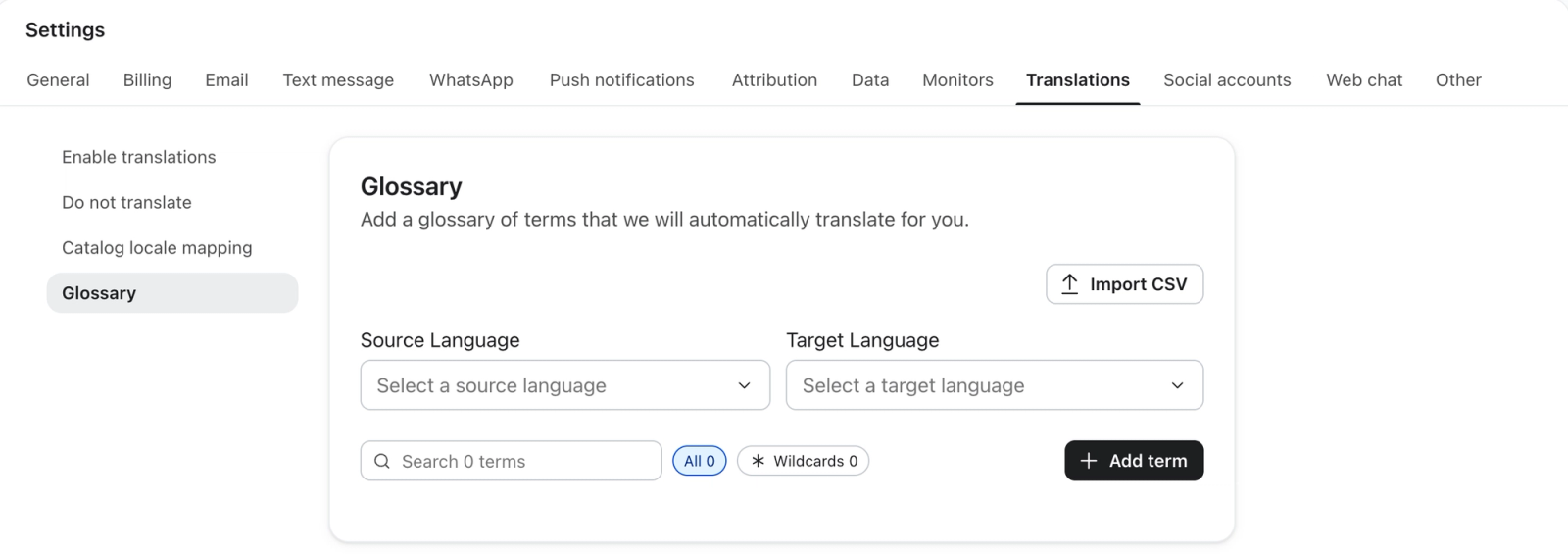
Saisies normales dans le glossaire
Une saisie normale est un échange simple et personnalisé : le mot, la phrase ou l’URL exact que vous saisissez est remplacé par la traduction exacte que vous fournissez. Aucun motif, aucun caractère générique.
Remplacer un seul mot ou une seule phrase
- Une fois la bonne paire de langues sélectionnée, cliquez sur + Ajouter un terme.
- Saisissez le mot ou la phrase tel qu’il apparaît dans votre contenu source sous Terme source.
- Saisissez la traduction exacte que vous souhaitez utiliser sous Terme cible.
- Cliquez sur Enregistrer.
Le terme prend effet la prochaine fois que le contenu correspondant est automatiquement traduit.
Le terme doit apparaître comme un mot entier. Il ne correspondra pas à un mot plus long (une règle pour « Vente » ne touchera pas « Salesforce »). La correspondance est également sensible à la casse : si un terme apparaît à la fois en majuscules et en minuscules dans votre contenu (« Promotions » et « Promotions »), ajoutez les deux en tant qu’entrées distinctes.
Remplacer une URL exacte
Même idée que ci-dessus, mais le terme source est une URL complète, le plus souvent utilisée pour diriger un lien vers la version d’une page spécifique à une langue. Comme il s’agit d’une correspondance exacte, la destination peut être complètement différente de la source. Contrairement à un caractère générique (ci-dessous), elle n’a pas besoin de suivre un modèle.
https://example.com/dog → https://example.fr/chien

The translated slug can be completely unrelated to the original — "dog" becomes "chien," not a rewritten version of "dog."
Une saisie d’URL exacte ne correspond qu’à cette URL exacte. Il n’attrapera pas accidentellement une URL plus longue et différente qui commence de la même manière. https://example.com/dog/puppies et https://example.com/dog-toys sont laissés complètement intacts par l’entrée ci-dessus.
Saisies dans le glossaire générique
Une saisie avec caractère générique utilise un astérisque (*) pour correspondre à toute une famille de textes ou d’URL similaires à la fois, au lieu de lister chaque variante individuellement.
Pour ajouter une entrée générique, utilisez + Ajouter un terme, puis saisissez votre modèle sous Terme source, et son remplacement sous Terme cible. Cliquez ensuite sur Enregistrer.
Correspondre à un motif dans du texte ordinaire
Utilisez un astérisque (*) dans un terme source pour faire correspondre 1 ou plusieurs caractères consécutifs sans espaces. Par exemple, Brand* correspond à BrandPremium, mais pas à Brand seul. La correspondance est sensible à la casse. Les caractères génériques fonctionnent dans le texte ordinaire et dans les URL (section suivante).
Brand* → Marque*

Turns "BrandPremium" into "MarquePremium" — "Premium" is carried straight through, untranslated.
Chaque terme source ou cible ne peut contenir qu’un seul caractère générique, et il doit inclure du texte fixe. Un terme qui est uniquement * n’est pas pris en charge. Utilisez le filtre Caractères génériques au-dessus de la liste de termes pour voir les entrées contenant un astérisque dans l’un ou l’autre champ.
Correspondre à un modèle dans une URL
Utilisation la plus courante d’un caractère générique : réécrire toute une famille d’URL vers un domaine ou un chemin différent, sans lister chaque page.
https://example.com/*→https://example-france.fr/*

Converts https://example.com/hello to https://example-france.fr/hello — and works exactly the same way for any other page under that domain.
Cela ne fonctionne correctement que parce que * apparaît des deux côtés. Ce qui se passe lorsqu’il n’y a qu’un seul côté (la source ou la cible) est différent et est entièrement couvert ci-dessous.
Caractère générique sur la source, la cible ou les deux
Une entrée en caractère générique comporte deux côtés (le terme source et la traduction) et chaque côté peut porter un astérisque ou non. De quel côté cela change complètement le comportement de l'entrée :
OÙ | CE QUI SE PASSE | Exemple |
Source uniquement | Le texte correspondant est entièrement supprimé. Chaque correspondance, quel que soit le contenu qu’elle collecte, est remplacée par une traduction fixe. | Promotions |
Cible uniquement | Pas du tout traité comme un joker. Klaviyo ne recherche qu’un | Bonjour → Hola* |
Les deux |
| Marque* → Marque* |
L’option « Source uniquement » permet d’appliquer une règle par défaut : envoyer chaque page non mappée vers une destination sûre, comme une page d’accueil, au lieu d’une supposition qui pourrait pointer vers un endroit qui n’existe pas. « Les deux » est ce qui rend une règle de passage possible, en supposant que chaque page a réellement une page correspondante au même chemin sur l’autre domaine. Choisissez la proportion qui correspond à la quantité de traductions de votre site.
Quelle règle l’emporte : exacte ou générique ?
Une fois que vous utilisez à la fois des saisies exactes et des saisies génériques, il est important de savoir lequel « gagne » lorsque plusieurs saisies peuvent s’appliquer au même contenu. Deux règles régissent cette situation, et elles s’appliquent toujours. Vous n’avez rien besoin de configurer pour qu’elles prennent effet.
Une entrée exacte l’emporte lorsqu’elle chevauche le texte fixe d’un caractère générique
Si une entrée exacte chevauche la partie fixe d’un motif avec joker, l’entrée exacte l’emporte, même lorsque le chevauchement n’est que partiel. Par exemple, une entrée d’URL exacte peut remplacer un joker plus large pour cette page. Le joker s’applique toujours normalement à tout autre contenu correspondant.
Entrée du glossaire | Champ d’application |
| Exactement : cette seule page |
| Alternative de remplacement par joker - toutes les autres pages |
Le texte capturé reste inchangé lorsqu’il est repris dans la traduction
Lorsque le terme source et la traduction contiennent tous deux *, le texte capturé par le * de la source est conservé tel quel. Une entrée exacte qui ne correspond qu’au texte à l’intérieur de cette partie capturée ne la remplace pas.
.../blog/* → .../blog-fr/*
newsletter → bulletin (a separate, unrelated entry)

.../blog/newsletter-signup becomes .../blog-fr/newsletter-signup — the word "newsletter" inside the captured segment is not swapped for "bulletin," because it's part of what the wildcard matched, not separate text the exact entry can reach.
Importer des conditions à partir d’un fichier CSV
Si vous importez un glossaire volumineux — depuis une feuille de calcul, un prestataire de traduction ou une autre boutique —, vous pouvez l’importer en une seule fois au lieu d’ajouter les termes un par un. Ce processus, y compris le format de fichier et les options d’importation, est expliqué dans un article dédié : Importer des termes du glossaire depuis un CSV.
Recherchez, modifiez et supprimez des conditions
- Utilisez le champ de recherche situé au-dessus de la liste des termes pour trouver un terme par nom.
- Basculez entre Tous et Caractères génériques pour afficher les entrées avec un astérisque dans le terme source ou dans la traduction.
- Pour modifier un terme, ouvrez son menu
⋮et sélectionnez Modifier le terme. Modifiez le terme source ou cible, puis cliquez sur la coche (Confirmer la modification). Votre modification est enregistrée automatiquement. - Pour supprimer un terme, ouvrez son menu
⋮et sélectionnez Supprimer. La suppression est enregistrée immédiatement et affecte les traductions futures.
Bon de savoir
- Gérez les termes par paire de langues. Le changement du menu Langue source ou Langue cible affiche les termes disponibles pour cette paire. L’inversion des menus affiche les mêmes entrées dans le sens opposé.
- La correspondance exacte est sensible à la casse et au terme entier. Ajoutez des entrées distinctes pour différentes capitalisations si votre contenu en utilise plus d’une.
- Les modifications s’appliquent à l’avenir. La modification ou la suppression d’un terme ne réécrit pas le contenu que vous avez déjà traduit. Il prend effet la prochaine fois que le contenu est traduit automatiquement.
- Les caractères génériques sont limités à un par trimestre, et nécessitent au moins un texte fixe à côté du
*. - Uniquement le terme source
*fait d’une saisie un caractère générique. A*dans la traduction, il ne fait quelque chose que si le terme source en a un aussi, sinon il ne s'agit que d'un caractère littéral dans votre traduction. - Une entrée exacte l’emporte lorsqu’elle chevauche le texte fixe d’un caractère générique, même si le chevauchement n’est que partiel. Vous n’avez pas besoin de supprimer un caractère générique plus large pour appliquer une règle spécifique à une page ; ajoutez simplement une entrée d’URL exacte pour celle-ci à côté du caractère générique.
- Le texte capturé reste inchangé lorsqu’il est transféré. La partie libre correspondant à
*est transférée sans modification lorsque la traduction contient également *. Une entrée exacte qui correspond uniquement au texte à l’intérieur de cette partie capturée ne le remplace pas.