De woordenlijst voor vertaalinstellingen gebruiken
Je moet een betaald Klaviyo-account hebben en Slimme vertalingen inschakelen om deze functies te gebruiken.
Wat een woordenlijst doet
Een woordenlijst vertelt Klaviyo om altijd specifieke woorden en zinnen op jouw manier te vertalen - merknamen, producttermen of regionale spelling - in plaats van het over te laten aan de standaard Slimme vertalingen.
Het is vooral handig voor:
- Merk- en productnamen die helemaal niet vertaald mogen worden, of die een officiële gelokaliseerde vorm hebben.
- Regionale spelling, zoals "color" vertalen naar "color" voor een Brits-Engels publiek.
- Winkelspecifieke termen — namen van loyaliteitsprogramma's, maattabellen of verzendvoorwaarden die je team al met de hand heeft vertaald.
- URL's die naar een locale-specifieke versie van je site moeten verwijzen.
Voordat je van start gaat
Kies een bron- en doeltaalpaar, zoals Engels → Frans, om de termen te beheren. Als je naar meerdere talen vertaalt, voeg dan termen toe voor elk taalpaar. Exacte vermeldingen werken ook andersom: een Engelse "hello" → Franse "bonjour"-vermelding vertaalt "bonjour" naar "hello" wanneer je Franse content naar het Engels vertaalt.
Je account kan maximaal 3.000 woordenlijstvermeldingen opslaan voor alle talencombinaties. Elke bron- of doelterm kan maximaal 200 tekens lang zijn.
Instellingen woordenlijst openen
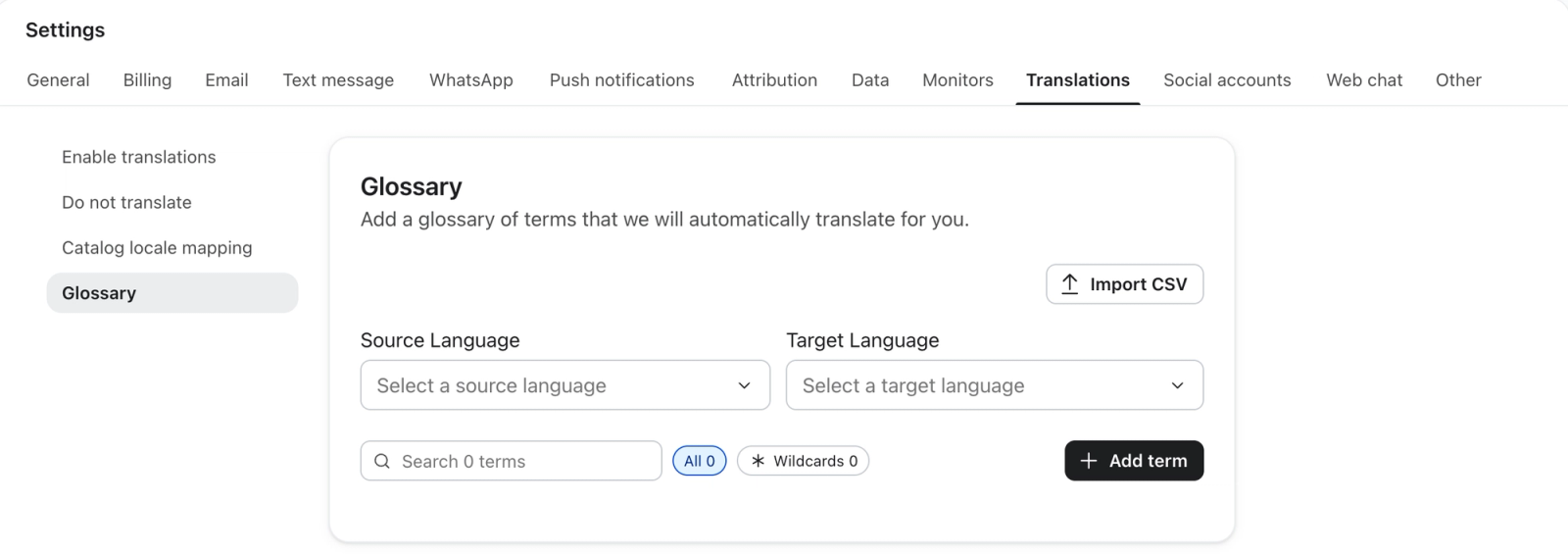
- Ga op een pagina naar Instellingen → Vertalingen.
- Selecteer Verklarende woordenlijst in het linkermenu.
- Gebruik de menu's Brontaal en Doeltaal bovenaan de pagina om het talenpaar te kiezen dat je wilt beheren.
Normale woordenlijst
Een normale invoer is een eenvoudige, één-op-één verwisseling: het exacte woord, de zin of de URL die je invoert, wordt vervangen door de exacte vertaling die je aanlevert. Geen patronen, geen jokertekens.
Vervang een enkel woord of zin
- Selecteer het juiste talenpaar en klik op + Term toevoegen.
- Voer het woord of de zin in zoals deze in je broncontent verschijnt onder Bronterm.
- Voer onder Doelterm de exacte vertaling in die je wilt gebruiken.
- Klik op Opslaan.
De term wordt van kracht de volgende keer dat overeenkomende content automatisch wordt vertaald.
De term moet als een heel woord verschijnen. Het zal niet overeenkomen als onderdeel van een langer woord (een regel voor Uitverkoop heeft geen invloed op Salesforce). Overeenstemming is ook hoofdlettergevoelig: als een term in je content zowel met een hoofdletter als in kleine letters voorkomt ('Uitverkoop' en 'uitverkoop'), voeg beide dan als afzonderlijke vermeldingen toe.
Eén exacte URL vervangen
Zelfde idee als hierboven, maar de bronterm is een volledige URL. Deze wordt meestal gebruikt om een link naar een locale-specifieke versie van een pagina te verwijzen. Omdat het een exacte overeenkomst is, kan de bestemming compleet anders zijn dan de bron; in tegenstelling tot een jokerteken (zie hieronder) hoeft het geen patroon te volgen.
https://example.com/dog → https://example.fr/chien

The translated slug can be completely unrelated to the original — "dog" becomes "chien," not a rewritten version of "dog."
Een exacte URL-vermelding komt alleen overeen met die exacte URL. Het zal niet per ongeluk een langere, andere URL vangen die toevallig op dezelfde manier begint: https://example.com/dog/puppies en https://example.com/dog-toys blijven volledig onaangetast door het bovenstaande bericht.
Vermeldingen in woordenlijst met jokertekens
Een jokerteken gebruikt een sterretje (*) om in één keer overeen te komen met een hele familie vergelijkbare tekst of URL's, in plaats van elke variatie afzonderlijk weer te geven.
Om een jokertekenvermelding toe te voegen, gebruik je + Term toevoegen en voer je je patroon in onder Bronterm en de vervanging ervan onder Doelterm. Klik vervolgens op Opslaan.
Een patroon in gewone tekst zoeken
Gebruik een asterisk (*) in een brontekst om 1 of meer opeenvolgende tekens zonder spaties te matchen. Brand* matcht bijvoorbeeld BrandPremium, maar niet alleen Brand. Matchen is hoofdlettergevoelig. Jokertekens werken in gewone tekst en in URL's (volgende sectie).
Brand* → Marque*

Turns "BrandPremium" into "MarquePremium" — "Premium" is carried straight through, untranslated.
Elke bron- of doelterm kan maar 1 wildcard bevatten en moet wat vaste tekst bevatten. Een term die alleen * is, wordt niet ondersteund. Gebruik het filter Wildcards boven de termenlijst om items te zien die in een van beide velden een sterretje bevatten.
Overeenkomen met een patroon in een URL
De meest voorkomende toepassing van een jokerteken: het herschrijven van een hele familie URL's naar een ander domein of pad, zonder elke afzonderlijke pagina te vermelden.
https://example.com/*→https://example-france.fr/*

Converts https://example.com/hello to https://example-france.fr/hello — and works exactly the same way for any other page under that domain.
Dit werkt alleen zo schoon omdat de * aan beide kanten verschijnt. Wat er gebeurt als het maar aan één kant is (de bron of het doel) is anders en wordt hieronder volledig besproken.
jokerteken voor de bron, het doel of beide
Een jokerteken heeft twee kanten: de bronterm en de vertaling. Op elke kant kan een sterretje staan of niet. Welke kant het heeft, verandert het gedrag van de vermelding volledig:
WAARVAN | WAT GEBEURT ER | Voorbeeld |
Alleen bron | De overeenkomende tekst wordt volledig verwijderd. Elke overeenkomst - ongeacht wat er wordt verzameld - wordt vervangen door die ene vaste vertaling. | Uitverkoop |
Alleen doel | Helemaal niet behandeld als een jokerteken. Klaviyo zoekt alleen naar een | Hallo → Hola* |
Beide |
| Merk* → Selectie* |
'Alleen bron' maakt een back-upregel mogelijk waarmee elke niet-toegewezen pagina naar één veilige bestemming wordt verzonden, zoals een homepage, in plaats van een gok die zou kunnen wijzen op een niet-bestaande pagina. 'Beide' maakt een doorvoerregel mogelijk, ervan uitgaande dat elke pagina echt een overeenkomende pagina heeft op hetzelfde pad op het andere domein. Kies wat overeenkomt met hoeveel van je site daadwerkelijk is vertaald.
Welke regel wint: exact vs. jokerteken
Als je eenmaal zowel exacte items als jokertekens gebruikt, maakt het uit welke 'wint' als er meer dan één van toepassing kan zijn op dezelfde content. Dit geldt voor twee regels die altijd van toepassing zijn: je hoeft niets te configureren om ze van kracht te laten worden.
Een exacte vermelding wint wanneer deze overlapt met de vaste tekst van een jokerteken
Als een exacte entry overlapt met het vaste deel van een wildcardpatroon, dan wint de exacte entry, zelfs als de overlap maar gedeeltelijk is. Bijvoorbeeld: een exacte URL-entry kan een bredere wildcard voor die pagina overschrijven. De wildcard is nog steeds op de normale manier van toepassing op andere overeenkomende content.
Woordenlijstitem | Geldt voor |
| Exact - alleen deze pagina |
| Fallback voor wildcard: alle andere pagina's |
Vastgelegde tekst blijft ongewijzigd wanneer deze wordt overgenomen in de vertaling
Wanneer zowel de brontterm als de vertaling * bevatten, wordt de tekst die door de * in de bron wordt vastgelegd ongewijzigd overgenomen. Een exacte vermelding die alleen overeenkomt met tekst binnen dat vastgelegde deel, vervangt deze niet.
.../blog/* → .../blog-fr/*
newsletter → bulletin (a separate, unrelated entry)

.../blog/newsletter-signup becomes .../blog-fr/newsletter-signup — the word "newsletter" inside the captured segment is not swapped for "bulletin," because it's part of what the wildcard matched, not separate text the exact entry can reach.
Voorwaarden importeren uit een csv
Als je een grote woordenlijst importeert – vanuit een spreadsheet, een vertaalbureau of een andere winkel – kun je die in één keer importeren in plaats van termen één voor één toe te voegen. Dat proces, inclusief de bestandsindeling en importopties, wordt behandeld in een apart artikel: Woordenlijsttermen importeren vanuit een CSV.
Termen zoeken, bewerken en verwijderen
- Gebruik het zoekveld boven de termenlijst om een term op naam te vinden.
- Schakel tussen Alle en Jokertekens om items met een asterisk in de bronterm of de vertaling weer te geven.
- Als je een term wilt bewerken, open je het
⋮-menu en selecteer je Term bewerken. Wijzig de bron- of doelterm en klik vervolgens op het vinkje (Bewerking bevestigen). Je wijziging wordt automatisch opgeslagen. - Als je een term wilt verwijderen, open je het menu
⋮en selecteer je Verwijderen. De verwijdering wordt meteen opgeslagen en is van invloed op toekomstige vertalingen.
goed om te weten
- Beheer termen per talenpaar. Als je het menu Brontaal of Doeltaal wijzigt, zie je de beschikbare termen voor dat paar. Als je de menu's omdraait, zie je dezelfde items in de omgekeerde richting.
- Exacte overeenkomst is hoofdlettergevoelig en op hele termen. Voeg afzonderlijke items toe voor verschillende hoofdlettergebruik als je content er meer dan één gebruikt.
- Wijzigingen zijn van toepassing op de toekomst. Het bewerken of verwijderen van een term herschrijft content die je al hebt vertaald niet. Het wordt van kracht de volgende keer dat content automatisch wordt vertaald.
- Jokers zijn beperkt tot één per term en hebben op zijn minst wat vaste tekst naast de
*nodig. - Alleen de van de bronterm
*maakt van een item een jokerteken. Een*in de vertaling doet alleen iets als de bronterm er ook één heeft — anders is het gewoon een letterlijk teken in je vertaling. - Een exacte invoer wint wanneer deze overlapt met de vaste tekst van een wildcard, zelfs als de overlap maar gedeeltelijk is. Je hoeft geen bredere wildcard te verwijderen om één pagina als uitzondering te behandelen; voeg gewoon daarnaast een exacte URL-invoer toe.
- Vastgelegde tekst blijft ongewijzigd wanneer deze wordt doorgegeven. Het vrije deel dat door
*wordt gematcht, wordt ongewijzigd doorgegeven wanneer de vertaling ook * bevat. Een exacte entry die alleen tekst binnen dat vastgelegde deel matcht, vervangt het niet.