Korzystanie ze słownika ustawień tłumaczenia
Musisz mieć płatne funkcje Klaviyo konto i informacje o włączeniu inteligentnych funkcji.
Do czego służy słownik
Dzięki słowniczkowi Klaviyo zawsze tłumaczy konkretne słowa i wyrażenia po swojemu – nazw marek, terminów związanych z produktami lub pisowni regionalnej – zamiast pozostawiać to domyślne rozwiązanie.
Jest to szczególnie przydatne w przypadku:
- Nazwy marek i produktów, które nie powinny być w ogóle tłumaczone lub które mają oficjalnie zlokalizowany formularz.
- Pisownia regionalna, np. tłumaczenie "color" jako "colour" dla odbiorców z Wielkiej Brytanii.
- Warunki specyficzne dla sklepu – nazwy programów lojalnościowych, tabele rozmiarów lub warunki wysyłki, które Twój zespół już przetłumaczył ręcznie.
- Adresy URL, które muszą wskazywać wersję Twojej strony zgodną z ustawieniami lokalnymi.
Kilka słów na początek
Wybierz parę języków źródłowego i docelowego, np. angielski → francuski, aby zarządzać jej terminami. Jeśli tłumaczysz na kilka języków, dodaj terminy dla każdej pary. Dokładne wpisy działają też w drugą stronę: wpis angielski "hello" → francuski "bonjour" tłumaczy "bonjour" na "hello", gdy tłumaczysz treści z francuskiego na angielski.
Twoje konto może przechowywać do 3 000 wpisów w glosariuszu we wszystkich parach językowych. Każdy termin źródłowy lub docelowy może mieć maksymalnie 200 znaków.
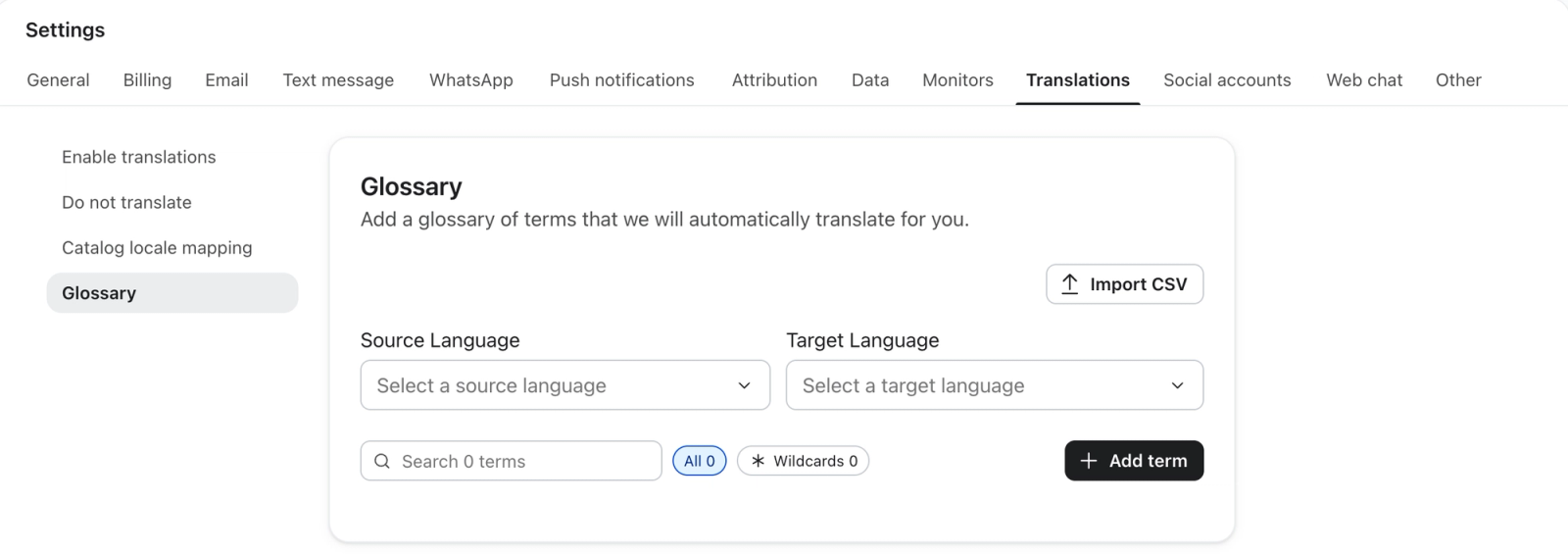
Otwórz ustawienia słownika
- Na dowolnej stronie przejdź do Ustawienia → Tłumaczenia.
- W menu po lewej stronie wybierz Słownik.
- Aby wybrać parę językową, którą chcesz zarządzać, użyj menu Język źródłowy i Język docelowy u góry strony.
Zwykłe wpisy w słowniku
Zwykły wpis to prosta zamiana typu „jeden do jednego”: dokładnie wprowadzone słowo, fraza lub adres URL jest zastępowane dokładnym tłumaczeniem. Bez wzorców i symboli wieloznacznych.
Zastąp pojedyncze słowo lub frazę
- Po wybraniu odpowiedniej pary języków kliknij + Dodaj termin.
- Wprowadź słowo lub frazę w takiej postaci, w jakiej występuje w treści źródłowej w polu Termin źródłowy.
- Wpisz dokładne tłumaczenie, którego chcesz użyć, w polu Termin docelowy.
- Kliknij Zapisz.
Termin wchodzi w życie od następnego automatycznego tłumaczenia pasującej treści.
Termin ten musi wystąpić jako całe słowo – nie będzie pasować do dłuższego słowa (reguła „Wyprzedaż” nie dotknie „Salesforce”). W dopasowywaniu rozróżnia się również wielkość liter: jeśli hasło występuje w treści zarówno jako duże, jak i małe („Wyprzedaż” i „wyprzedaż”), dodaj oba hasła jako oddzielne wpisy.
Zastąp jeden dokładny adres URL
Taki sam pomysł jak powyżej, ale terminem źródłowym jest pełny adres URL – najczęściej używany w celu skierowania linku do wersji strony dostosowanej do ustawień lokalnych. Ponieważ jest to dokładne dopasowanie, miejsce docelowe może być zupełnie inne niż źródło; w przeciwieństwie do symbolu wieloznacznego (poniżej) nie musi być zgodny z żadnym wzorcem.
https://example.com/dog → https://example.fr/chien

The translated slug can be completely unrelated to the original — "dog" becomes "chien," not a rewritten version of "dog."
Wpis dokładnego adresu URL zawsze pasuje tylko do tego dokładnego adresu URL. Przypadkowo nie wyłapie dłuższego, innego adresu URL, który zaczyna się w ten sam sposób – https://example.com/dog/puppies i https://example.com/dog-toys zostały całkowicie nietknięte przez powyższy wpis.
Wpisy słownika wieloznacznego
Zamiast wymieniać każdy wariant z osobna, w wpisie z użyciem symboli wieloznacznych używa się gwiazdki (*) w celu dopasowania całej rodziny podobnego tekstu lub adresów URL jednocześnie.
Aby dodać wpis z symbolem wieloznacznym, użyj + Dodaj termin i wprowadź swój wzorzec w polu Termin źródłowy, a jego zamiennik w polu Termin docelowy. Następnie kliknij Zapisz.
Dopasuj wzorzec zwykłym tekstem
Użyj gwiazdki (*) w terminie źródłowym, aby dopasować co najmniej 1 kolejny znak bez spacji. Na przykład Brand* dopasuje BrandPremium, ale nie dopasuje samego Brand. Dopasowywanie uwzględnia wielkość liter. Symbole wieloznaczne działają w zwykłym tekście i w adresach URL (następna sekcja).
Brand* → Marque*

Turns "BrandPremium" into "MarquePremium" — "Premium" is carried straight through, untranslated.
Każdy termin źródłowy lub docelowy może zawierać tylko 1 symbol wieloznaczny i musi zawierać także jakiś stały tekst. Termin, który jest tylko *, nie jest obsługiwany. Użyj filtra Symbole wieloznaczne nad listą terminów, aby zobaczyć wpisy zawierające gwiazdkę w jednym z pól.
Dopasuj wzorzec w adresie URL
Najczęstsze zastosowanie symbolu wieloznacznego: przepisywanie całej rodziny adresów URL na inną domenę lub ścieżkę bez wymieniania każdej strony.
https://example.com/*→https://example-france.fr/*

Converts https://example.com/hello to https://example-france.fr/hello — and works exactly the same way for any other page under that domain.
Działa to tylko w ten sposób * sprawnie, ponieważ występuje po obu stronach. To, co dzieje się, gdy dotyczy tylko jednej strony – źródła lub celu – jest inne i dokładnie omówione poniżej.
Symbol wieloznaczny w źródle, celu lub obu
Wpis z symbolem wieloznacznym ma dwie strony – termin źródłowy i tłumaczenie – a każda strona może być opatrzona gwiazdką. To, która strona ma tę stronę, całkowicie zmienia zachowanie wpisu:
GDZIE ZNAJDUJE SIĘ | CO SIĘ DZIEJE | Przykład |
Tylko źródło | Dopasowany tekst zostanie całkowicie usunięty. Każde dopasowanie – bez względu na to, co przechwytuje – jest zastępowane jednym poprawionym tłumaczeniem. | Wyprzedaż |
Tylko target | Wcale nie jest traktowany jako symbol wieloznaczny. Klaviyo szuka | Hello → Hola* |
Oba |
| Marka* → Marque* |
„Tylko źródło” umożliwia zastosowanie reguły rezerwowej – wysłanie każdej niezmapowanej strony do jednego bezpiecznego miejsca docelowego, na przykład strony głównej, zamiast zgadywania, która może wskazywać na miejsce, które nie istnieje. Reguły przekazywania są możliwe przy założeniu, że każda strona ma pasującą stronę w tej samej ścieżce w tej samej domenie. Wybierz tę, która odpowiada rzeczywistej części witryny, która została przetłumaczona.
Która reguła zwycięża: reguła ścisłe czy wieloznaczna?
Gdy korzystasz zarówno z wpisów dokładnych, jak i z symboli wieloznacznych, ważne jest, który z nich „wygrywa”, ponieważ do tego samego elementu treści można zastosować więcej niż jeden. Działanie to regulują dwie reguły i mają one zastosowanie zawsze – nie trzeba niczego konfigurować, aby zaczęły obowiązywać.
Dokładny wpis wygrywa, gdy nakłada się na stały tekst symbolu wieloznacznego
Jeśli dokładny wpis nakłada się na stałą część wzorca z symbolem wieloznacznym, wygrywa dokładny wpis — nawet gdy nakładanie jest tylko częściowe. Na przykład dokładny wpis adresu URL może zastąpić szerszy wzorzec z symbolem wieloznacznym dla tej strony. Symbol wieloznaczny nadal działa normalnie w przypadku innych pasujących treści.
Wpis w słowniku | Dotyczy |
| Dokładnie — tylko ta jedna strona |
| Domyślny fallback z symbolem wieloznacznym — wszystkie pozostałe strony |
Przechwycony tekst pozostaje bez zmian po przeniesieniu do tłumaczenia.
Gdy zarówno termin źródłowy, jak i tłumaczenie zawierają znak *, tekst przechwycony przez * w tekście źródłowym jest przenoszony bez zmian. Dokładny wpis, który pasuje wyłącznie do tekstu wewnątrz tej przechwyconej części, nie zastępuje jej.
.../blog/* → .../blog-fr/*
newsletter → bulletin (a separate, unrelated entry)

.../blog/newsletter-signup becomes .../blog-fr/newsletter-signup — the word "newsletter" inside the captured segment is not swapped for "bulletin," because it's part of what the wildcard matched, not separate text the exact entry can reach.
Importuj warunki z pliku CSV
Jeśli dodajesz duży glosariusz — z arkusza kalkulacyjnego, od dostawcy tłumaczeń lub z innego sklepu — możesz zaimportować go za jednym razem, zamiast dodawać terminy po jednym. Ten proces, w tym format pliku i opcje importu, jest opisany w osobnym artykule: Importuj terminy glosariusza z pliku CSV.
Znajdowanie, edytowanie i usuwanie terminów
- Aby znaleźć termin według nazwy, użyj pola wyszukiwania nad listą terminów.
- Przełączaj się między Wszystkie a Symbole wieloznaczne, aby wyświetlać wpisy z gwiazdką w terminie źródłowym lub w tłumaczeniu.
- Aby edytować termin, otwórz menu
⋮i wybierz Edytuj termin. Zmień termin źródłowy lub docelowy, a potem kliknij znacznik wyboru (Potwierdź edycję). Twoja zmiana zapisuje się automatycznie. - Aby usunąć termin, otwórz menu
⋮i wybierz Usuń. Usunięcie jest zapisywane natychmiast i wpływa na przyszłe tłumaczenia.
Warto wiedzieć
- Zarządzaj terminami według pary językowej. Przełączenie menu języka źródłowego lub języka docelowego pokazuje terminy dostępne dla tej pary. Odwrócenie menu pokazuje te same wpisy w przeciwnym kierunku.
- Dokładne dopasowanie uwzględnia wielkość liter i musi obejmować cały termin. Dodaj osobne wpisy dla różnych wersji wielkości liter, jeśli w Twoich treściach używasz więcej niż jednej.
- Zmiany będą obowiązywać od tego momentu. Edytowanie lub usunięcie terminu nie zmienia już przetłumaczonej treści – zaczyna obowiązywać od następnego automatycznego tłumaczenia treści.
- Symbol wieloznaczny jest ograniczony do jednego na każdy okres, a musi zawierać co najmniej stały tekst.
* - Tylko terminu źródłowego tworzy z pozycji
*symbol wieloznaczny.*w tłumaczeniu robi coś tylko wtedy, gdy termin źródłowy również zawiera znak – w przeciwnym razie jest to tylko dosłowny znak w Twoim tłumaczeniu. - Dokładny wpis wygrywa, gdy nakłada się na stały tekst symbolu wieloznacznego, nawet jeśli to nakładanie jest tylko częściowe. Nie musisz usuwać szerszego symbolu wieloznacznego, żeby zrobić wyjątek dla jednej strony — po prostu dodaj dla niej dokładny wpis URL obok symbolu wieloznacznego.
- Przechwycony tekst pozostaje niezmieniony podczas przenoszenia. Dowolny fragment dopasowany przez
*przechodzi bez zmian, gdy tłumaczenie również zawiera *. Dokładny wpis, który pasuje tylko do tekstu wewnątrz przechwyconego fragmentu, nie zastępuje go.