Jak zbiorczo importować terminy z glosariusza za pomocą pliku CSV
Aby korzystać z tej funkcji, musisz mieć płatne konto Klaviyo i włączone Inteligentne tłumaczenie.
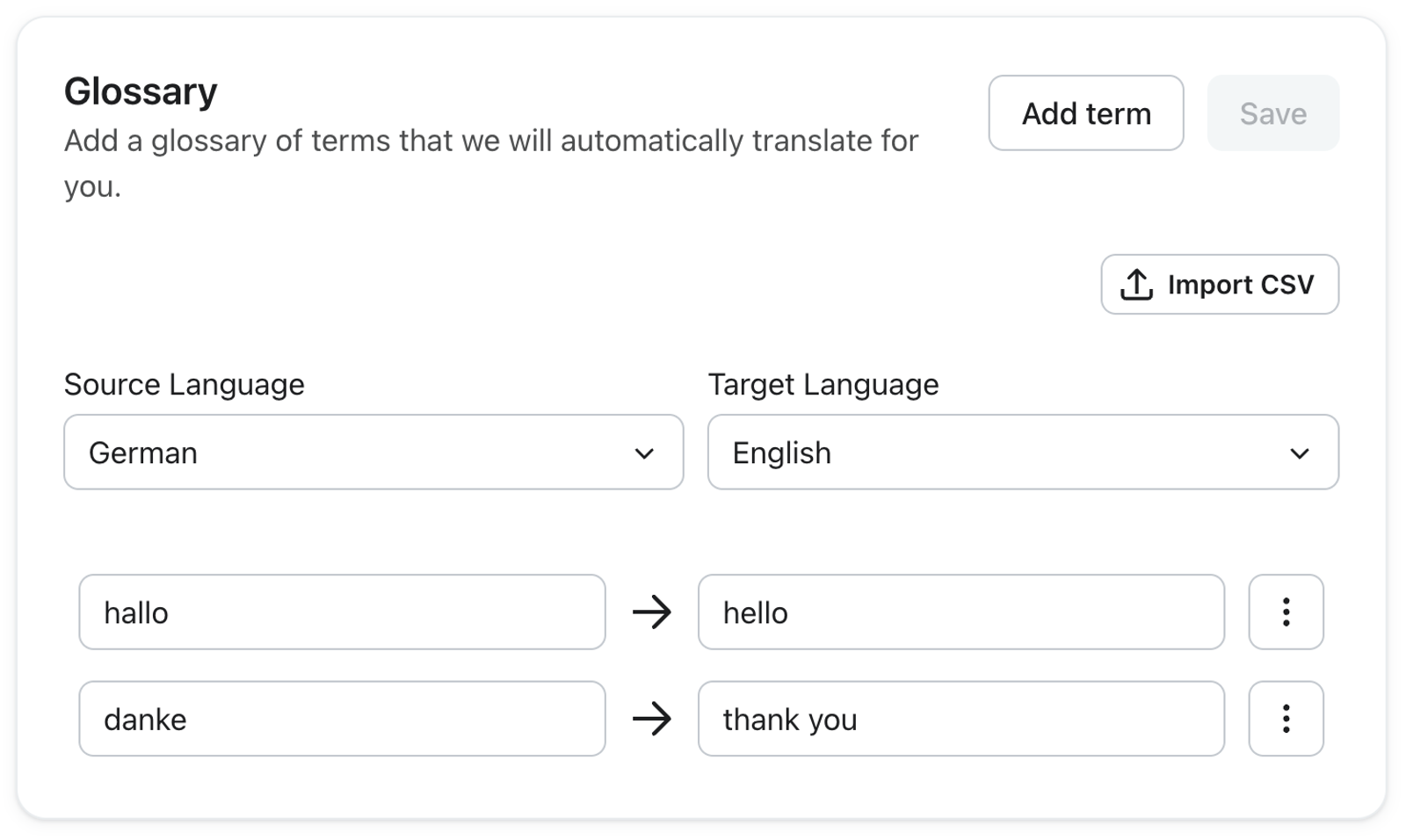
Zaimportuj istniejący glosariusz
Funkcja Inteligentne tłumaczenie w Klaviyo wykorzystuje glosariusz do kontrolowania sposobu tłumaczenia określonych terminów — nazw marek, nazw produktów, sloganów lub terminów technicznych, które muszą być tłumaczone spójnie w każdej kampanii.
Jeśli już utrzymujesz glosariusz w innym systemie tłumaczeń (DeepL, Lokalise, Phrase, wewnętrznym arkuszu kalkulacyjnym), możesz zaimportować go bezpośrednio do Klaviyo jako plik CSV zamiast odtwarzać każdy wpis ręcznie.
Kiedy używać importu CSV
Import CSV jest przydatny, gdy chcesz:
- Zaimportuj istniejący glosariusz do Klaviyo z systemu TMS (Translation Management System), takiego jak DeepL, Lokalise, Phrase lub memoQ.
- Dodaj jednocześnie dużą partię terminów (dziesiątki lub setki), zamiast wpisywać każdy z nich w interfejsie użytkownika.
- Przenieś glosariusz utrzymywany w udostępnionym arkuszu kalkulacyjnym do pojedynczego źródła rzetelnych informacji (SSOT) w Klaviyo.
W przypadku zaledwie kilku terminów ręczne dodawanie ich pojedynczo w panelu glosariusza jest zwykle szybsze.
Import jest jednokierunkowy. Przesyłasz terminy do Klaviyo, ale obecnie nie ma możliwości eksportu do pliku CSV. Zachowaj kopię pliku źródłowego, jeśli potrzebujesz kopii zapasowej.
Przygotuj plik CSV
Format pliku
- Kodowanie: UTF-8
- Typ pliku: .csv
- Separator: przecinek (,)
- Wiersz nagłówka: wymagany (patrz poniżej)
Przykładowy plik
Termin źródłowy | Termin docelowy | ustawienia regionalne źródła | docelowe ustawienia regionalne |
|---|---|---|---|
witam | bonjour | ANG | FR |
witam | cześć | ANG | de |
cześć | do widzenia | de | ANG |
Wymagane kolumny
Każdy wiersz musi zawierać cztery kolumny:
source term— termin w języku źródłowymtarget term— jak należy przetłumaczyć terminsource locale— znacznik ustawień regionalnych BCP-47 języka źródłowegotarget locale— znacznik ustawień regionalnych BCP-47 języka docelowego
Wszystkie cztery nagłówki muszą znajdować się w pierwszym wierszu pliku. Kolejność kolumn nie ma znaczenia.
Kody ustawień regionalnych (BCP-47)
Kody ustawień regionalnych są zgodne ze standardem BCP-47. Najczęściej spotykana forma to dwuliterowy kod języka, opcjonalnie z regionem:
en— angielskien-US— Angielski (Stany Zjednoczone)en-GB— angielski (Wielka Brytania)fr— Francuskifr-CA— Francuski (Kanada)de— niemieckija— japońskipt-BR— portugalski (Brazylia)
Użyj najbardziej szczegółowego znacznika, który pasuje do ustawionego w Klaviyo ustawienia regionalnego.
Wiele par językowych w jednym pliku
Jeden plik CSV może zawierać wpisy dla wielu par językowych. Każdy wiersz jest traktowany niezależnie, więc możesz dowolnie mieszać pary:
Termin źródłowy | Termin docelowy | ustawienia regionalne źródła | docelowe ustawienia regionalne |
|---|---|---|---|
witam | bonjour | ANG | FR |
witam | cześć | ANG | es |
witam | cześć | ANG | de |
bonjour | buenos días | FR | es |
To jest przydatne, jeśli utrzymujesz jeden główny glosariusz, który zasila tłumaczenia w kilku ustawieniach regionalnych.
Terminy ze słownika są symetryczne
Każdy wpis w glosariuszu definiuje dwukierunkową równoważność między terminami. Jeśli importujesz:
Termin źródłowy | Termin docelowy | ustawienia regionalne źródła | docelowe ustawienia regionalne |
|---|---|---|---|
witam | bonjour | ANG | FR |
Klaviyo będzie:
- Przetłumacz
hellojakobonjourpodczas tłumaczenia z angielskiego → francuski. - Tłumacz
bonjourjakohellopodczas tłumaczenia z francuskiego na angielski.
Oznacza to, że nie możesz definiować asymetrycznych mapowań, takich jak:
Termin źródłowy | Termin docelowy | ustawienia regionalne źródła | docelowe ustawienia regionalne |
|---|---|---|---|
witam | bonjour | ANG | FR |
bonjour | cześć | FR | ANG |
Oba wiersze mapują bonjour na inny angielski termin, co powoduje konflikt. Dozwolone jest tylko jedno mapowanie na kombinację ustawień regionalnych–para języków–termin. Importer pominie wiersz powodujący konflikt i zgłosi błąd (zobacz Rozwiązywanie problemów z błędami importu).
Jeśli potrzebujesz różnych angielskich tłumaczeń dla bonjour w zależności od kontekstu, terminy w glosariuszu nie są do tego odpowiednim narzędziem — są przeznaczone dla terminów, które za każdym razem tłumaczy się tak samo.
Tryby importu
Podczas importowania wybierz jeden z dwóch trybów:
- Dodaj — Zachowane zostaną istniejące wpisy w glosariuszu. Nowe wpisy z pliku CSV zostaną dodane. Wiersze, które kolidują z istniejącymi wpisami, zostaną pominięte.
- Zastąp wszystko — Cały bieżący glosariusz zostanie usunięty i zastąpiony zawartością pliku CSV.
Zastąp wszystko usuwa cały bieżący słownik.
Użyj Zastąp wszystko tylko wtedy, gdy masz pewność, że plik CSV jest nowym jedynym źródłem prawdy. Nie ma możliwości cofnięcia.
Zaimportuj plik
1. Przejdź do Konto → Ustawienia → Tłumaczenia → Słownik.
2. Kliknij Importuj CSV.
3. W oknie dialogowym wybierz Dodaj lub Zastąp wszystko.
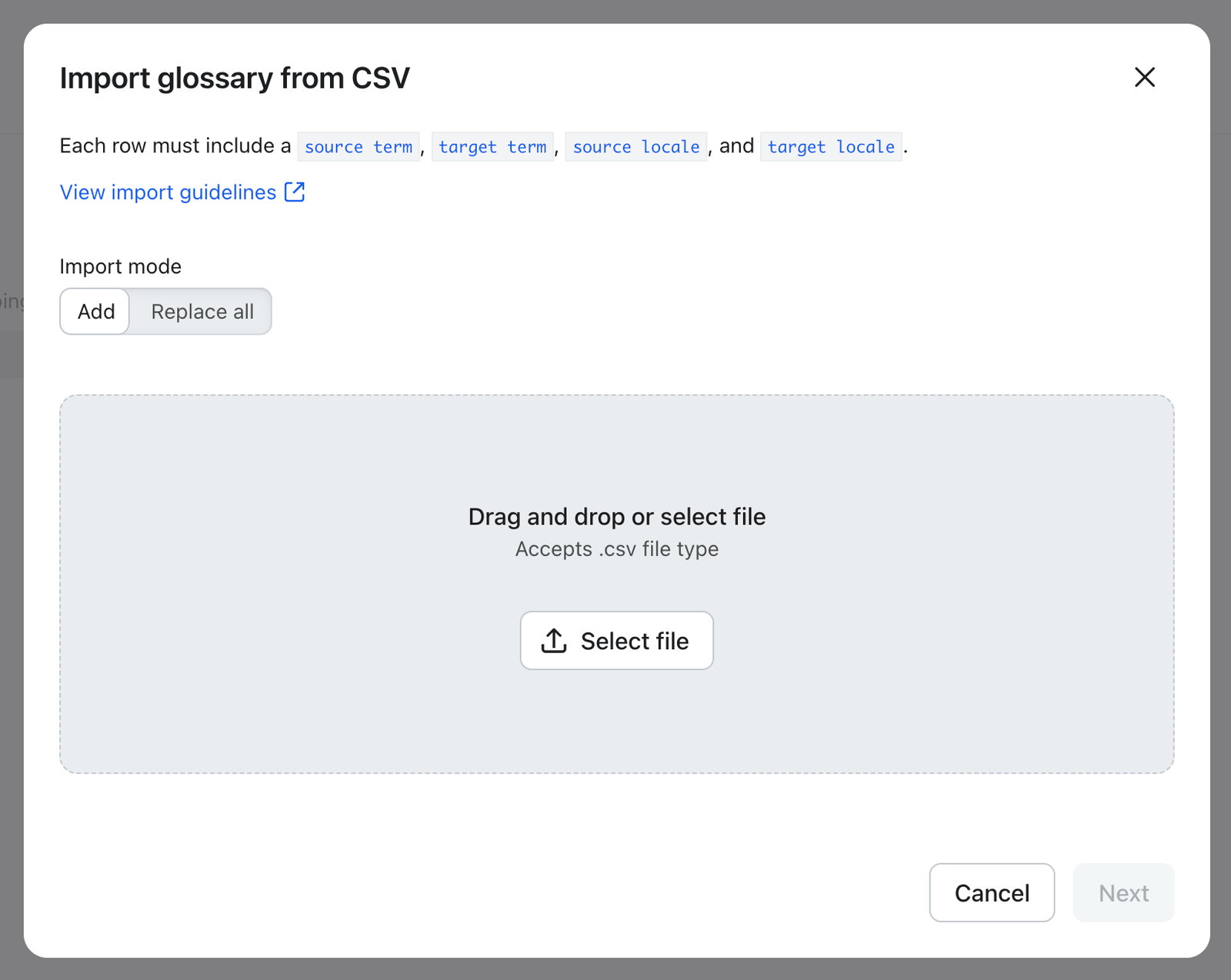
4. Kliknij obszar pliku i wybierz plik .csv (lub przeciągnij plik do obszaru).
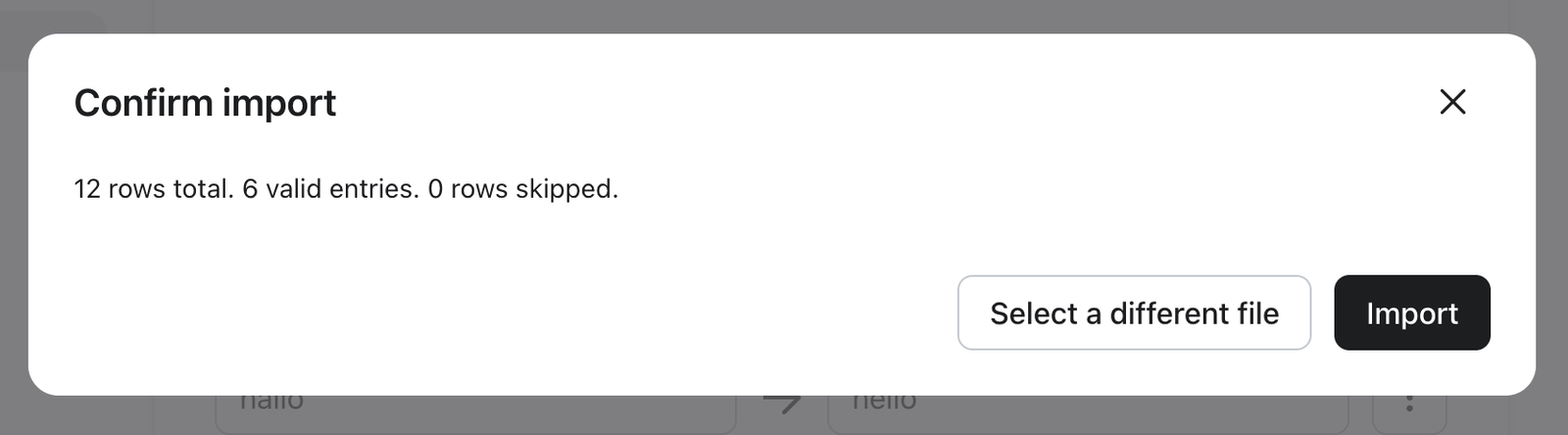
5. Kliknij Dalej. Klaviyo weryfikuje plik, ale nie zapisuje jeszcze niczego. Zobaczysz ekran podglądu.
6. Przejrzyj podgląd:
- Łączna liczba wierszy — ile wierszy było w pliku.
- Prawidłowe wpisy — ile zostanie zaimportowanych.
- Pominięte wiersze — ile zostało odrzuconych z powodu problemów z walidacją.
7. Jeśli pojawią się jakiekolwiek ostrzeżenia, nadal możesz kontynuować albo wrócić i najpierw naprawić plik.
8. Kliknij Importuj , aby zapisać zmiany.
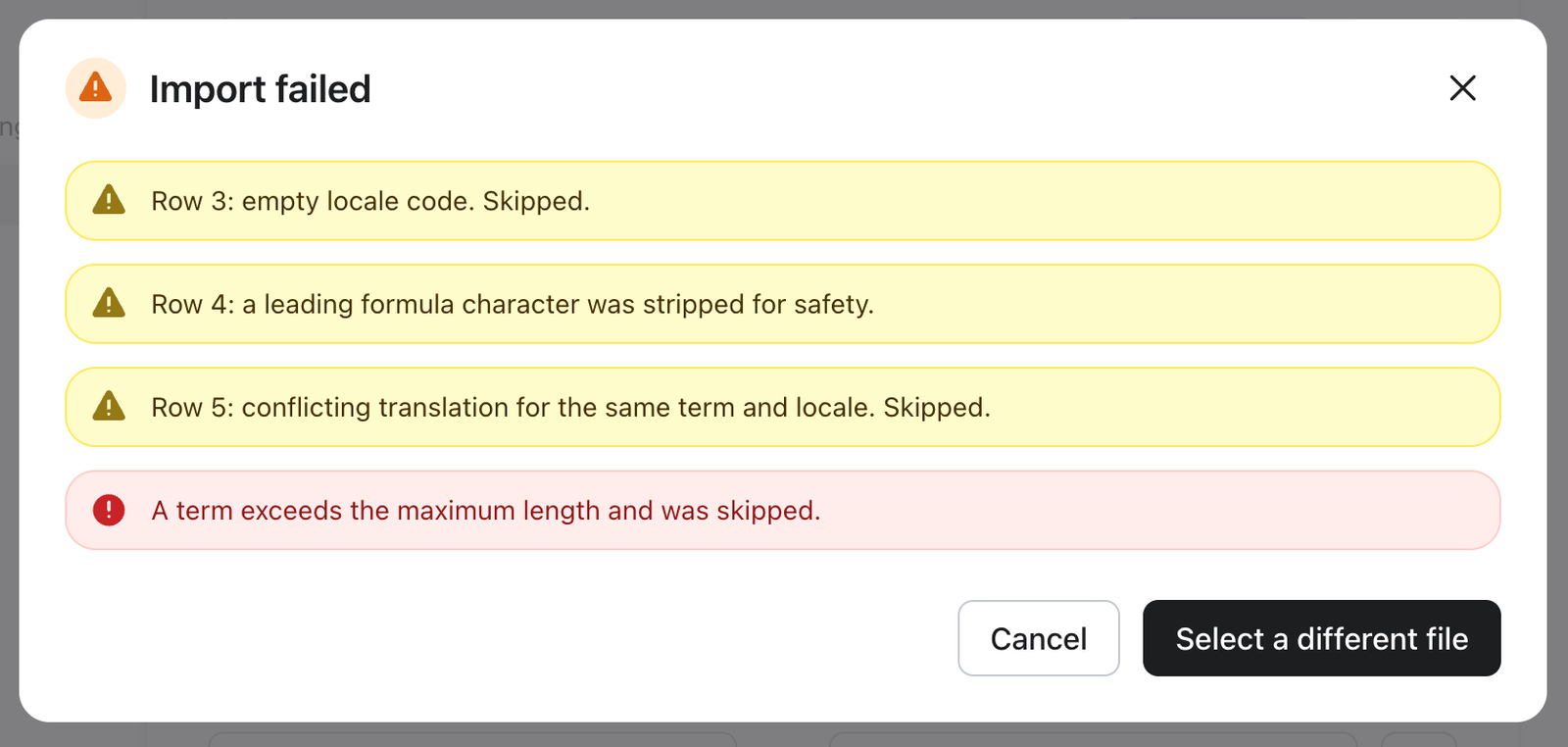
Jeśli coś jest nie tak z plikiem, zamiast podglądu pojawi się ekran Importowanie nie powiodło się.
Rozwiązywanie problemów z błędami importu
Gdy import się nie powiedzie, Klaviyo wyświetla co najmniej jeden komunikat o błędzie, który wyjaśnia, co poszło nie tak. Niektóre błędy dotyczą całego pliku, a inne wskazują konkretny wiersz.
Błędy na poziomie pliku
Powodują one całkowite zatrzymanie importu. Napraw je i spróbuj ponownie.
"Przesłany plik jest pusty."
Co to oznacza: Plik nie zawiera żadnej treści.
Co zrobić: Upewnij się, że plik nie ma 0 bajtów i zawiera co najmniej jeden wiersz oraz nagłówek.
"Brak wymaganych nagłówków."
Co to oznacza: Wiersz nagłówka nie zawiera wszystkich czterech wymaganych kolumn.
Co zrobić: Sprawdź, czy pierwszy wiersz zawiera source term, target term, source locale i target locale. Kolejność nagłówków nie ma znaczenia; pisownia ma.
"Brak prawidłowych wpisów w słowniku."
Co to oznacza: Po weryfikacji nie udało się zaimportować żadnego wiersza.
Co zrobić: Otwórz plik i sprawdź, czy wiersze danych są zgodne z oczekiwanym formatem.
"Błąd kodowania."
Co to oznacza: Plik nie jest zakodowany w UTF-8
Co zrobić: Zapisz ponownie plik w narzędziu do arkuszy kalkulacyjnych z kodowaniem UTF-8. W programie Excel użyj opcji Zapisz jako → CSV UTF-8.
"Termin przekracza maksymalną długość."
Co to oznacza: Co najmniej jeden termin jest za długi.
Co zrobić: Terminy w glosariuszu powinny być krótkimi frazami. Skróć lub zastosuj podział bardzo długich wpisów.
Błędy na poziomie wiersza
Te oznaczają konkretny wiersz. Pozostała część pliku nadal może zostać zaimportowana — błędny wiersz zostanie pominięty.
"Wiersz N: nieoczekiwana liczba kolumn"
Co to oznacza: Wiersz ma zbyt mało lub zbyt dużo wartości oddzielonych przecinkami.
Co zrobić: Sprawdź wiersz w pliku CSV — dodatkowe przecinki w obrębie terminu muszą być ujęte w cudzysłowy ("hello, world").
"Wiersz N: pusta wartość terminu"
Co to oznacza: Komórka terminu źródłowego lub docelowego jest pusta.
Co zrobić: Uzupełnij brakujący termin lub usuń wiersz.
"Wiersz N: pusty kod ustawień regionalnych"
Co to oznacza: Komórka ustawień regionalnych źródła lub celu jest pusta.
Co zrobić: Uzupełnij brakującą lokalizację (np. en, fr-CA).
„Wiersz N: nierozpoznany kod ustawień regionalnych”
Co to oznacza: ciąg znaków ustawień regionalnych nie jest prawidłowym znacznikiem BCP-47.
Co zrobić: Użyj standardowego kodu ustawień regionalnych, np. en, fr, de, pt-BR. Zobacz Kody ustawień regionalnych.
"Wiersz N: wykryto kolumnę ze zduplikowanymi ustawieniami regionalnymi"
Co to oznacza: To samo ustawienie regionalne pojawia się więcej niż raz w kontekście jednego wpisu.
Co zrobić: Każdy wiersz musi mieć unikalne ustawienia regionalne źródła i docelowe — nie możesz przetłumaczyć en → en.
"Wiersz N: kolidujące tłumaczenie tego samego terminu i ustawień regionalnych"
Co to oznacza: wiersz próbuje zmapować ten sam termin źródłowy na inny cel niż inny wiersz w pliku.
Co zrobić: Zdecyduj, które tłumaczenie jest poprawne, i usuń duplikat.
"Wiersz N: termin koliduje z istniejącym wpisem"
Co to oznacza: Wiersz próbuje zdefiniować tłumaczenie, które jest sprzeczne z terminem już znajdującym się w Twoim glosariuszu (tylko tryb Dodaj).
Co zrobić: Zaktualizuj istniejący wpis w interfejsie użytkownika lub użyj trybu Zastąp wszystko, jeśli nowy plik jest poprawny.
„Wiersz N: ze względów bezpieczeństwa usunięto początkowy znak formuły”
Co to oznacza: Termin rozpoczynał się od =, +, - lub @, co aplikacje arkuszy kalkulacyjnych zinterpretowałyby jako formułę.
Co zrobić: To ostrzeżenie, a nie błąd. Termin jest importowany z usuniętym znakiem początkowym. Jeśli potrzebujesz tego znaku, ujmij termin w cudzysłów.
Ogólny błąd walidacji
Jeśli widzisz komunikat „Wystąpił błąd walidacji. Sprawdź plik i spróbuj ponownie.”, importer napotkał problem, którego nie mógł sklasyfikować. Sprawdź, czy plik ma oczekiwany format, i skontaktuj się z zespołem ds. pomocy, jeśli błąd nie ustąpi.
Dodatkowe źródła
- Jak włączyć Inteligentne tłumaczenie
Dowiedz się, jak włączyć Inteligentne tłumaczenie dla wiadomości, aby wysyłać kampanie i sekwencje w wielu językach na podstawie preferencji językowych odbiorców. Klaviyo może tłumaczyć treści e-mail na ponad 60 języków.