Come importare in blocco i termini del glossario con il file CSV
Per utilizzare questa funzionalità devi avere un account Klaviyo a pagamento e Smart Translations abilitati.
Importa un glossario esistente
La funzionalità Smart Translation di Klaviyo utilizza un glossario per controllare il modo in cui vengono tradotti termini specifici: nomi di brand, nomi di prodotti, slogan o termini tecnici che richiedono una traduzione coerente in ogni campagna.
Se disponi già di un glossario in un altro sistema di traduzione (DeepL, Lokalise, Phrase, un foglio di calcolo interno), puoi importarlo direttamente in Klaviyo come CSV invece di ricreare manualmente ogni voce.
Quando utilizzare l'importazione CSV
L'importazione CSV è utile quando vuoi:
- Porta un glossario esistente in Klaviyo da un TMS (Translation Management System) come DeepL, Lokalise, Phrase o memoQ.
- Aggiungi un'ampia serie di termini contemporaneamente (decine o centinaia), invece di digitarli ciascuno nell'interfaccia utente.
- Migra un glossario gestito in un foglio di calcolo condiviso a un'unica fonte di verità in Klaviyo.
Per una manciata di termini, aggiungerli manualmente uno per uno nel pannello del glossario di solito è più veloce.
L'importazione è unidirezionale. Carichi i termini in Klaviyo, ma al momento non c'è alcuna esportazione CSV. Se hai bisogno di una copia di riserva, conserva una copia del file sorgente.
Prepara il tuo file CSV
Formato del file
- Codifica: UTF-8
- Tipo di file: .csv
- Delimitatore: virgola (,)
- Riga dell'intestazione: obbligatorio (vedi sotto)
File di esempio
Termine di partenza | Termine di destinazione | lingua di origine | Lingua di destinazione |
|---|---|---|---|
ciao | bonjour | en | FR |
ciao | hallo | en | de |
tschüß | addio | de | en |
Colonne obbligatorie
Ogni riga deve includere quattro colonne:
source term— il termine nella lingua di partenzatarget term— come tradurre il terminesource locale— il tag locale BCP-47 della lingua di originetarget locale— il tag locale BCP-47 della lingua di destinazione
Le quattro intestazioni devono essere presenti nella prima riga del file. L'ordine delle colonne non ha importanza.
Codici locali (BCP-47)
I codici locali seguono lo standard BCP-47. Il modulo più comune è un codice lingua di due lettere, seguito facoltativamente da un'area geografica:
en— Ingleseen-US— Inglese (Stati Uniti)en-GB— Inglese (Regno Unito)fr— Francesefr-CA— Francese (Canada)de— Tedescoja— Giapponesept-BR— Portoghese (Brasile)
Utilizza il tag più specifico che corrisponde alla lingua che hai configurato in Klaviyo.
Più coppie linguistiche in un unico file
Un singolo file CSV può includere voci per molte combinazioni linguistiche. Ogni riga viene trattata in modo indipendente, in modo che tu possa mescolare liberamente le coppie:
Termine di partenza | Termine di destinazione | lingua di origine | Lingua di destinazione |
|---|---|---|---|
ciao | bonjour | en | FR |
ciao | hola | en | es |
ciao | hallo | en | de |
bonjour | Buenos Aires Días | FR | es |
Questa opzione è utile se hai un glossario principale che consente la traduzione in diverse lingue.
I termini del glossario sono simmetrici
Ogni voce del glossario definisce un'equivalenza bidirezionale tra i termini. Se importi:
Termine di partenza | Termine di destinazione | lingua di origine | Lingua di destinazione |
|---|---|---|---|
ciao | bonjour | en | FR |
Klaviyo:
- Traduci
hellocomebonjourquando traduci in inglese → francese. - Traduci
bonjourcomehelloquando traduci in francese → in inglese.
Ciò significa che non puoi definire mappature asimmetriche come:
Termine di partenza | Termine di destinazione | lingua di origine | Lingua di destinazione |
|---|---|---|---|
ciao | bonjour | en | FR |
bonjour | Ciao | FR | en |
Mappa di entrambe le righe bonjour con un termine inglese diverso, che è un conflitto. È consentita una sola mappatura per combinazione lingua-coppia-termine. L'importatore salterà la riga in conflitto e segnalerà un errore (vedi Risoluzione dei problemi relativi agli errori di importazione).
Se hai bisogno di traduzioni in inglese diverse per bonjour A seconda del contesto, i termini del glossario non sono lo strumento giusto: sono pensati per termini che si traducono sempre allo stesso modo.
Modalità di importazione
Durante l'importazione, scegli una delle due modalità seguenti:
- Aggiungi — le voci del glossario esistenti vengono mantenute. Vengono aggiunte nuove voci dal file CSV. Le righe in conflitto con le voci esistenti vengono saltate.
- Sostituisci tutto — il tuo intero glossario attuale viene eliminato e sostituito con il contenuto del file CSV.
Sostituisci tutto elimina l'intero glossario corrente.
Usa Sostituisci tutto solo quando hai la certezza che il file CSV sia la nuova fonte di verità. Non è presente alcun annullamento.
Importa il file
1. Vai al Glossario Account → Impostazioni → Traduzioni →.
2. Fai clic su Importa CSV.
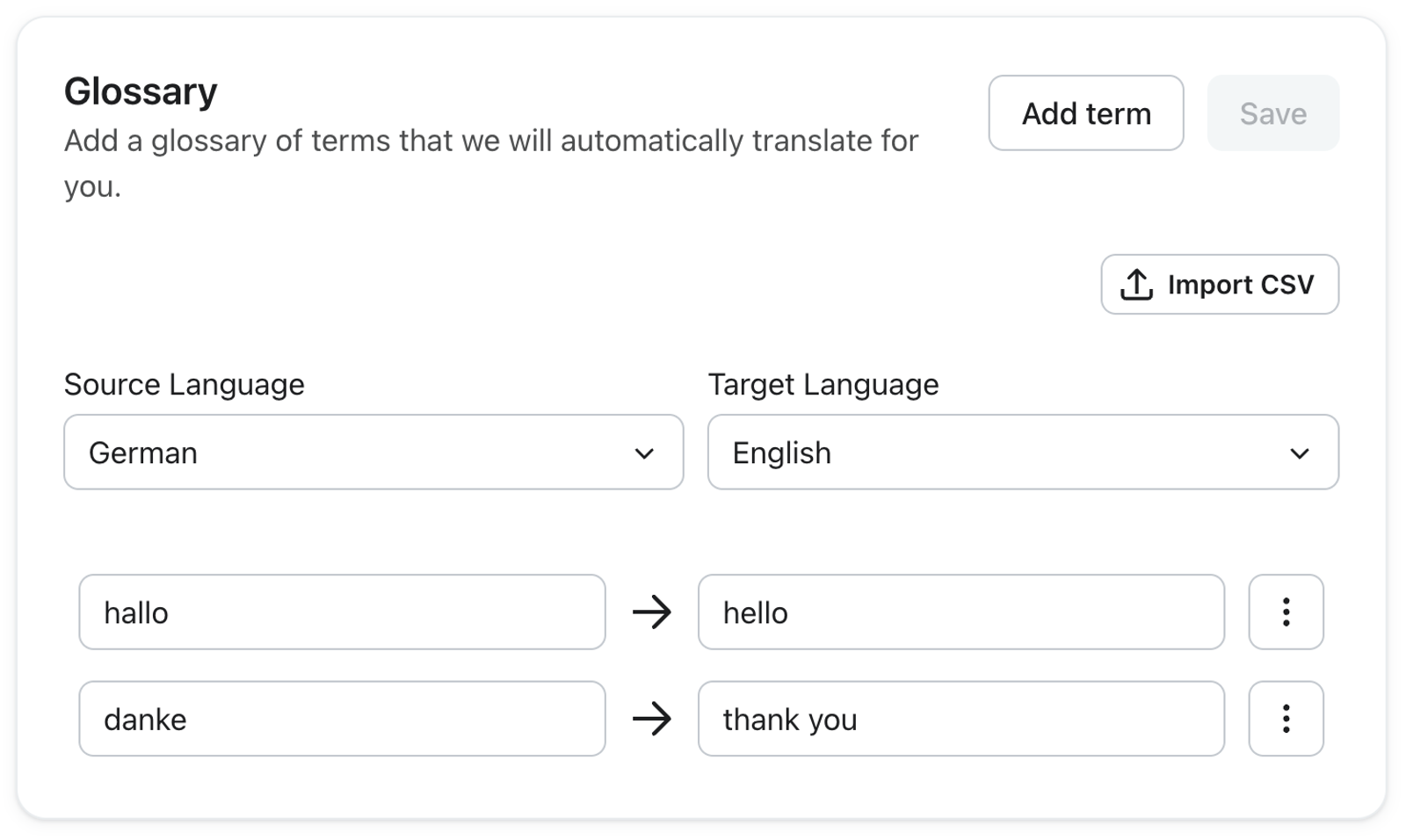
3. Nella finestra di dialogo, scegli Aggiungi o Sostituisci tutto.
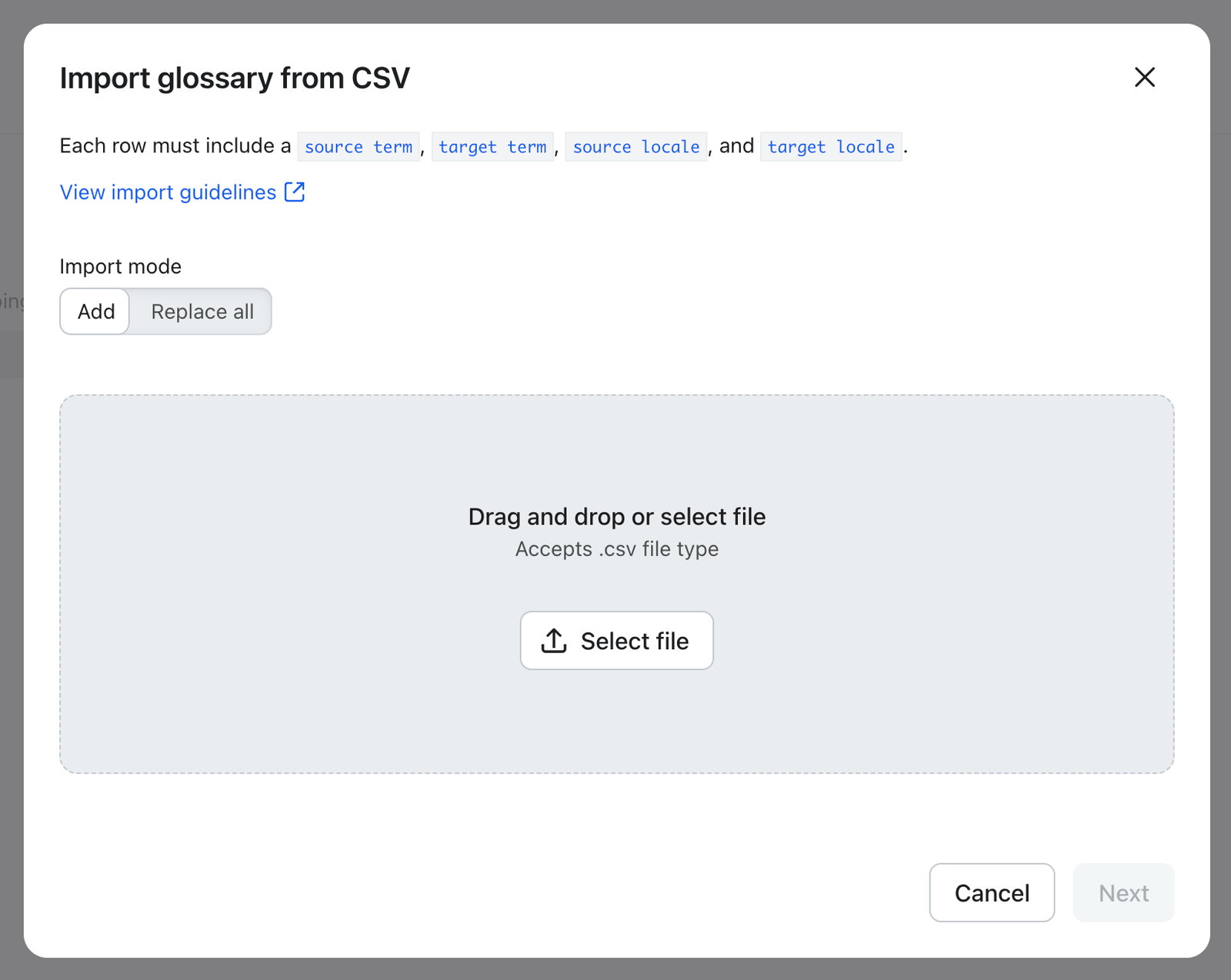
4. Clicca sull'area del file e seleziona .csv o trascinarlo nell'area.
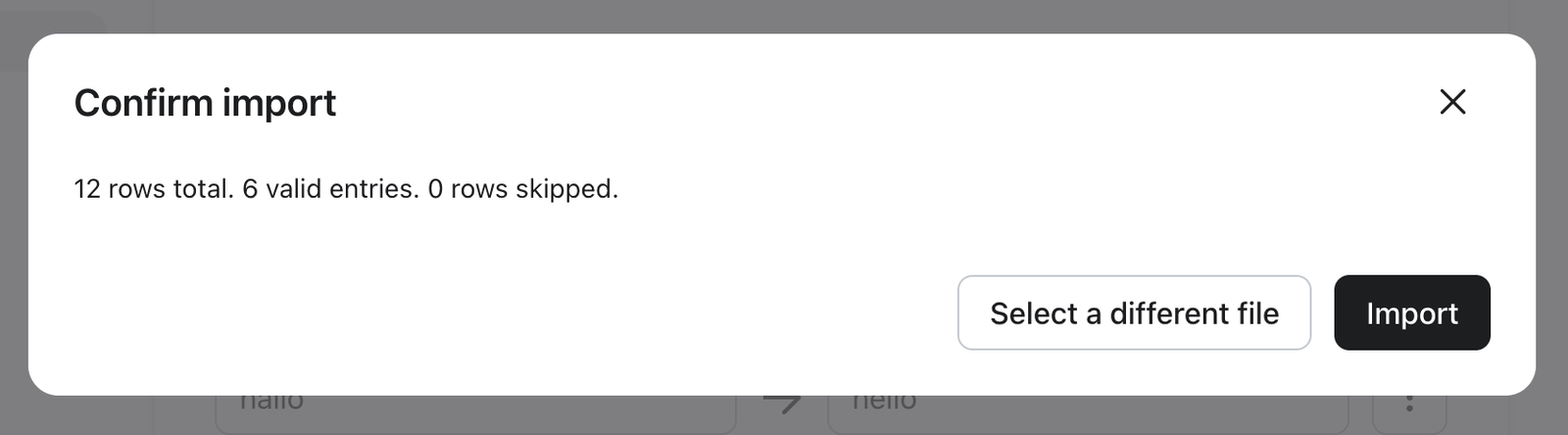
5. Clicca su Avanti. Klaviyo convalida il file, ma non salva ancora nulla. Vedrai una schermata di anteprima.
6. Controlla l'anteprima:
- Righe totali — quante righe c'erano nel file.
- Voci valide: quante verranno importate.
- Righe saltate: quante sono state eliminate a causa di problemi di convalida.
7. Se compaiono degli avvisi, puoi comunque procedere o tornare indietro e correggere prima il file.
8. Fai clic su Importa per salvare le modifiche.
Se qualcosa non va con il file, vedrai una schermata di importazione non riuscita invece dell'anteprima.
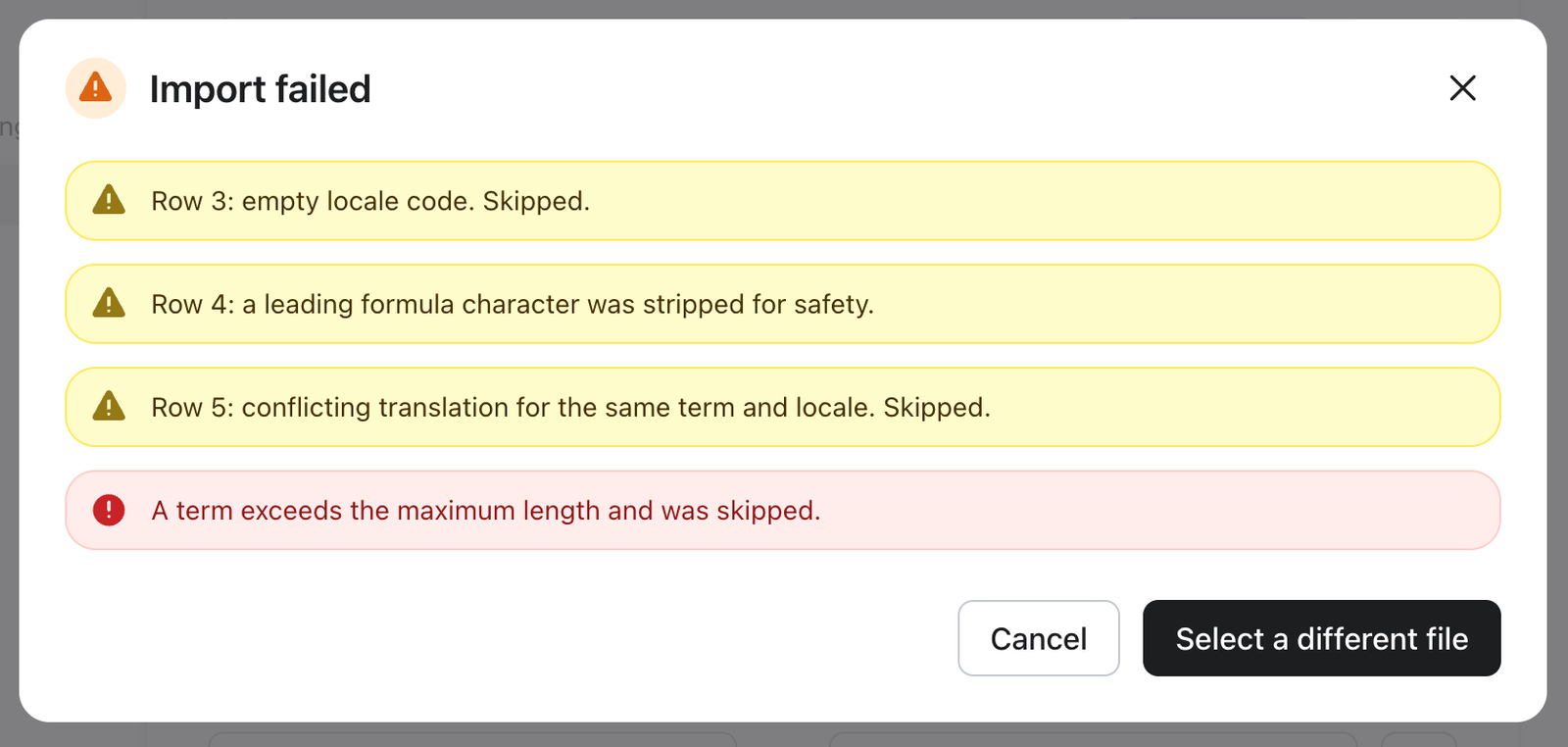
Risoluzione dei problemi relativi agli errori di importazione
Quando l'importazione non va a buon fine, Klaviyo mostra uno o più messaggi di errore che spiegano cosa non ha funzionato. Alcuni errori si applicano all'intero file, altri puntano a una riga specifica.
Errori a livello di file
che interrompono completamente l'importazione. Correggili e riprova.
"Il file caricato è vuoto."
Cosa significa: il file non contiene contenuti.
Cosa fare: assicurati che il file non contenga 0 byte e che contenga almeno una riga più l'intestazione.
"Mancano le intestazioni obbligatorie."
Significato: la riga di intestazione non include tutte e quattro le colonne obbligatorie.
Cosa fare: controlla che la prima riga contenga source term, target term, source localee target locale. L'ordine dell'intestazione non conta: lo fa l'ortografia.
"Nessuna voce del glossario valida."
Cosa significa: dopo la convalida non è stato possibile importare alcuna riga.
Cosa fare: aprire il file e verificare che le righe di dati corrispondano al formato previsto.
"Errore di codifica."
Cosa significa: il file non è codificato UTF-8
Cosa fare: salva nuovamente il file dal tuo strumento foglio di calcolo con la codifica UTF-8. In Excel, usa Salva come → CSV UTF-8.
"Un termine supera la lunghezza massima."
Cosa significa: uno o più termini sono troppo lunghi.
Cosa fare: i termini del glossario devono essere frasi brevi. Accorcia o dividi le voci molto lunghe.
Errori a livello di riga
Contrassegnano una riga specifica. Il resto del file può ancora essere importato: la riga errata viene saltata.
"Riga N: numero imprevisto di colonne"
Significato: la riga contiene troppi o troppo pochi valori separati da virgole.
Cosa fare: controlla la riga nel tuo file CSV: le virgole aggiuntive all'interno di un termine devono essere racchiuse tra virgolette ("hello, world").
"Riga N: valore termine vuoto"
Significato: la cella del termine di origine o di destinazione è vuota.
Cosa fare: inserire il termine mancante o rimuovere la riga.
"Riga N: codice lingua vuoto"
Significato: la cella locale di origine o di destinazione è vuota.
Cosa fare: inserire le impostazioni locali mancanti (ad es. en, fr-CA).
"Riga N: codice lingua non riconosciuto"
Cosa significa: la stringa locale non è un tag BCP-47 valido.
Cosa fare: usa un codice locale standard come en, fr, de, pt-BR. Vedere Codici delle impostazioni locali.
"Riga N: rilevata colonna locale duplicata"
Cosa significa: la stessa lingua appare più di una volta in un singolo contesto di voce.
Cosa fare: ogni riga necessita di impostazioni locali di origine e destinazione distinte: non puoi tradurre en → en.
"Riga N: traduzione contrastante per lo stesso termine e lingua"
Significato: la riga cerca di mappare lo stesso termine di origine a una destinazione diversa rispetto a un'altra riga del file.
Cosa fare: decidere quale traduzione è corretta e rimuovere il duplicato.
"Riga N: termine in conflitto con una voce esistente"
Cosa significa: la riga cerca di definire una traduzione che contraddice un termine già presente nel tuo glossario (solo in modalitàAggiungi).
Cosa fare: aggiornare la voce esistente nell'interfaccia utente oppure utilizzare la modalità Sostituisci tutto se il nuovo file è corretto.
"Riga N: un carattere di formula iniziale è stato spogliato per motivi di sicurezza"
Cosa significa: un termine iniziato con =, +, -o @, che le app per fogli di calcolo interpreterebbero come una formula.
Cosa fare: si tratta di un avviso, non di un fallimento. Il termine viene importato con il carattere iniziale rimosso. Se hai bisogno del carattere, racchiudi il termine tra virgolette.
Errore di convalida generico
Se vedi "Si è verificato un errore di convalida.Controlla il tuo file e riprova." L'importatore ha riscontrato un problema che non è stato possibile categorizzare. Ricontrolla che il file corrisponda al formato previsto e contatta l'assistenza se l'errore persiste.
Risorse aggiuntive
- Come abilitare Smart Translations
Scopri come abilitare Smart Translations per i messaggi in modo da poter inviare campagne e Flusso in più lingue in base alle preferenze linguistiche del tuo pubblico. Klaviyo può tradurre i contenuti delle e-mail in oltre 60 lingue.