CSV で用語集の用語を一括でインポートする方法
この機能を使用するには、有料のKlaviyoアカウントとスマート翻訳が有効になっている必要があります。また、翻訳設定を編集する権限が必要です。スマート翻訳を有効にする方法についてはこちら。
既存の用語集をインポート
Klaviyoのスマート翻訳機能では、用語集を使用して特定の用語の翻訳方法を管理します。ブランド名、製品名、スローガン、またはすべてのキャンペーンで一貫した翻訳が必要な技術用語などが該当します。
すでに別の翻訳システム(DeepL、Lokalise、Phrase、社内スプレッドシート)で用語集を管理している場合は、各エントリを手作業で作り直す代わりに、CSV として Klaviyo に直接インポートできます。
CSV インポートを使用するタイミング
CSV のインポートは、次の場合に便利です:
- DeepL、Lokalise、Phrase、memoQ などの TMS(翻訳管理システム)から、既存の用語集を Klaviyo に取り込みます。
- UI で各用語を入力するのではなく、一度に(数十~数百の)多数の用語を追加します。
- 共有スプレッドシートで管理されている用語集を、Klaviyo の信頼できる唯一の情報源 (SSOT) に移行します。
用語がほんの一握りであれば、通常は用語集パネルで 1 つずつ手動で追加する方が速いです。
ソースファイルのコピーを保管してください。保存した用語集は、CSVまたはJSONとしてエクスポートすることもできます。再インポートできるCSVバックアップを作成するには、次の手順に従います。
- 用語集パネルでCSVをエクスポートをクリックしてください。
- シンプルCSVとすべての言語ペアを選択してください。
- ファイルをダウンロードするにはエクスポートをクリックしてください。
編集内容が未保存または保存中の場合、または用語集が空の場合、エクスポートは利用できません。JSONファイルはKlaviyoにインポートできません。
CSV ファイルを準備する
ファイル形式
- エンコーディング:UTF-8
- ファイルの種類:
.csv - 区切り文字:コンマ(
,) - ヘッダー行:必須(以下を参照)
"hello, world"など、カンマを含む用語は、カンマが用語内に含まれたままになるように二重引用符で囲んでください。
各用語は最大200文字まで入力できます。保存済みの用語集には、追加で既存のエントリを使用する場合も含めて、最大3,000件のエントリを含めることができます。
サンプルファイル
原文用語 | ターゲット用語 | ソース ロケール | ターゲット ロケール |
|---|---|---|---|
こんにちは | bonjour | EN | fr |
こんにちは | hallo | EN | de |
tschüß | さようなら | de | EN |
必須の列
各行には4列が含まれている必要があります:
source term— ソース言語の用語target term— 用語の翻訳方法source locale— ソース言語の BCP-47 ロケール タグtarget locale— ターゲット言語の BCP-47 ロケール タグ
ファイルの1行目に4つのヘッダーがすべて含まれている必要があります。列の順序は関係ありません。
ロケールコード(BCP-47)
ロケールコードはBCP-47標準に従います。最も一般的な形式は、2 文字の言語コードで、必要に応じて地域が後に続きます:
en— 英語en-US— 英語(米国)en-GB— 英語(英国)fr— フランス語fr-CA— フランス語(カナダ)de— ドイツ語ja— 日本語pt-BR— ポルトガル語(ブラジル)
スマート翻訳でサポートされているロケールを使用してください。地域バリエーションがサポートされていない場合、インポーターは解決できる場合に限り、同じ言語のサポートされているバリエーションを使用します。それ以外の場合、その行はスキップされます。たとえば、en-USはenとしてインポートされ、pt-BRはptとしてインポートされます。en-GBやfr-CAなどのサポートされているバリエーションは保持されます。競合する翻訳を確認する際は、解決されたロケールを使用してください。
1 つのファイル内の複数の言語ペア
1つのCSVには、複数の言語ペアのエントリを含めることができます。同じ用語とロケールを共有する行は、1つの用語集エントリにグループ化されます。例:
原文用語 | ターゲット用語 | ソース ロケール | ターゲット ロケール |
|---|---|---|---|
こんにちは | bonjour | EN | fr |
こんにちは | hola | EN | es |
こんにちは | hallo | EN | de |
bonjour | hola | fr | es |
この4つの行は、英語、フランス語、スペイン語、ドイツ語の用語を含む1つの用語集エントリを表しています。最後の行はhelloを通じてすでにリンクされているペアを繰り返しているため、別のエントリは作成されません。これは、複数のロケールでの翻訳に利用される単一のマスター用語集を管理している場合に便利です。
用語集の用語は対称です
各用語集エントリは、用語間の双方向の等価性を定義します。インポートする場合:
原文用語 | ターゲット用語 | ソース ロケール | ターゲット ロケール |
|---|---|---|---|
こんにちは | bonjour | EN | fr |
Klaviyo は次を実行します:
- 英語→フランス語を翻訳する際は、
helloをbonjourとして翻訳します。 - フランス語→英語の翻訳では、
bonjourをhelloとして翻訳します。
これは、次のような非対称マッピングを定義できないことを意味します:
原文用語 | ターゲット用語 | ソース ロケール | ターゲット ロケール |
|---|---|---|---|
こんにちは | bonjour | EN | fr |
bonjour | こんにちは | fr | EN |
どちらの行もbonjourを異なる英語の用語にマッピングしており、CSV内で競合しています。インポーターは最初のマッピングを保持し、競合する行は警告を表示してスキップします(「インポートエラーのトラブルシューティング」を参照してください)。
コンテキストに応じて bonjour に異なる英語訳が必要な場合、用語集の用語は適切なツールではありません。用語集は、毎回同じように翻訳される用語を対象としています。
インポートモード
インポートする際は、次の2つのモードのいずれかを選択してください:
- 追加は既存の用語集エントリを保持し、CSVのエントリを追加します。保存済みの用語集との競合がないか、取り込み対象のエントリはチェックされません。インポートする前に、ファイルを保存済みの用語集と比較してください。競合するエントリがあると、使用される翻訳が変わる可能性があります。
- すべて置換は、保存済みの用語集全体をCSV内の有効なエントリで置き換えます。検証中にスキップされた行は含まれません。
[すべて置換] を選択すると、現在の用語集全体が削除されます。
CSVに保持したいすべてのエントリが含まれている場合にのみ、すべて置換を使用してください。元に戻すことはできません。置き換える前に保存済みの用語集をエクスポートして、バックアップを作成してください。
ファイルをインポート
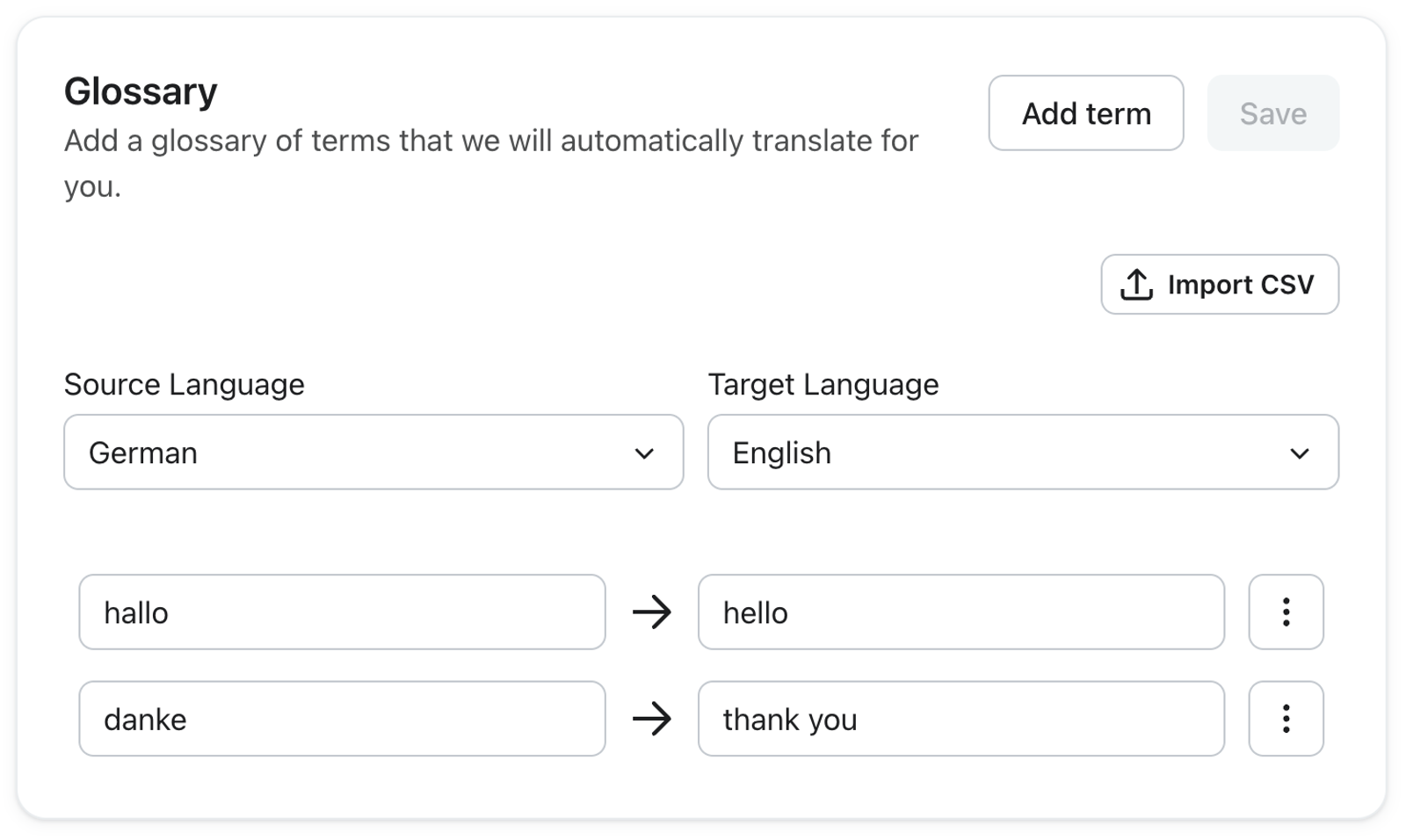
- [設定] > [翻訳] > [用語集]に移動します。
- CSV 形式でインポートをクリックしてください。
- ダイアログで、追加またはすべて置き換えを選択してください。
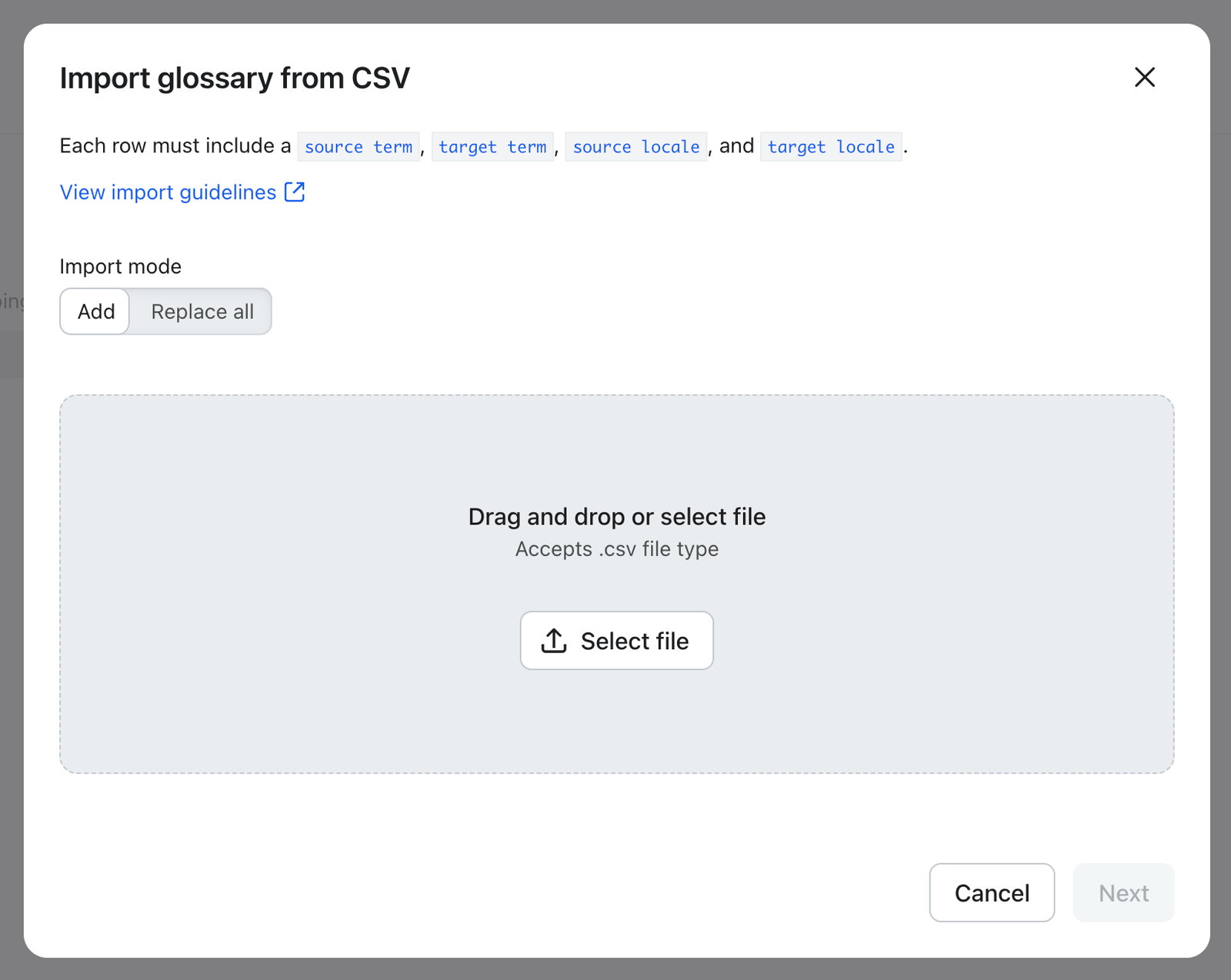
- ファイル領域をクリックし、
.csvファイルを選択してください(またはファイルを領域にドラッグしてください)。 - [次へ] をクリックします。Klaviyoはファイルを検証しますが、まだ何も保存しません。プレビュー画面が表示されます。
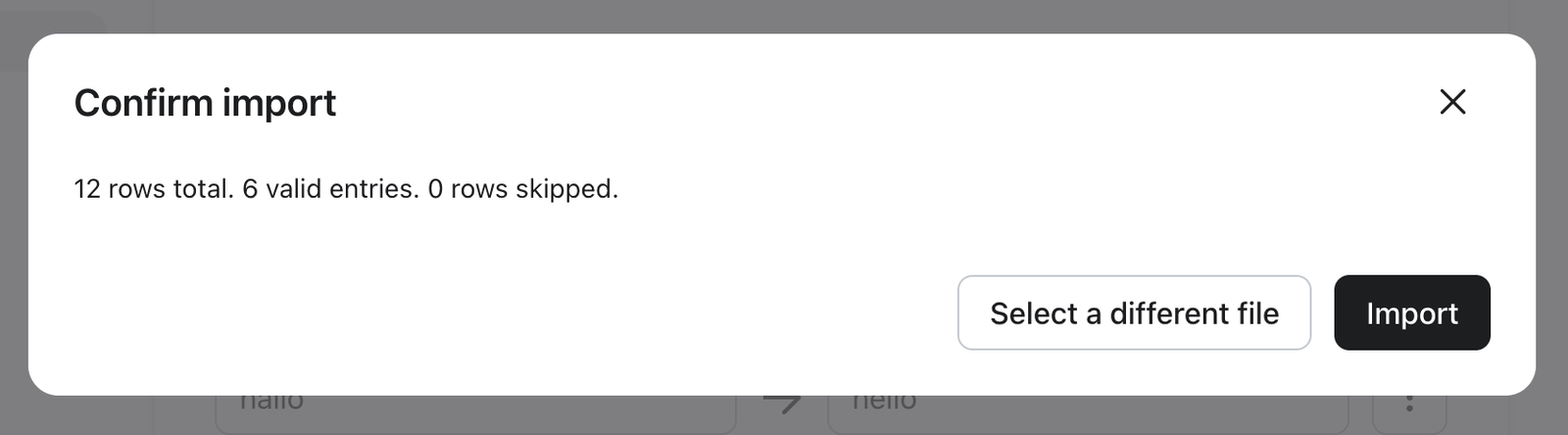
- プレビューを確認してください:
- 合計行数は、ヘッダーを除いた、空白でないデータ行数です。
- 有効なエントリは、ファイルから作成された用語集エントリの数です。複数の行を1つのエントリにまとめられるため、これは行の合計数より少なくなる場合があります。
- スキップされた行数—検証の問題により除外された数。
- 警告が表示された場合は、続行する前に、スキップまたは変更された行を確認してください。ファイルを修正するには、別のファイルを選択をクリックし、修正済みのファイルをアップロードしてから、インポートモードをもう一度選択してください。
- 変更を保存するにはインポートをクリックしてください。
インポートが正常に完了すると、ダイアログが閉じ、用語集パネルに保存した用語が表示されます。インポートした各言語ペアを確認するには、Source LanguageとTarget Languageを使用してください。
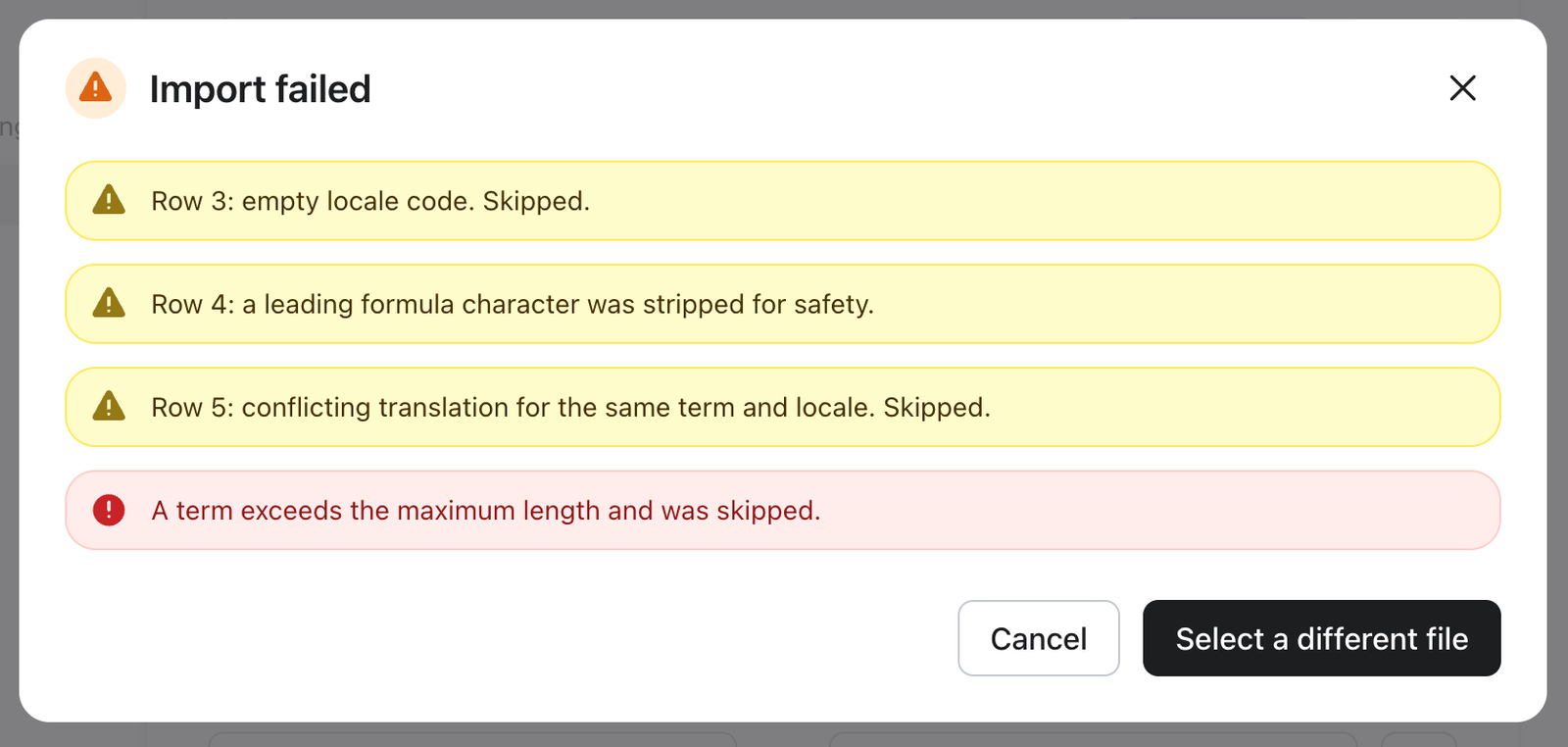
ファイルレベルのエラーによって検証がブロックされた場合、プレビューではなくインポートに失敗しました画面が表示されます。エラーを修正してから、別のファイルを選択してもう一度お試しください。
インポート エラーのトラブルシューティング
Klaviyoは、注意が必要な箇所を説明する検証メッセージを表示します。ファイルレベルのエラーによりインポートがブロックされます。行レベルの警告によって、スキップまたは変更される行が特定されます。
ファイル レベルのエラー
これらはインポートを完全に停止します。修正のうえ、もう一度お試しください。
「アップロードされたファイルは空です。」
意味:ファイルが空であるか、空白ではないデータ行が含まれていません。
対処方法:ファイルが0バイトではなく、ヘッダーに加えて少なくとも1データ行があることを確認してください。
「必須ヘッダーが不足しています:…」
意味:ヘッダー行に必要な4つの必須列がすべて含まれていません。
対応内容: 最初の行に source term、target term、source locale、target locale が含まれていることを確認します。ヘッダーの順序は関係ありませんが、スペルは重要です。
「ファイル内に有効な用語集エントリが見つかりませんでした。」
意味: 検証後、インポートできる行がありませんでした。
対応方法:ファイルを開き、データ行が想定される形式と一致していることを確認します。
「ファイルを読み込めませんでした。」UTF-8エンコーディングで保存されていることを確認してください。」
意味: ファイルは UTF-8 でエンコードされていません
対応方法:スプレッドシート ツールから、UTF-8 エンコードでファイルを再保存してください。Excel では、[名前を付けて保存] → CSV UTF-8 を使用してください。
「用語が最大文字数を超えているため、スキップされました。」
意味:少なくとも1つの用語に200文字を超えるものが含まれています。メッセージには用語がスキップされたと表示されますが、このエラーによりインポート全体がブロックされます。
対処方法:各ソース用語とターゲット用語をそれぞれ200文字以内に短縮し、修正したファイルをアップロードしてください。
行レベルの警告
これらは、スキップまたは変更された行を示します。ファイルレベルのエラーによってインポートがブロックされない場合は、残りの有効なエントリをインポートできます。
「N行目:用語の値が空です。」
意味:ソースまたはターゲットの用語セルが空白です。
対応方法:不足している用語を入力するか、行を削除してください。
「行 N:ロケールコードが空です」
意味:ソースまたはターゲットのロケール セルが空白です。
対応方法:不足しているロケール(例:en, fr-CA)。
「N行目:サポートされていないロケールです。」スキップしました。」
意味:ソースまたはターゲットのロケールを、スマート翻訳でサポートされている言語として解決できません。
対応内容: en、fr、de、pt-BR のような標準ロケールコードを使用してください。ロケール コードをご覧ください。
「行N:同じ用語とロケールに対して翻訳が競合しています。」スキップしました。」
意味:この行は、同じ用語集エントリ内の別の行とは異なる用語をロケールに割り当てています。また、異なるソース用語とターゲット用語が同じロケールに解決される場合にも発生します。
対応方法:どの翻訳が正しいかを判断し、重複しているものを削除してください。
"N行目:用語が既存のエントリーと競合しています。スキップしました。」
意味:この行は、このCSVを処理する際に2つの異なるエントリに配置された用語を関連付けています。この警告は、保存済みの用語集のエントリではなく、ファイル内のエントリに関するものです。
対処方法:CSV内の関連する行を確認し、競合しているマッピングを削除または並べ替えてください。インポートモードを切り替えても、ファイル内の競合は解消されません。
[行 N:安全のため、先頭の数式文字が削除されました]
意味:ソースまたはターゲットの用語またはロケールが=、+、-、または@で始まっていたため、スプレッドシートアプリが数式として解釈しました。
対処方法:この警告により、先頭の文字を削除した後、結果として得られる用語とロケールが有効である限り、その行をインポートできます。CSVの引用符では文字が保持されません。意図した用語の一部である場合は、インポート後に用語集でその用語を手動で追加または編集してください。
一般的な検証エラー
検証エラーが発生しました。ファイルを確認して、もう一度お試しください。と表示された場合ファイルが想定された形式と一致しているか確認してください。保存済みの用語集は3,000エントリーまでに制限されています。追加では既存のエントリー数もカウントされます。合計数がこの上限を超える場合は、エントリーを削除するか、上限内に収まるようにレビュー済みの置換ファイルを使用してください。問題が解決しない場合は、サポートにお問い合わせください。
その他のリソース
- スマート翻訳を有効にする方法
メッセージのスマート翻訳を有効にして、オーディエンスの言語設定に基づき複数の言語でキャンペーンやフローを送信する方法をご確認ください。Klaviyo では、メールのコンテンツを 60 以上の言語に翻訳できます。