So importierst du Glossarbegriffe gebündelt mit CSV-Dateien
Du musst ein kostenpflichtiges Klaviyo-Konto und Smart Translations aktiviert haben, um diese Funktion nutzen zu können.
Vorhandenes Glossar importieren
Die Funktion Smart Translation von Klaviyo verwendet ein Glossar, um die Übersetzung bestimmter Begriffe zu steuern – Markennamen, Produktnamen, Slogans oder Fachbegriffe, die in jeder Kampagne einheitlich übersetzt werden müssen.
Wenn du bereits ein Glossar in einem anderen Übersetzungssystem (DeepL, Lokalise, Phrase, eine interne Tabelle) verwaltest, kannst du es direkt als CSV-Datei in Klaviyo importieren, anstatt jeden Eintrag manuell neu zu erstellen.
Wann ist der CSV-Import sinnvoll?
Der CSV-Import ist nützlich, wenn du:
- Übertrage ein bestehendes Glossar aus einem TMS (Translation Management System) wie DeepL, Lokalise, Phrase oder memoQ in Klaviyo.
- Füge eine große Menge von Begriffen auf einmal hinzu (Dutzende oder Hunderte), anstatt jeden einzelnen in der Benutzeroberfläche einzugeben.
- Migriere ein Glossar, das in einer gemeinsam genutzten Tabelle gespeichert ist, zu einer Single Source of Truth in Klaviyo.
Nur für eine Handvoll Begriffe ist es in der Regel schneller, sie manuell nacheinander im Glossarfenster hinzuzufügen.
Der Import erfolgt einseitig. Du lädst Begriffe in Klaviyo hoch, aber es gibt derzeit keinen CSV-Export. Behalte eine Kopie deiner Quelldatei, wenn du eine Sicherung benötigst.
Bereite deine CSV-Datei vor
Dateiformat
- Codierung: UTF-8
- Dateityp: .csv
- Trennzeichen: Komma (,)
- Header-Zeile: erforderlich (siehe unten)
Beispieldatei
Begriff in der Ausgangssprache | Begriff in der Zielsprache | Quellgebietsschema | Zielgebietsschema |
|---|---|---|---|
Hallo | Bonjour | en | FR |
Hallo | Hallo | en | DE |
Tschüß | Auf Wiedersehen | DE | en |
Erforderliche Spalten
Jede Zeile muss vier Spalten enthalten:
source term— der Begriff in der Ausgangssprachetarget term— wie der Begriff übersetzt werden sollsource locale— das BCP-47-Gebietsschema-Tag der Ausgangssprachetarget locale— das BCP-47-Gebietsschema-Tag der Zielsprache
Alle vier Header müssen in der ersten Zeile der Datei vorhanden sein. Die Spaltenreihenfolge spielt keine Rolle.
Gebietsschema-Codes (BCP-47)
Gebietsschemakennungen entsprechen dem BCP-47- Standard. Das häufigste Formular ist ein zweistelliger Sprachcode, optional gefolgt von einer Region:
en– Englischen-US— Englisch (Vereinigte Staaten)en-GB— Englisch (Vereinigtes Königreich)fr— Französischfr-CA— Französisch (Kanada)de– Deutschja– Japanischpt-BR— Portugiesisch (Brasilien)
Verwende das spezifischste Tag, das mit dem Gebietsschema übereinstimmt, das du in Klaviyo konfiguriert hast.
Mehrere Sprachpaare in einer Datei
Eine einzelne CSV-Datei kann Einträge für viele Sprachpaare enthalten. Jede Zeile wird unabhängig voneinander behandelt, sodass du Paare frei mischen kannst:
Begriff in der Ausgangssprache | Begriff in der Zielsprache | Quellgebietsschema | Zielgebietsschema |
|---|---|---|---|
Hallo | Bonjour | en | FR |
Hallo | Hola | en | ES |
Hallo | Hallo | en | DE |
Bonjour | Buenos Días | FR | ES |
Dies ist nützlich, wenn du ein Master-Glossar verwaltest, das die Übersetzung in mehreren Gebietsschemas unterstützt.
Glossarbegriffe sind symmetrisch
Jeder Glossareintrag definiert eine bidirektionale Äquivalenz zwischen Begriffen. Beim Importieren:
Begriff in der Ausgangssprache | Begriff in der Zielsprache | Quellgebietsschema | Zielgebietsschema |
|---|---|---|---|
Hallo | Bonjour | en | FR |
Klaviyo wird:
- Übersetzen
helloalsbonjourbeim Übersetzen von Englisch → Französisch. - Übersetzen
bonjouralshellobeim Übersetzen von Französisch → Englisch.
Das bedeutet, dass du keine asymmetrischen Zuordnungen definieren kannst, wie z. B.:
Begriff in der Ausgangssprache | Begriff in der Zielsprache | Quellgebietsschema | Zielgebietsschema |
|---|---|---|---|
Hallo | Bonjour | en | FR |
Bonjour | Hallo, | FR | en |
Zuordnung beider Zeilen bonjour zu einem anderen englischen Begriff, der ein Konflikt ist. Es ist nur eine Zuordnung pro Gebietsschema-Paar-Begriff-Kombination zulässig. Der Importer überspringt die in Konflikt stehende Zeile und meldet einen Fehler (siehe Fehlerbehebung bei Importfehlern).
Wenn du verschiedene englische Übersetzungen für bonjour Je nach Kontext sind Glossarbegriffe nicht das richtige Tool. Sie sind für Begriffe gedacht, die immer gleich übersetzt werden.
Importmodi
Wähle beim Importieren einen von zwei Modi aus:
- Hinzufügen – Vorhandene Glossareinträge werden beibehalten. Neue Einträge aus der CSV-Datei werden hinzugefügt. Zeilen, die im Konflikt mit vorhandenen Einträgen stehen, werden übersprungen.
- Alle ersetzen – Dein gesamtes aktuelles Glossar wird gelöscht und durch den Inhalt der CSV-Datei ersetzt.
Alle ersetzen löscht das gesamte aktuelle Glossar.
Verwende Alle ersetzen nur, wenn du sicher bist, dass die CSV-Datei die neue Quelle der Wahrheit ist. Es gibt kein Rückgängig machen.
Datei importieren
1. Gehe zu Konto → Einstellungen → Übersetzungen → Glossar.
2. Klicke auf CSV importieren.
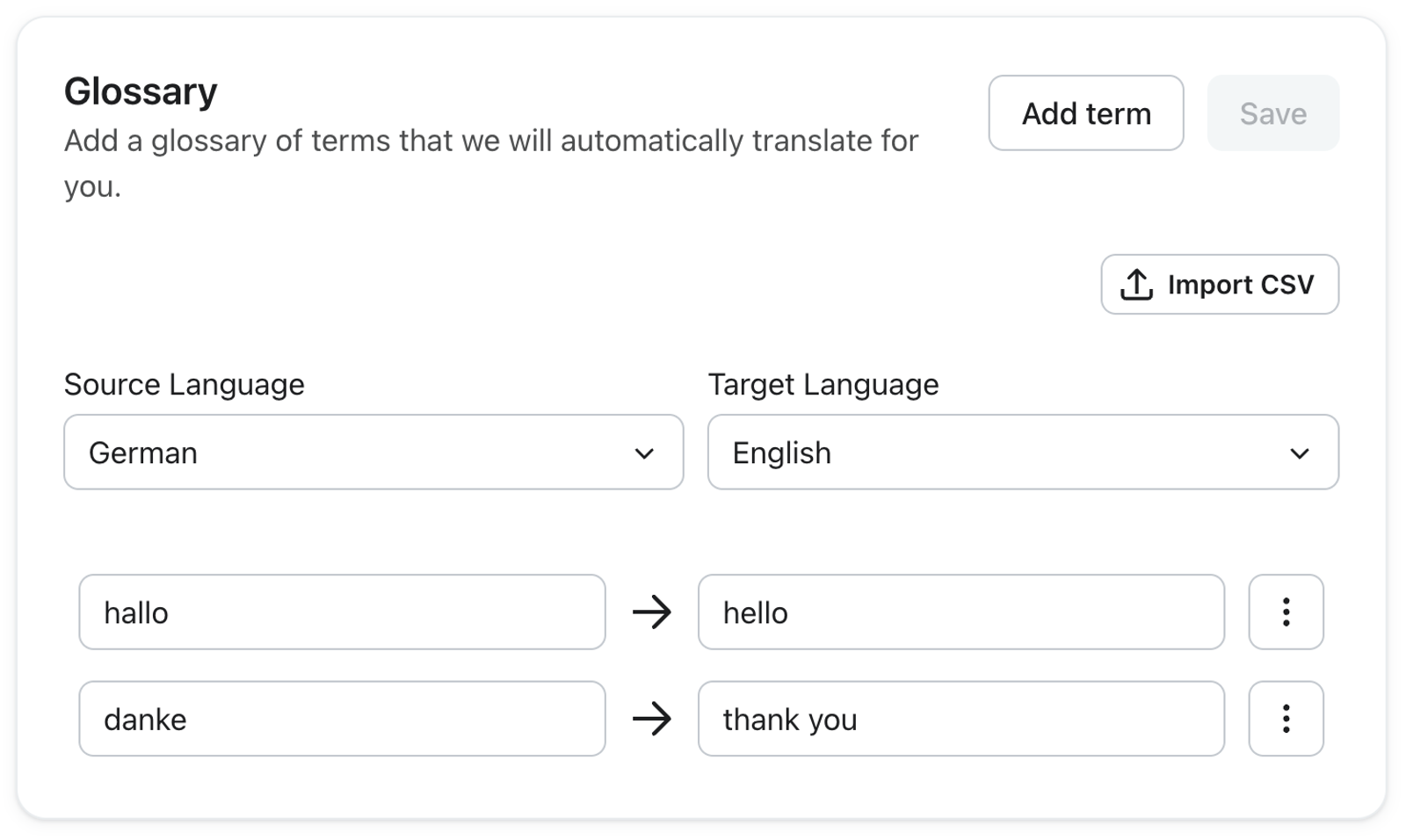
3. Wähle im Dialogfeld Hinzufügen oder Alle ersetzen.
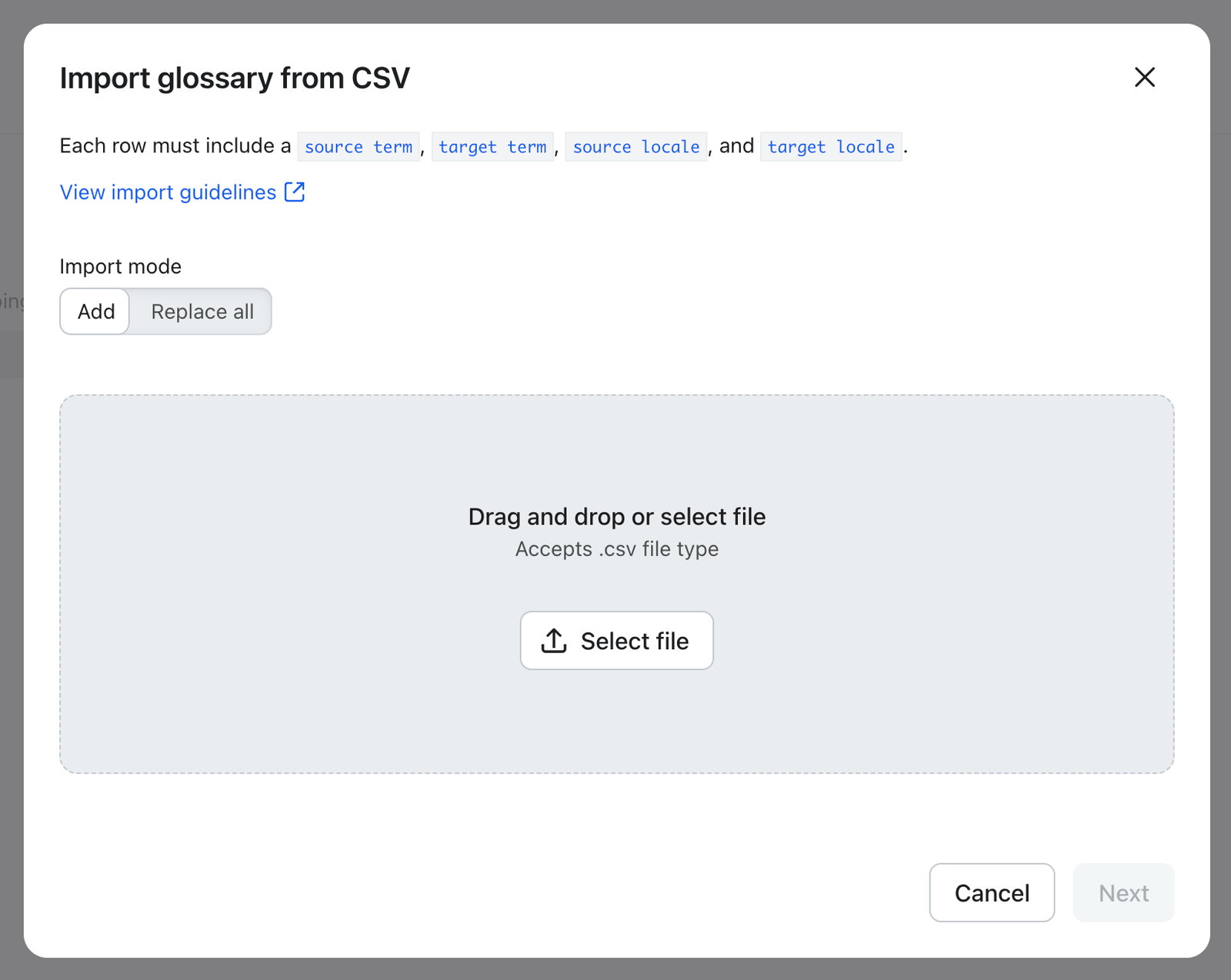
4. Klicke auf den Dateibereich und wähle deine .csv oder ziehen Sie die Datei in den Bereich.
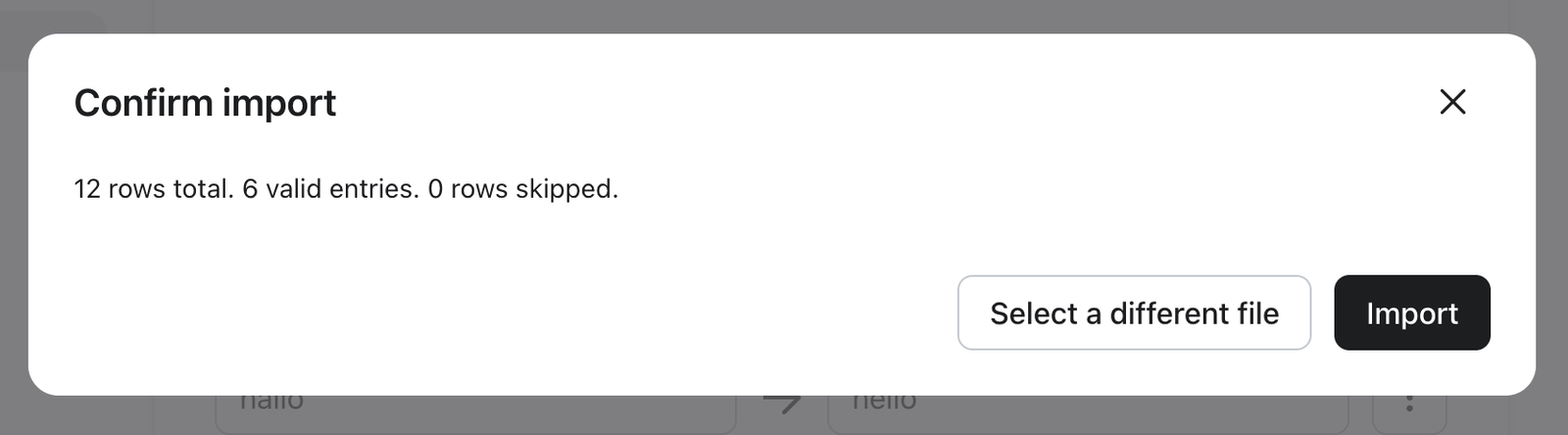
5. Klicke auf Weiter. Klaviyo validiert die Datei, speichert aber noch nichts. Du siehst einen Vorschaubildschirm.
6. Überprüfe die Vorschau:
- Zeilen insgesamt – Anzahl der Zeilen in der Datei.
- Gültige Einträge – wie viele werden importiert.
- Übersprungene Zeilen – wie viele wurden aufgrund von Validierungsproblemen gelöscht?
7. Wenn Warnungen angezeigt werden, kannst du dennoch fortfahren oder die Datei zuerst beheben.
8. Klicke auf Importieren , um die Änderungen zu speichern.
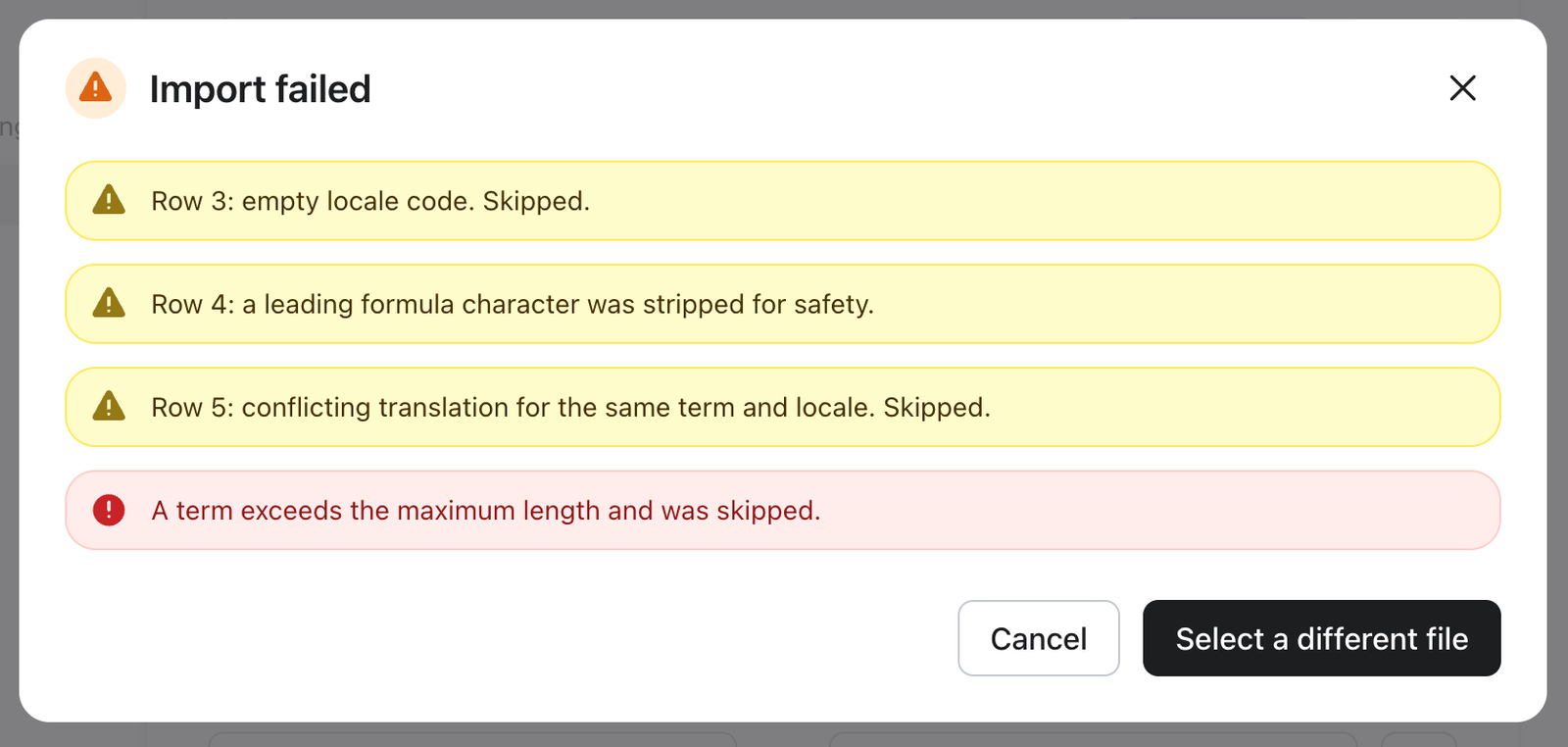
Wenn etwas mit der Datei nicht stimmt, siehst du anstelle der Vorschau einen Bildschirm „ Import fehlgeschlagen“.
Fehlerbehebung bei Importfehlern
Wenn der Import fehlschlägt, zeigt Klaviyo eine oder mehrere Fehlermeldungen an, die erklären, was schiefgelaufen ist. Einige Fehler gelten für die gesamte Datei, andere verweisen auf eine bestimmte Zeile.
Fehler auf Dateiebene
Dadurch wird der Import vollständig beendet. Behebe sie und versuche es erneut.
„Die hochgeladene Datei ist leer.“
Bedeutung: Die Datei enthält keinen Inhalt.
Vorgehensweise: Vergewissere dich, dass die Datei nicht 0 Bytes groß ist und mindestens eine Zeile plus Header enthält.
„Fehlende erforderliche Header.“
Bedeutung: Die Header-Zeile enthält nicht alle vier erforderlichen Spalten.
Vorgehensweise: Überprüfe, ob die erste Zeile Folgendes enthält source term, target term, source localeund target locale. Die Reihenfolge der Kopfzeilen spielt keine Rolle, die Rechtschreibung schon.
„Keine gültigen Glossareinträge.“
Das bedeutet: Nach der Validierung konnte keine Zeile importiert werden.
Vorgehensweise: Öffne die Datei und überprüfe, ob die Datenzeilen dem erwarteten Format entsprechen.
„Codierungsfehler.“
Das bedeutet: Die Datei ist nicht UTF-8-codiert
Vorgehensweise: Speichere die Datei aus deinem Tabellenkalkulationsprogramm mit UTF-8-Codierung erneut. Verwende in Excel die Option Speichern als → CSV UTF-8.
„Ein Begriff überschreitet die maximale Länge.“
Das bedeutet: Ein oder mehrere Begriffe sind zu lang.
Vorgehensweise: Glossarbegriffe sollten kurze Formulierungen sein. Kürze oder teile sehr lange Einträge.
Fehler auf Zeilenebene
Diese kennzeichnen eine bestimmte Zeile. Der Rest der Datei kann weiterhin importiert werden – die fehlerhafte Zeile wird übersprungen.
„Zeile N: unerwartete Anzahl von Spalten“
Bedeutung: Die Zeile hat zu wenige oder zu viele durch Kommata getrennte Werte.
Vorgehensweise: Überprüfe die Zeile in deiner CSV-Datei – zusätzliche Kommata in einem Begriff müssen in Anführungszeichen ("hello, world").
„Zeile N: leerer Ausdruckswert“
Bedeutung: Die Ausdruckszelle der Quelle oder des Ziels ist leer.
Vorgehensweise: Fülle den fehlenden Begriff aus oder entferne die Zeile.
„Zeile N: leerer Gebietsschemakode“
Bedeutung: Die Zelle für das Quell- oder Zielgebietsschema ist leer.
Vorgehensweise: Gib das fehlende Gebietsschema ein (z. B. en, fr-CA).
„Zeile N: unbekannter Gebietsschemakode“
Bedeutung: Die Gebietsschema-Zeichenfolge ist kein gültiges BCP-47-Tag.
Vorgehensweise: Verwende einen Standard-Gebietsschemacode wie en, fr, de, pt-BR. Siehe Gebietsschema-Codes.
„Zeile N: Doppelte Gebietsschemaspalte erkannt“
Das bedeutet: Das gleiche Gebietsschema erscheint mehr als einmal in einem einzigen Eintragskontext.
Vorgehensweise: Jede Zeile benötigt unterschiedliche Quell- und Zielgebietsschemas – du kannst nicht übersetzen en → en.
„Zeile N: widersprüchliche Übersetzung für denselben Begriff und dasselbe Gebietsschema“
Bedeutung: Die Zeile versucht, denselben Quellausdruck einem anderen Ziel zuzuordnen als eine andere Zeile in der Datei.
Vorgehensweise: Entscheide, welche Übersetzung korrekt ist, und entferne das Duplikat.
„Zeile N: Begriff steht in Konflikt mit einem bestehenden Eintrag“
Bedeutung: Die Zeile versucht, eine Übersetzung zu definieren, die einem Begriff widerspricht, der sich bereits in deinem Glossar befindet (nur im Add- Modus).
Vorgehensweise: Aktualisiere entweder den vorhandenen Eintrag auf der Benutzeroberfläche oder verwende den Modus „Alle ersetzen“, wenn die neue Datei korrekt ist.
„Zeile N: Aus Sicherheitsgründen wurde ein vorangestelltes Formelzeichen entfernt.“
Was es bedeutet: Ein Begriff, der mit =, +, -oder @die Tabellen-Apps als Formel interpretieren würden.
Vorgehensweise: Dies ist eine Warnung, kein Fehlschlag. Der Begriff wird importiert, wobei das führende Zeichen entfernt wird. Wenn du das Zeichen benötigst, schließe den Begriff in Anführungszeichen ein.
Allgemeiner Validierungsfehler
Wenn du „Ein Validierungsfehler ist aufgetreten“ siehstBitte überprüfe deine Datei und versuche es erneut.„ Der Importeur ist auf ein Problem gestoßen, das nicht kategorisiert werden konnte. Überprüfe, ob die Datei dem erwarteten Format entspricht, und wende dich an den Support, wenn der Fehler weiterhin auftritt.
Weitere Ressourcen
- So aktivierst du Smart Translations
Erfahre, wie du Smart Translations für Nachrichten aktivierst, damit du Kampagnen und Flows in mehreren Sprachen basierend auf den Spracheinstellungen deiner Zielgruppe senden kannst. Klaviyo kann E-Mail-Inhalte in über 60 Sprachen übersetzen.