Cómo importar términos de glosario de forma masiva con CSV
Debes tener una cuenta de pago de Klaviyo y la opción de Traducciones inteligentes habilitada para usar esta función.
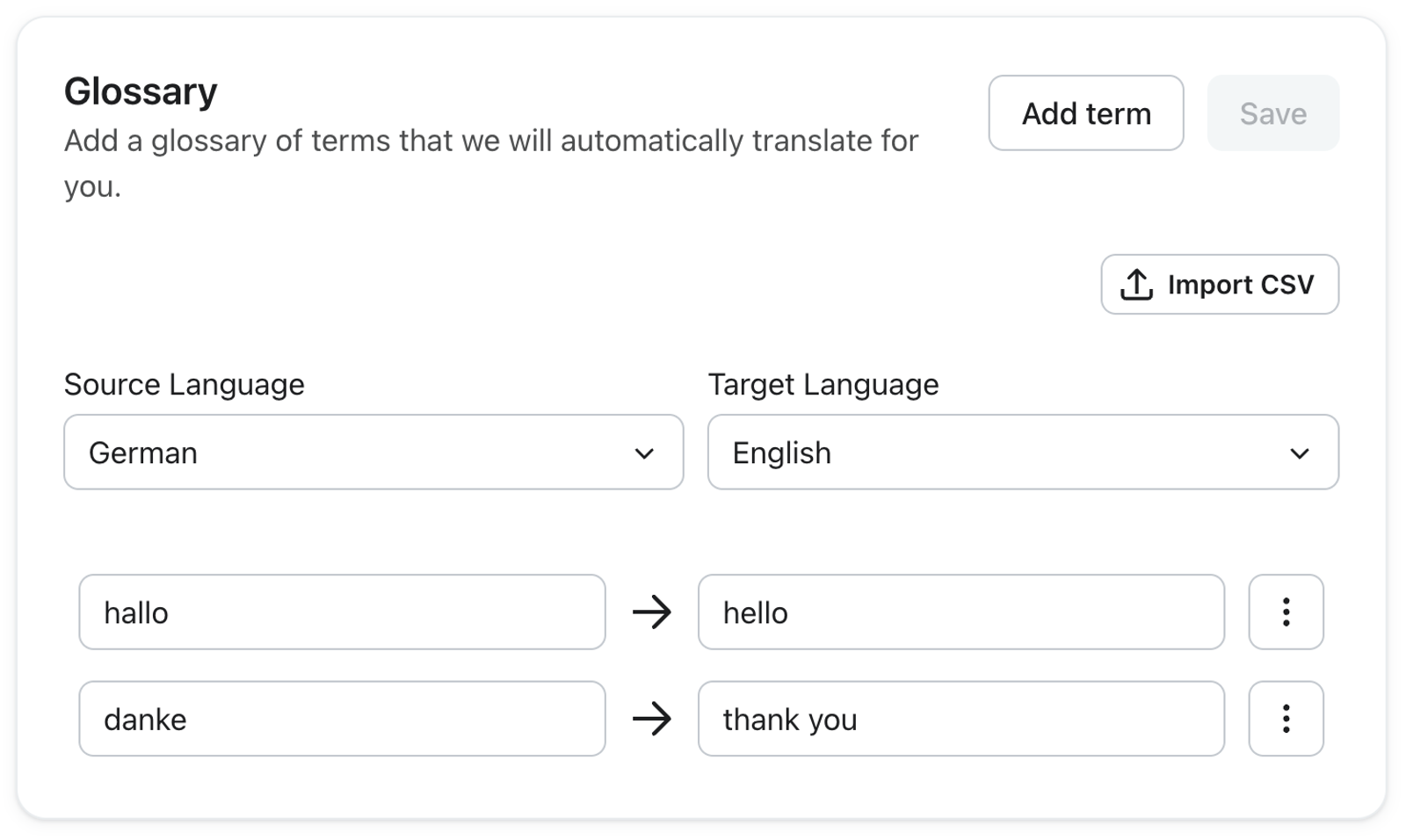
Importar un glosario existente
La función Traducción inteligente de Klaviyo usa un glosario para controlar cómo se traducen términos específicos: nombres de marcas, nombres de productos, eslóganes o términos técnicos que necesitan una traducción coherente en cada campaña.
Si ya tienes un glosario en otro sistema de traducción (DeepL, Lokalise, Phrase, una hoja de cálculo interna), puedes importarlo directamente a Klaviyo como CSV en lugar de volver a crear cada entrada a mano.
Cuándo usar la importación de archivos CSV
La importación de archivos CSV es útil cuando quieres:
- Trae un glosario existente a Klaviyo desde un TMS (Translation Management System) como DeepL, Lokalise, Phrase o memoQ.
- Añade un lote grande de términos a la vez (decenas o cientos), en lugar de escribir cada uno en la interfaz de usuario.
- Migra un glosario mantenido en una hoja de cálculo compartida a una fuente única de información en Klaviyo.
Para unos pocos términos, añadirlos manualmente uno a uno en el panel de glosario suele ser más rápido.
La importación es unidireccional. Puedes subir términos a Klaviyo, pero no hay exportación de CSV en este momento. Guarda una copia de tu archivo de origen si necesitas una copia de seguridad.
Prepara tu archivo CSV
Formato de archivo
- Codificación: UTF-8
- Tipo de archivo: .csv
- Delimitador: coma (,)
- Fila de encabezado: obligatorio (ver más abajo)
Archivo de muestra
Término de origen | Término de destino | Configuración regional de origen | Configuración regional de destino |
|---|---|---|---|
hola | bonjour | es | FR |
hola | halo | es | de |
tschüß | Adiós | de | es |
Columnas obligatorias
Cada fila debe incluir cuatro columnas:
source term— el término en el idioma de origentarget term— cómo debe traducirse el términosource locale— la etiqueta de configuración regional BCP-47 del idioma de origentarget locale— la etiqueta de configuración regional BCP-47 del idioma de destino
Los cuatro encabezados deben estar presentes en la primera fila del archivo. El orden de las columnas no importa.
Códigos de configuración regional (BCP-47)
Los códigos de localización siguen el estándar BCP-47. El formulario más común es un código de idioma de dos letras, seguido opcionalmente por una región:
en— Inglésen-USInglés (Estados Unidos)en-GB— Inglés (Reino Unido)fr— Francésfr-CA— Francés (Canadá)de— Alemánja— Japonéspt-BR— Portugués (Brasil)
Utiliza la etiqueta más específica que coincida con la configuración regional que hayas configurado en Klaviyo.
Varios pares de idiomas en un solo archivo
Un solo CSV puede incluir entradas para muchos pares de idiomas. Cada fila se trata de forma independiente, por lo que puedes mezclar pares libremente:
Término de origen | Término de destino | Configuración regional de origen | Configuración regional de destino |
|---|---|---|---|
hola | bonjour | es | FR |
hola | hola | es | es |
hola | halo | es | de |
bonjour | buenos días | FR | es |
Esto es útil si mantienes un glosario maestro que potencia la traducción en varios lugares.
Los términos del glosario son simétricos
Cada entrada del glosario define una equivalencia bidireccional entre términos. Si importas:
Término de origen | Término de destino | Configuración regional de origen | Configuración regional de destino |
|---|---|---|---|
hola | bonjour | es | FR |
Klaviyo hará lo siguiente:
- Traducir
hellocomobonjoural traducir inglés → francés. - Traducir
bonjourcomohelloal traducir francés → inglés.
Esto significa que no puedes definir asignaciones asimétricas como:
Término de origen | Término de destino | Configuración regional de origen | Configuración regional de destino |
|---|---|---|---|
hola | bonjour | es | FR |
bonjour | Hola, | FR | es |
Asignación de ambas filas bonjour a otro término inglés, que es un conflicto. Solo se permite una asignación por combinación locale-pair-term. El importador omitirá la fila en conflicto e informará de un error (consulta Solucionar problemas de importación).
Si necesitas diferentes traducciones al inglés para bonjour En función del contexto, los términos del glosario no son la herramienta adecuada, sino que están pensados para términos que se traducen de la misma manera cada vez.
Modos de importación
Cuando hagas la importación, elige uno de estos dos modos:
- Añadir: se conservan las entradas de glosario existentes. Se añadirán nuevas entradas del CSV. Se omitirán las filas que entren en conflicto con las entradas existentes.
- Reemplaza todo: se elimina todo tu glosario actual y se sustituye por el contenido del CSV.
Reemplaza todas las eliminaciones del glosario actual.
Utiliza Sustituir todo solo cuando estés seguro de que el CSV es la nueva fuente de información. No se puede deshacer.
Importa el archivo
1. Ve a Cuenta → Configuración → Traducciones → Glosario.
2. Haz clic en Importar CSV.
3. En el cuadro de diálogo, elige Añadir o Reemplazar todo.
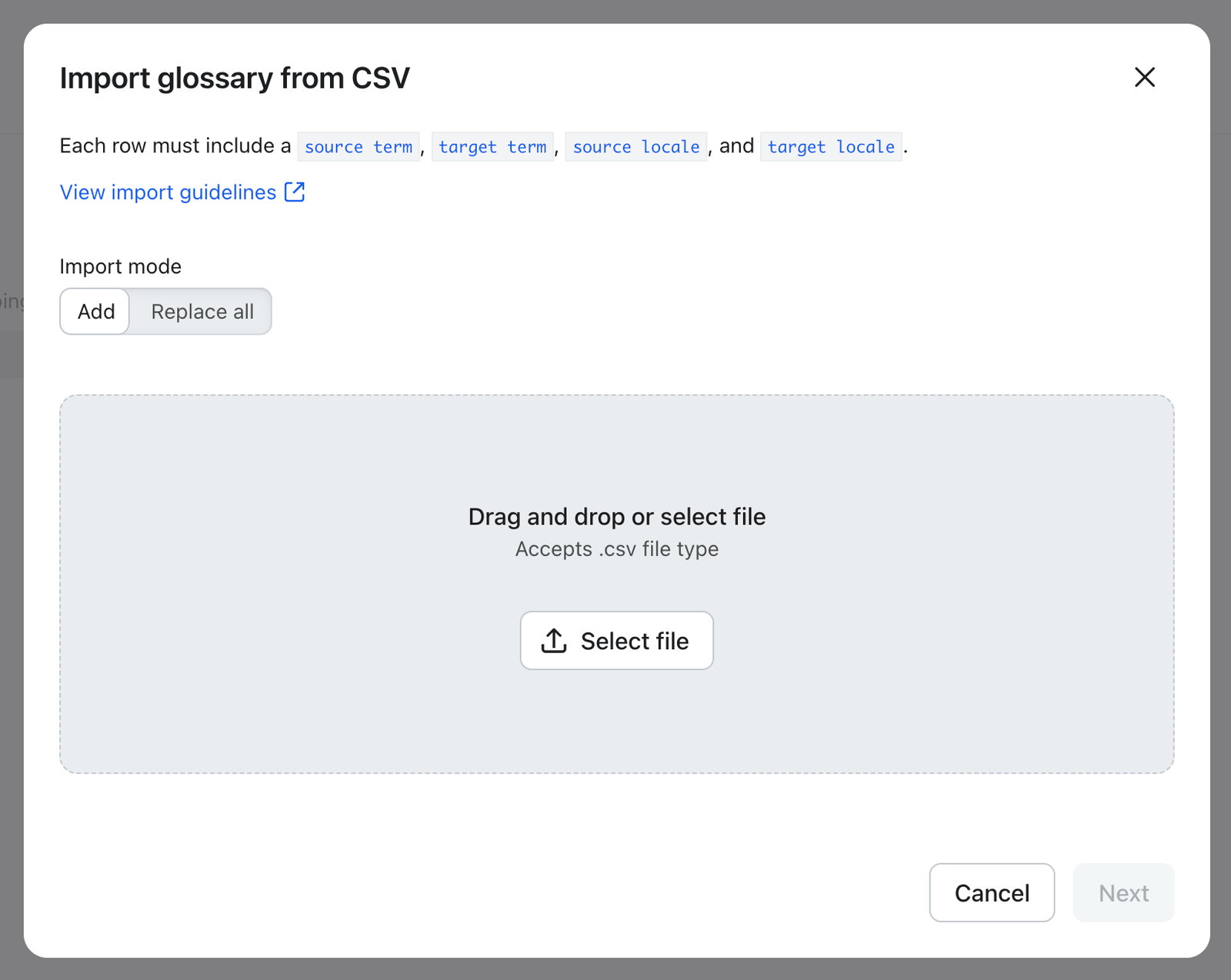
4. Haz clic en el área de archivos y selecciona tu .csv (o arrastrar el archivo al área).
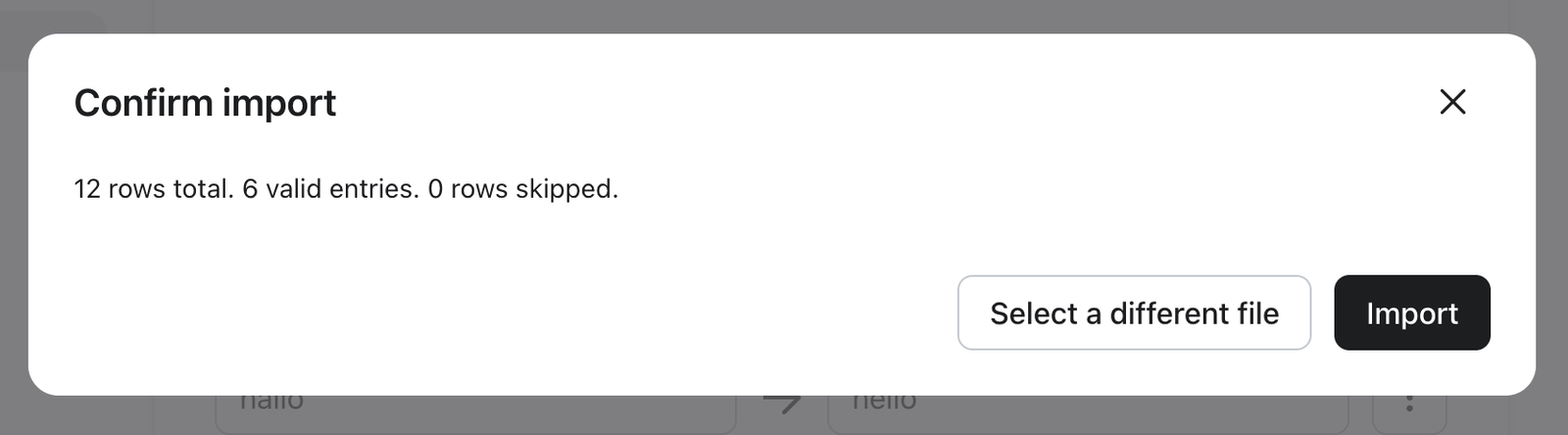
5. Haz clic en Siguiente. Klaviyo valida el archivo, pero aún no guarda nada. Verás una pantalla de vista previa.
6. Revisa la vista previa:
- Total de filas: cuántas filas había en el archivo.
- Entradas válidas: cuántas se importarán.
- Filas omitidas: cuántas se han eliminado por problemas de validación.
7. Si aparece alguna advertencia, puedes continuar, o volver atrás y arreglar el archivo primero.
8. Haz clic en Importar para guardar los cambios.
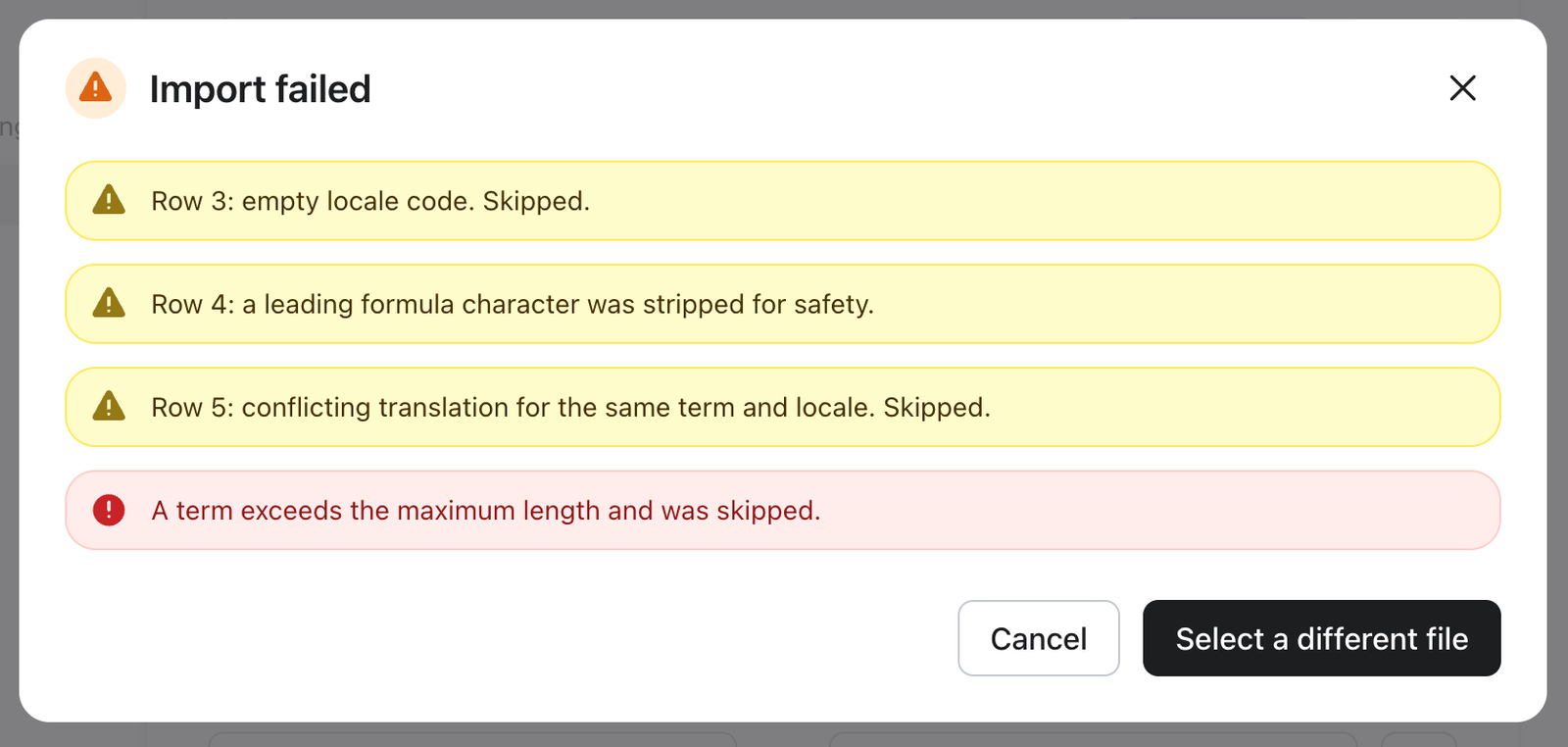
Si hay algún problema con el archivo, verás una pantalla de error de importación en lugar de la vista previa.
Solucionar problemas de importación
Cuando la importación falla, Klaviyo muestra uno o más mensajes de error que explican qué ha salido mal. Algunos errores se aplican a todo el archivo; otros apuntan a una fila específica.
Errores a nivel de archivo
Esto detendrá la importación por completo. Arréglalos y vuelve a intentarlo.
«El archivo subido está vacío».
Qué significa: el archivo no contiene contenido.
Qué hacer: Asegúrate de que el archivo no sea de 0 bytes y tenga al menos una fila más el encabezado.
«Faltan los encabezados obligatorios».
Qué significa: la fila de encabezado no incluye las cuatro columnas obligatorias.
Qué hacer: comprueba que la primera fila contenga source term, target term, source localey target locale. El orden del encabezado no importa; la ortografía sí.
«No hay entradas de glosario válidas».
Qué significa: después de la validación, no se pudo importar ninguna fila.
Qué hacer: abre el archivo y comprueba que las filas de datos coincidan con el formato esperado.
«Error de codificación».
Qué significa: El archivo no está codificado en UTF-8
Qué hacer: Vuelve a guardar el archivo de tu herramienta de hojas de cálculo con codificación UTF-8. En Excel, usa Guardar como → CSV UTF-8.
«Un término supera la longitud máxima».
Qué significa: uno o varios términos son demasiado largos.
Qué hacer: Los términos del glosario deben ser frases cortas. Acorta o divide entradas muy largas.
Errores de nivel de fila
Marcan una fila específica. El resto del archivo aún se puede importar: se omite la fila incorrecta.
«Fila N: número inesperado de columnas»
Qué significa: la fila tiene muy pocos o demasiados valores separados por comas.
Qué hacer: Comprueba la fila de tu CSV: las comas extra dentro de un término deben estar entre comillas ("hello, world").
«Row N: empty term value»
Qué significa: La celda del término de origen o destino está en blanco.
Qué hacer: rellena el término que falta o elimina la fila.
«Fila N: código de configuración regional vacío»
Qué significa: La celda de configuración regional de origen o destino está en blanco.
Qué hacer: rellena la configuración regional que falta (por ejemplo en, fr-CA).
«Fila N: código de configuración regional no reconocido»
Qué significa: La cadena de configuración regional no es una etiqueta BCP-47 válida.
Qué hacer: Usa un código de configuración regional estándar como en, fr, de, pt-BR. Consulta los códigos de configuración regional.
«Fila N: columna de configuración regional duplicada detectada»
Qué significa: la misma configuración regional aparece más de una vez en un contexto de entrada única.
Qué hacer: cada fila necesita diferentes lugares de origen y destino, no puedes traducir en → en.
«Fila N: traducción contradictoria para el mismo término y locale»
Qué significa: la fila intenta asignar el mismo término de origen a un destino diferente de otra fila del archivo.
Qué hacer: decide qué traducción es correcta y elimina el duplicado.
«Fila N: el término entra en conflicto con una entrada existente»
Qué significa: La fila trata de definir una traducción que contradice un término que ya está en tu glosario (solo el modo Añadir).
Qué hacer: Actualiza la entrada existente en la interfaz de usuario o utiliza el modo Reemplazar todo si el nuevo archivo es correcto.
«Row N: a lead formula character was stripped for safety»
Qué significa: Un término que comienza con =, +, -o @, que las aplicaciones de hojas de cálculo interpretarían como una fórmula.
Qué hacer: esto es una advertencia, no un fracaso. Se importa el término y se elimina el carácter principal. Si necesitas el carácter, envuelve el término entre comillas.
Error de validación genérico
Si ves «Se ha producido un error de validación.Revisa tu archivo y vuelve a intentarlo.« El importador ha tenido un problema que no ha podido categorizar. Comprueba que el archivo tenga el formato esperado y ponte en contacto con el servicio de asistencia si el error persiste.
Recursos adicionales
- Cómo habilitar las traducciones inteligentes
Descubre cómo habilitar las Traducciones inteligentes para los mensajes y así poder enviar campañas y flujos en varios idiomas según las preferencias de idioma de tu audiencia. Klaviyo puede traducir el contenido del email a más de 60 idiomas.