Como importar termos do glossário em massa com CSV
Você precisa ter uma conta paga da Klaviyo e as Traduções Inteligentes ativadas para usar esse recursos.
Importar um glossário existente
O recurso Traduções Inteligentes da Klaviyo usa um glossário para controlar como termos específicos são traduzidos — nomes de marca, nomes de produtos, slogans ou termos técnicos que precisam de uma tradução consistente em todas as campanhas.
Se você já mantém um glossário em outro sistema de tradução (DeepL, Lokalise, Phrase, uma planilha interna), pode importá-lo diretamente para o Klaviyo como um CSV, em vez de recriar cada entrada manualmente.
Quando usar a importação de CSV
A importação de CSV é útil quando você quer:
- Traga um glossário existente para o Klaviyo a partir de um TMS (Translation Management System), como DeepL, Lokalise, Phrase ou memoQ.
- Adicione um grande lote de termos de uma só vez (dezenas ou centenas), em vez de digitar cada um na interface.
- Migre um glossário mantido em uma planilha compartilhada para uma fonte única de verdade (SSOT) na Klaviyo.
Para apenas alguns termos, geralmente é mais rápido adicioná-los manualmente, um a um, no painel do glossário.
A importação é unidirecional. Você faz upload dos termos na Klaviyo, mas no momento não há exportação em CSV. Mantenha uma cópia do seu arquivo de origem se precisar de um backup.
Prepare seu arquivo CSV
Formato do arquivo
- Codificação: UTF-8
- Tipo de arquivo: .csv
- Delimitador: vírgula (,)
- Linha de cabeçalho: obrigatória (veja abaixo)
Arquivo de exemplo
Termo de origem | Termo de destino | local de origem | local de destino |
|---|---|---|---|
olá | bonjour | en | FR |
olá | olá | en | de |
tchau | tchau | de | en |
Colunas obrigatórias
Cada linha deve incluir quatro colunas:
source term— o termo no idioma de origemtarget term— como o termo deve ser traduzidosource locale— a tag de localidade BCP-47 do idioma de origemtarget locale— a tag de localidade BCP-47 do idioma de destino
Todos os quatro cabeçalhos precisam estar presentes na primeira linha do arquivo. A ordem das colunas não importa.
Códigos de localidade (BCP-47)
Os códigos de localidade seguem o padrão BCP-47. A forma mais comum é um código de idioma de duas letras, opcionalmente seguido por uma região:
en— Inglêsen-US— Inglês (Estados Unidos)en-GB— Inglês (Reino Unido)fr— Francêsfr-CA— Francês (Canadá)de— Alemãoja— Japonêspt-BR— Português (Brasil)
Use a tag mais específica que corresponda à localidade que você configurou no Klaviyo.
Vários pares de idiomas em um arquivo
Um único CSV pode incluir entradas para muitos pares de idiomas. Cada linha é tratada de forma independente, então você pode combinar os pares livremente:
Termo de origem | Termo de destino | local de origem | local de destino |
|---|---|---|---|
olá | bonjour | en | FR |
olá | hola | en | es |
olá | olá | en | de |
bonjour | bom dia | FR | es |
Isso é útil se você mantém um glossário mestre que alimenta a tradução em vários locais.
Os termos do glossário são simétricos
Cada entrada do glossário define uma equivalência bidirecional entre termos. Se você importar:
Termo de origem | Termo de destino | local de origem | local de destino |
|---|---|---|---|
olá | bonjour | en | FR |
O Klaviyo vai:
- Traduza
hellocomobonjourao traduzir inglês → francês. - Traduza
bonjourcomohelloao traduzir francês → inglês.
Isso significa que você não pode definir mapeamentos assimétricos como:
Termo de origem | Termo de destino | local de origem | local de destino |
|---|---|---|---|
olá | bonjour | en | FR |
bonjour | oi | FR | en |
Ambas as linhas mapeiam bonjour para um termo em inglês diferente, o que é um conflito. Só é permitido um mapeamento por combinação de localidade-par-termo. O importador vai pular a linha em conflito e informar um erro (consulte Solucionar problemas de erros de importação).
Se você precisa de traduções diferentes em inglês para bonjour dependendo do contexto, os termos do glossário não são a ferramenta certa — eles servem para termos que sempre são traduzidos da mesma forma.
Modos de importação
Ao importar, escolha um dos dois modos:
- Adicionar — As entradas existentes do glossário são mantidas. Novas entradas do CSV são adicionadas. Linhas que entram em conflito com entradas existentes são ignoradas.
- Substituir tudo — Todo o seu glossário atual é excluído e substituído pelo conteúdo do CSV.
Substituir tudo exclui o glossário atual inteiro.
Use Substituir tudo somente quando você tiver certeza de que o CSV é a nova fonte de verdade. Não há como desfazer.
Importar o arquivo
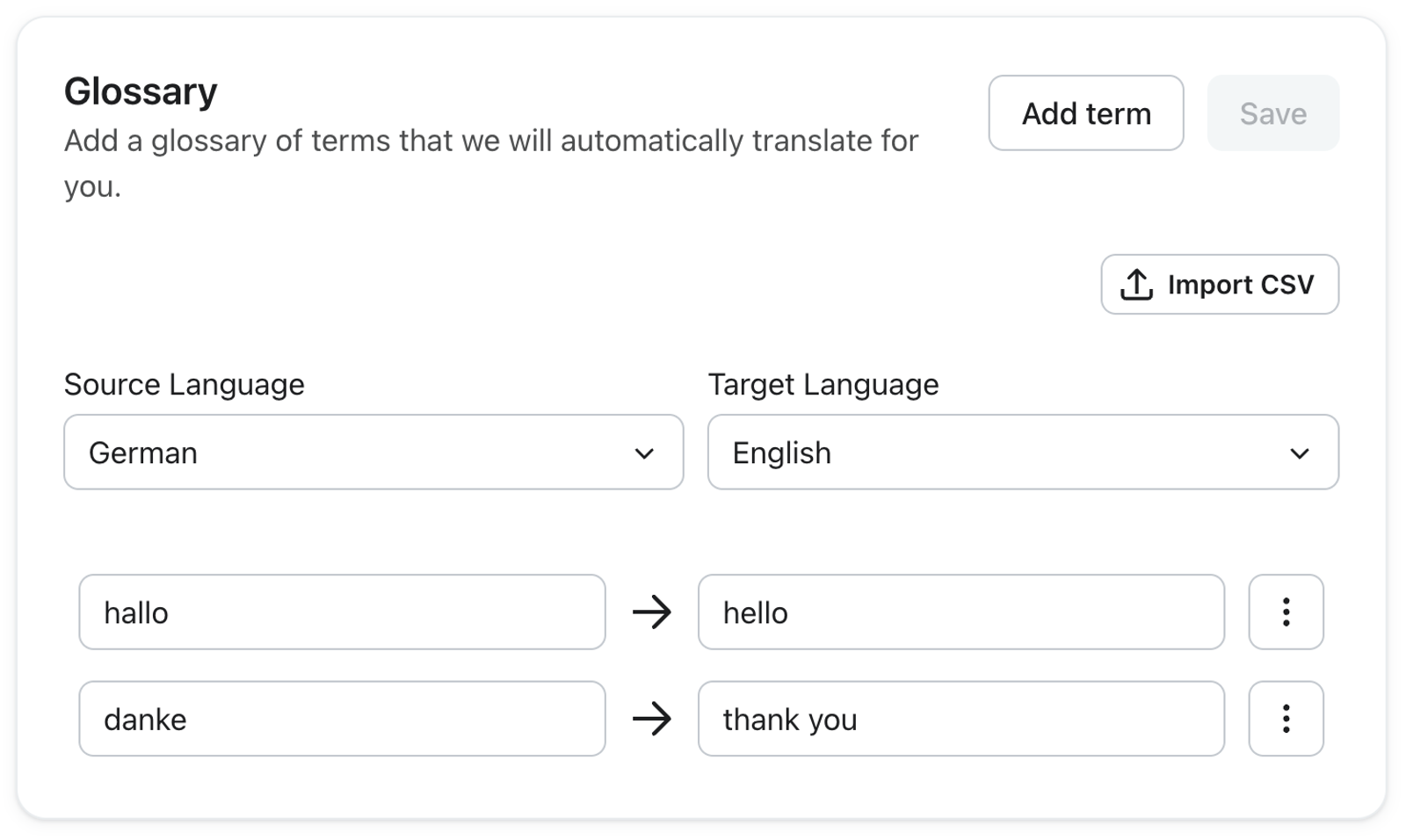
1. Vá para Conta → Configurações → Traduções → Glossário.
2. Clique em Importar CSV.
3. Na caixa de diálogo, escolha Adicionar ou Substituir tudo.
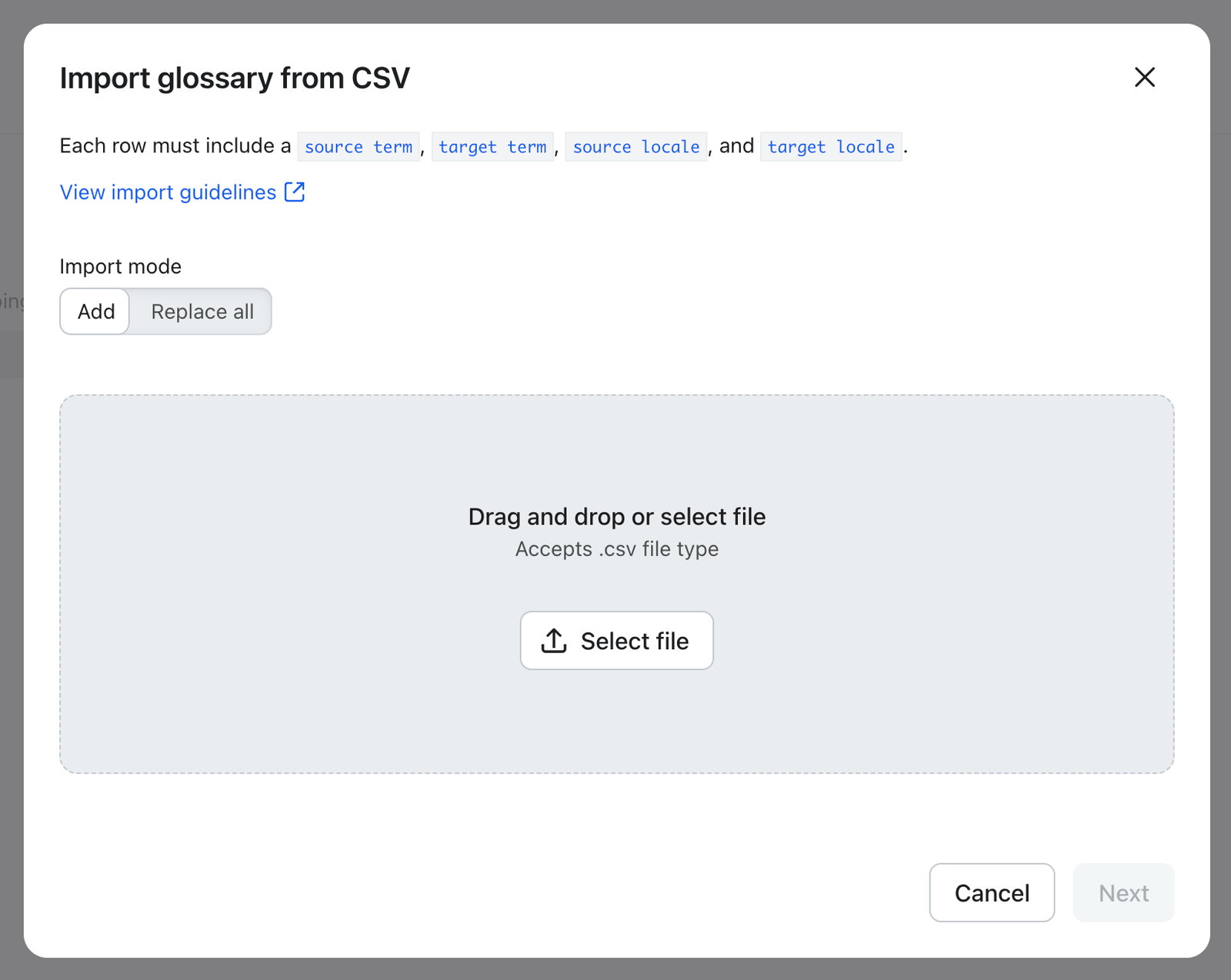
4. Clique na área de arquivos e selecione o arquivo .csv (ou arraste o arquivo para a área).
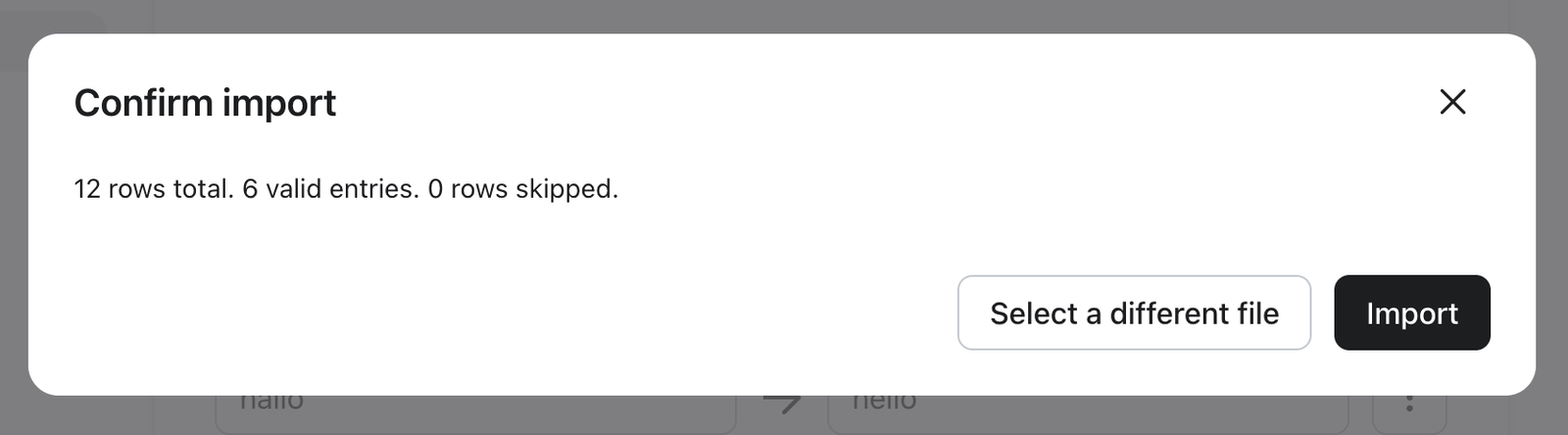
5. Clique em Avançar. A Klaviyo valida o arquivo, mas não salva nada ainda. Você verá uma tela de prévia.
6. Revise a prévia:
- Total de linhas — quantas linhas havia no arquivo.
- Entradas válidas — quantas serão importadas.
- Linhas ignoradas — quantas foram descartadas devido a problemas de validação.
7. Se aparecerem avisos, você ainda pode continuar ou voltar e corrigir o arquivo primeiro.
8. Clique em Importar para salvar as alterações.
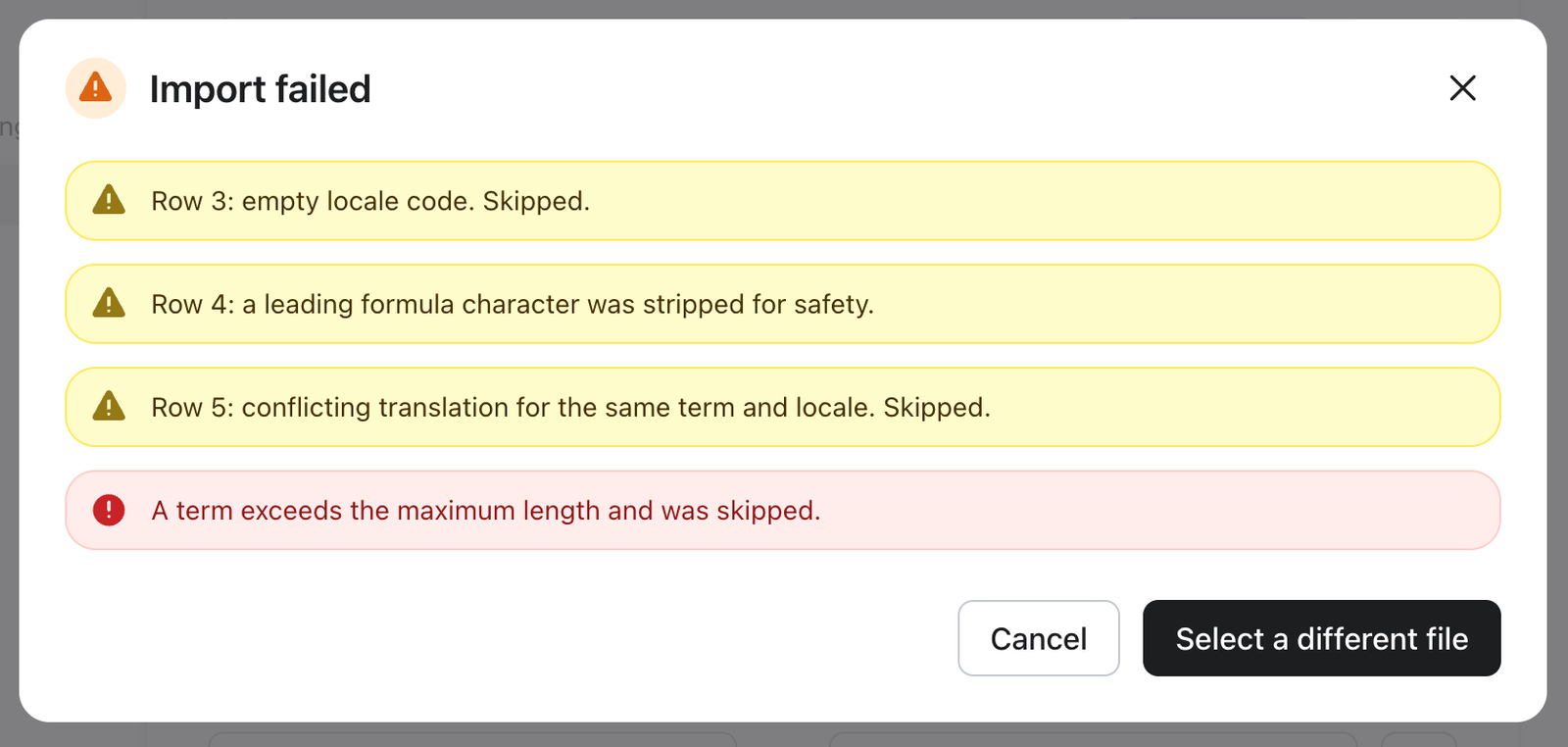
Se houver algum problema com o arquivo, você verá uma tela de Falha na importação em vez da prévia.
Solucionar problemas de erros de importação
Quando a importação falha, a Klaviyo mostra uma ou mais mensagens de erro explicando o que deu errado. Alguns erros se aplicam ao arquivo inteiro; outros indicam uma linha específica.
Erros no nível do arquivo
Eles interrompem completamente a importação. Corrija-os e tente novamente.
"O arquivo carregado está vazio."
O que significa: o arquivo não contém conteúdo.
O que fazer: Verifique se o arquivo não tem 0 bytes e se tem pelo menos uma linha, além do cabeçalho.
"Cabeçalhos obrigatórios ausentes."
O que significa: A linha de cabeçalho não inclui todas as quatro colunas obrigatórias.
O que fazer: verifique se a primeira linha contém source term, target term, source locale e target locale. A ordem do cabeçalho não importa; a ortografia, sim.
"Nenhuma entrada de glossário válida."
O que isso significa: após a validação, nenhuma linha pôde ser importada.
O que fazer: Abra o arquivo e verifique se as linhas de dados correspondem ao formato esperado.
"Erro de codificação."
O que significa: o arquivo não está codificado em UTF-8
O que fazer: salve o arquivo novamente a partir da sua ferramenta de planilhas com codificação UTF-8. No Excel, use Salvar como → CSV UTF-8.
"Um termo excede o comprimento máximo."
O que significa: Um ou mais termos são longos demais.
O que fazer: Os termos do glossário devem ser frases curtas. Encurte ou faça a divisão de entradas muito longas.
Erros no nível da linha
Esses sinalizam uma linha específica. O restante do arquivo ainda pode ser importado — a linha com erro é ignorada.
"Linha N: número inesperado de colunas"
O que significa: A linha tem poucos ou muitos valores separados por vírgula.
O que fazer: verifique a linha no seu CSV — vírgulas extras dentro de um termo precisam ser colocadas entre aspas ("hello, world").
"Linha N: valor do termo vazio"
O que significa: a célula do termo de origem ou de destino está em branco.
O que fazer: Preencha o termo ausente ou remova a linha.
"Linha N: código de localidade vazio"
O que isso significa: A célula da localidade de origem ou de destino está em branco.
O que fazer: Preencha a localidade ausente (por exemplo en, fr-CA).
"Linha N: código de localidade não reconhecido"
O que isso significa: a string de localidade não é uma tag BCP-47 válida.
O que fazer: Use um código de localidade padrão, como en, fr, de, pt-BR. Veja Códigos de localidade.
"Linha N: foi detectada uma coluna de localidade duplicada"
O que significa: A mesma localidade aparece mais de uma vez em um único contexto de entrada.
O que fazer: Cada linha precisa de localidades de origem e destino distintas — você não pode traduzir en → en.
"Linha N: tradução conflitante para o mesmo termo e localidade"
O que significa: A linha tenta mapear o mesmo termo de origem para um destino diferente do de outra linha no arquivo.
O que fazer: decida qual tradução está correta e remova a duplicada.
"Linha N: o termo entra em conflito com uma entrada existente"
O que significa: a linha tenta definir uma tradução que contradiz um termo que já está no seu glossário (somente no modo Adicionar).
O que fazer: atualize a entrada existente na interface do usuário ou use o modo Substituir tudo se o novo arquivo estiver correto.
"Linha N: um caractere inicial da fórmula foi removido por segurança"
O que significa: um termo iniciado com =, +, - ou @, que apps de planilhas interpretariam como uma fórmula.
O que fazer: Este é um aviso, não uma falha. O termo é importado com o caractere inicial removido. Se você precisar do caractere, coloque o termo entre aspas.
Erro genérico de validação
Se você vir “Ocorreu um erro de validação. Verifique seu arquivo e tente novamente.”, o importador encontrou um problema que não conseguiu categorizar. Verifique se o arquivo corresponde ao formato esperado e entre em contato com o suporte se o erro persistir.
Recursos adicionais
- Como habilitar as Traduções Inteligentes
Saiba como ativar as Traduções Inteligentes para mensagens, para que você possa enviar campanhas e fluxo em vários idiomas com base nas preferências de idioma do seu público. A Klaviyo pode traduzir o conteúdo de e-mail para mais de 60 idiomas.