So verwendest du das Glossar der Übersetzungseinstellungen
Du musst ein kostenpflichtiges Klaviyo-Konto und Smart Translations aktiviert haben, um diese Funktion nutzen zu können.
Was ein Glossar bewirkt
Ein Glossar weist Klaviyo an, bestimmte Begriffe und Formulierungen – Markennamen, Produktbegriffe oder regionale Schreibweisen – immer auf deine Weise zu übersetzen, anstatt sie der smarten Standardübersetzung zu überlassen.
Sie ist besonders nützlich für:
- Marken- und Produktnamen, die gar nicht übersetzt werden sollten oder ein offizielles lokalisiertes Formular haben.
- Regionale Rechtschreibung, z. B. die Übersetzung von „color“ zu „color“ für eine britische oder englische Zielgruppe.
- Shop-spezifische Begriffe – Namen von Treueprogrammen, Größentabellen oder Versandbedingungen, die dein Team bereits von Hand übersetzt hat.
- URLs, die auf eine gebietsschemaspezifische Version deiner Website verweisen müssen
Bevor du anfängst
Wähle ein Quell- und Zielsprachenpaar aus, z. B. Englisch → Französisch, um die zugehörigen Begriffe zu verwalten. Wenn du in mehrere Sprachen übersetzt, füge Begriffe für jedes Paar hinzu. Exakte Einträge funktionieren auch umgekehrt: Ein englischer „hello“ → französischer „bonjour“-Eintrag übersetzt „bonjour“ in „hello“, wenn du französische Inhalte ins Englische übersetzt.
Dein Konto kann bis zu 3.000 Glossareinträge für alle Sprachpaare speichern. Jeder Quell- oder Zielbegriff kann bis zu 200 Zeichen lang sein.
Glossareinstellungen öffnen
- Gehe von jeder Seite aus zu Einstellungen → Übersetzungen.
- Wähle im linken Menü Glossar aus.
- Verwende die Menüs Quellsprache und Zielsprache oben auf der Seite, um das Sprachpaar auszuwählen, das du verwalten möchtest.
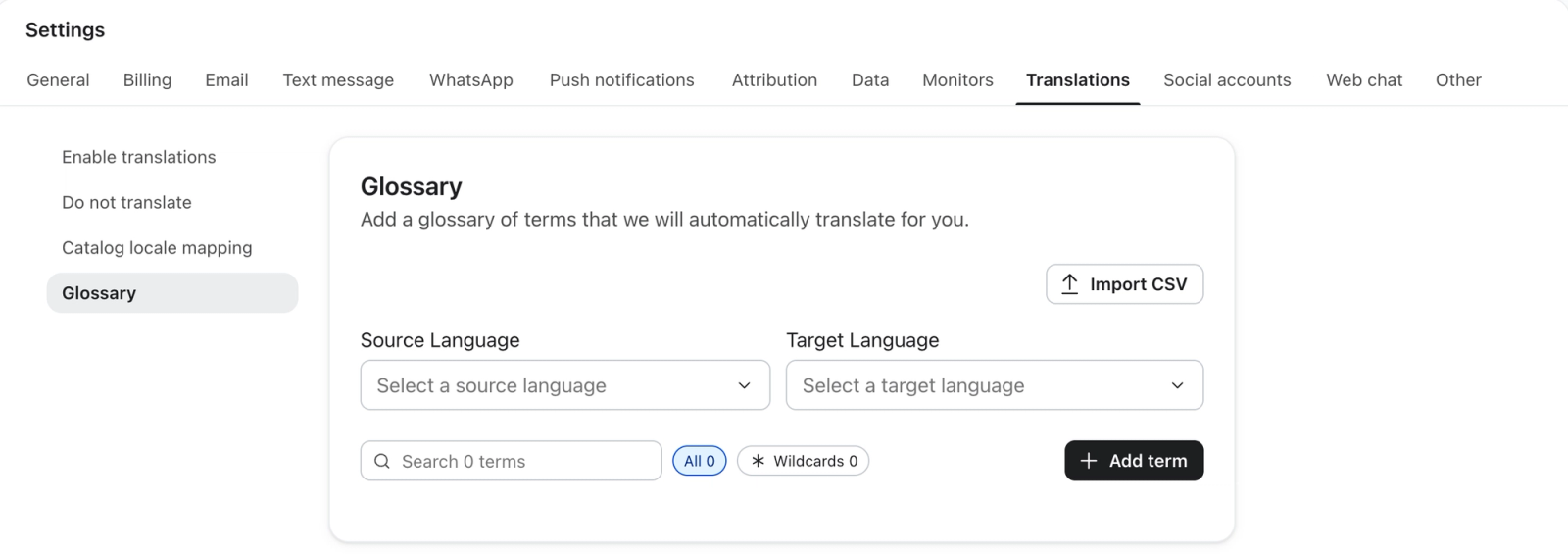
Normale Glossareinträge
Ein normaler Eintrag ist ein einfacher, persönlicher Austausch: Das genaue Wort, der Ausdruck oder die URL, die du eingibst, wird durch die genaue Übersetzung ersetzt, die du bereitstellst. Keine Muster, keine Platzhalter.
Ersetze ein einzelnes Wort oder einen Ausdruck
- Wenn du das richtige Sprachpaar ausgewählt hast, klicke auf + Begriff hinzufügen.
- Gib das Wort oder den Ausdruck so ein, wie es bzw. er in deinem Quellinhalt unter Quellbegriff erscheint.
- Gib die genaue Übersetzung ein, die du unter Zielbegriff verwenden möchtest.
- Klicke auf Speichern.
Der Begriff tritt in Kraft, wenn übereinstimmende Inhalte das nächste Mal automatisch übersetzt werden.
Der Begriff muss als ganzes Wort erscheinen – er passt nicht zu einem längeren Wort (eine Regel für „Sale“ berührt „Salesforce“ nicht). Bei der Zuordnung wird auch zwischen Groß- und Kleinschreibung unterschieden: Wenn ein Begriff in deinem Inhalt sowohl großgeschrieben als auch kleingeschrieben erscheint („Sale“ und „Sale“), füge beide Begriffe als separate Einträge hinzu.
Ersetze eine exakte URL
Dieselbe Idee wie oben, aber der Quellbegriff ist eine vollständige URL – meistens wird er verwendet, um einen Link auf die gebietsschemaspezifische Version einer Seite zu verweisen. Da es sich um eine genaue Übereinstimmung handelt, kann sich das Ziel von der Quelle völlig unterscheiden. Im Gegensatz zu einem Platzhalter (siehe unten) muss es keinem Muster folgen.
https://example.com/dog → https://example.fr/chien

The translated slug can be completely unrelated to the original — "dog" becomes "chien," not a rewritten version of "dog."
Ein exakter URL-Eintrag stimmt immer nur mit dieser exakten URL überein. Es wird nicht versehentlich eine längere, andere URL abgefangen, die auf die gleiche Weise beginnt – https://example.com/dog/puppies und https://example.com/dog-toys werden durch den obigen Eintrag vollständig unberührt gelassen.
Platzhalter für Glossareinträge
Ein Platzhaltereintrag verwendet ein Sternchen (*), um eine ganze Familie von ähnlichen Texten oder URLs auf einmal abzugleichen, anstatt jede Variante einzeln aufzulisten.
Um einen Platzhaltereintrag hinzuzufügen, verwende + Begriff hinzufügen und gib dein Muster unter Quellbegriff und den entsprechenden Ersatz unter Zielbegriff ein. Klicke dann auf Speichern.
Muster in normalem Text zuordnen
Verwende in einem Quellbegriff ein Sternchen (*), um 1 oder mehr aufeinanderfolgende Zeichen ohne Leerzeichen abzugleichen. Beispielsweise passt Brand* zu BrandPremium, aber nicht zu Brand allein. Beim Abgleich wird zwischen Groß- und Kleinschreibung unterschieden. Wildcards funktionieren in normalem Text und in URLs (nächster Abschnitt).
Brand* → Marque*

Turns "BrandPremium" into "MarquePremium" — "Premium" is carried straight through, untranslated.
Jeder Quell- oder Zielbegriff kann nur 1 Platzhalterzeichen enthalten, und er muss festen Text enthalten. Ein Begriff, der nur * ist, wird nicht unterstützt. Verwende den Filter Platzhalterzeichen oberhalb der Begriffsliste, um Einträge zu sehen, die in einem der beiden Felder ein Sternchen enthalten.
Übereinstimmung mit einem Muster in einer URL
Die häufigste Verwendung eines Platzhalters: Umschreiben einer ganzen Familie von URLs auf eine andere Domain oder einen anderen Pfad, ohne jede einzelne Seite aufzulisten.
https://example.com/*→https://example-france.fr/*

Converts https://example.com/hello to https://example-france.fr/hello — and works exactly the same way for any other page under that domain.
Das funktioniert nur sauber, weil die * wird auf beiden Seiten angezeigt. Was passiert, wenn es nur auf einer Seite ist – der Quelle oder dem Ziel – ist anders und wird unten vollständig behandelt.
Platzhalter für die Quelle, das Ziel oder beide
Ein Platzhaltereintrag hat zwei Seiten – den Quellbegriff und die Übersetzung – und jede Seite kann entweder ein Sternchen enthalten oder nicht. Auf welcher Seite es steht, ändert sich das Verhalten des Eintrags vollständig:
WOBEI DIE | WAS PASSIERT | Beispiel |
Nur Quelle | Der übereinstimmende Text wird vollständig entfernt. Jedes Match – egal, was es erfasst – wird durch die eine feste Übersetzung ersetzt. | Sale |
Nur Targeting | Überhaupt nicht als Platzhalter behandelt. Klaviyo sucht nur nach einer | Hallo → Hola* |
Beides |
| Marke* → Marque* |
„Nur Quelle“ ist das, was eine Fallback-Regel möglich macht – das Senden jeder nicht zugeordneten Seite an ein sicheres Ziel, z. B. eine Startseite, anstelle einer Vermutung, die auf einen nicht vorhandenen Ort zeigt. „Beides“ ist das, was eine Passthrough-Regel möglich macht – vorausgesetzt, jede Seite hat wirklich eine passende Seite auf dem gleichen Pfad auf der anderen Domain. Wähle aus, wie viel von deiner Website tatsächlich übersetzt wird.
Welche Regel gewinnt: Exakt vs. Platzhalter
Sobald du sowohl exakte Einträge als auch Platzhaltereinträge verwendest, ist es wichtig, welcher davon „gewinnt“, wenn mehr als einer auf denselben Inhalt angewendet werden könnte. Zwei Regeln regeln dies und sie gelten immer – du musst nichts konfigurieren, damit sie wirksam werden.
Ein exakter Eintrag gewinnt, wenn er sich mit dem festen Text eines Platzhalters überschneidet
Wenn ein exakter Eintrag den festen Teil eines Wildcard-Musters überlappt, hat der exakte Eintrag Vorrang, auch wenn sich die Überlappung nur teilweise ergibt. Ein exakter URL-Eintrag kann zum Beispiel ein breiteres Wildcard für diese Seite überschreiben. Das Wildcard gilt weiterhin wie gewohnt für andere übereinstimmende Inhalte.
Glossareintrag | Gilt für |
| Exakt – nur diese eine Seite |
| Platzhalter-Fallback – jede zweite Seite |
Erfasster Text bleibt unverändert, wenn er in die Übersetzung übernommen wird.
Wenn sowohl der Quellbegriff als auch die Übersetzung * enthalten, wird der vom * der Quelle erfasste Text unverändert übernommen. Ein exakter Eintrag, der nur mit Text innerhalb dieses erfassten Teils übereinstimmt, ersetzt ihn nicht.
.../blog/* → .../blog-fr/*
newsletter → bulletin (a separate, unrelated entry)

.../blog/newsletter-signup becomes .../blog-fr/newsletter-signup — the word "newsletter" inside the captured segment is not swapped for "bulletin," because it's part of what the wildcard matched, not separate text the exact entry can reach.
Begriffe aus einer CSV-Datei importieren
Wenn du ein großes Glossar aus einer Tabelle, einem Übersetzungsdienstleister oder einem anderen Online-Shop hinzufügst, kannst du es in einem Schritt importieren, anstatt nacheinander Begriffe hinzuzufügen. Dieser Prozess, einschließlich des Dateiformats und der Importoptionen, wird in einem eigenen Artikel behandelt: Importiere Glossarbegriffe aus einer CSV-Datei.
Suchst, bearbeitest und entfernst du Begriffe
- Verwende das Suchfeld über der Terminologieliste, um einen Begriff nach Namen zu finden.
- Wechsle zwischen Alle und Platzhalter, um Einträge mit einem Sternchen entweder im Ausgangsbegriff oder in der Übersetzung anzuzeigen.
- Um einen Begriff zu bearbeiten, öffne sein
⋮-Menü und wähle Begriff bearbeiten aus. Ändere den Quell- oder Zielbegriff und klicke dann auf das Häkchen (Bearbeitung bestätigen). Deine Änderung wird automatisch gespeichert. - Um einen Begriff zu entfernen, öffne sein
⋮-Menü und wähle Löschen aus. Die Löschung wird sofort gespeichert und wirkt sich auf zukünftige Übersetzungen aus.
Gut zu wissen
- Begriffe nach Sprachpaar verwalten. Wenn du im Menü die Ausgangssprache oder Zielsprache wechselst, werden die für dieses Paar verfügbaren Begriffe angezeigt. Wenn du die Menüs umkehrst, werden dieselben Einträge in umgekehrter Richtung angezeigt.
- Die genaue Übereinstimmung ist groß-/kleinschreibungssensitiv und bezieht sich auf den gesamten Begriff. Füge separate Einträge für unterschiedliche Groß-/Kleinschreibung hinzu, wenn deine Inhalte mehr als eine verwenden.
- Die Änderungen gelten für die Zukunft. Wenn du einen Begriff bearbeitest oder entfernst, werden Inhalte, die du bereits übersetzt hast, nicht neu geschrieben. Sie werden erst wirksam, wenn der Inhalt das nächste Mal maschinell übersetzt wird.
- Platzhalter sind auf einen Platzhalter pro Begriff beschränkt und erfordern mindestens einen festen Text neben dem
*. - Nur die Begriffe der Quelle
*macht einen Eintrag zu einem Platzhalter. A*In der Übersetzung wird nur dann etwas gemacht, wenn der Quellbegriff auch einen hat – sonst ist es nur ein wörtliches Zeichen in deiner Übersetzung. - Ein exakter Eintrag gewinnt, wenn er sich mit dem festen Text eines Wildcards überschneidet, selbst wenn sich die Überschneidung nur teilweise ergibt. Du musst keinen allgemeineren Wildcard entfernen, um eine einzelne Seite als Sonderfall zu behandeln; füge einfach einen exakten URL-Eintrag dafür neben dem Wildcard hinzu.
- Erfasster Text bleibt unverändert, wenn er weitergegeben wird. Der Freitextteil, der durch
*abgeglichen wird, wird unverändert weitergegeben, wenn die Übersetzung ebenfalls * enthält. Ein exakter Eintrag, der nur Text innerhalb dieses erfassten Teils abgleicht, ersetzt ihn nicht.