Cómo utilizar el glosario de configuración de traducción
Debes tener una cuenta de pago de Klaviyo y Smart Translations habilitadas para utilizar esta función.
Qué hace un glosario
Un glosario le dice a Klaviyo que siempre traduzca palabras y frases específicas a tu manera: nombres de marcas, términos de productos o ortografía regional, en lugar de dejarlo en la traducción inteligente predeterminada.
Es especialmente útil para:
- Nombres de marcas y productos que no deberían traducirse en absoluto, o que tienen un formulario oficial localizado.
- Ortografía regional, como traducir "color" a "colour" para una audiencia de inglés británico.
- Términos específicos de la tienda: nombres de programas de fidelización, tablas de tallas o condiciones de envío que tu equipo ya ha traducido a mano.
- URLs que deben apuntar a una versión específica de tu sitio.
Antes de empezar
Elige un par de idiomas de origen y destino, como inglés → francés, para administrar sus términos. Si traduces a varios idiomas, agrega términos para cada par. Las entradas exactas también funcionan a la inversa: una entrada de inglés "hello" → francés "bonjour" traduce "bonjour" como "hello" cuando traduces contenido en francés al inglés.
La cuenta puede almacenar hasta 3,000 entradas de glosario en todos los pares de idiomas. Cada término de origen o de destino puede tener hasta 200 caracteres.
Abrir la configuración del glosario
- Desde cualquier página, ve a Configuración → Traducciones.
- Selecciona Glosario en el menú de la izquierda.
- Utiliza los menús Idioma de origen e Idioma de destino en la parte superior de la página para elegir el par de idiomas que deseas administrar.
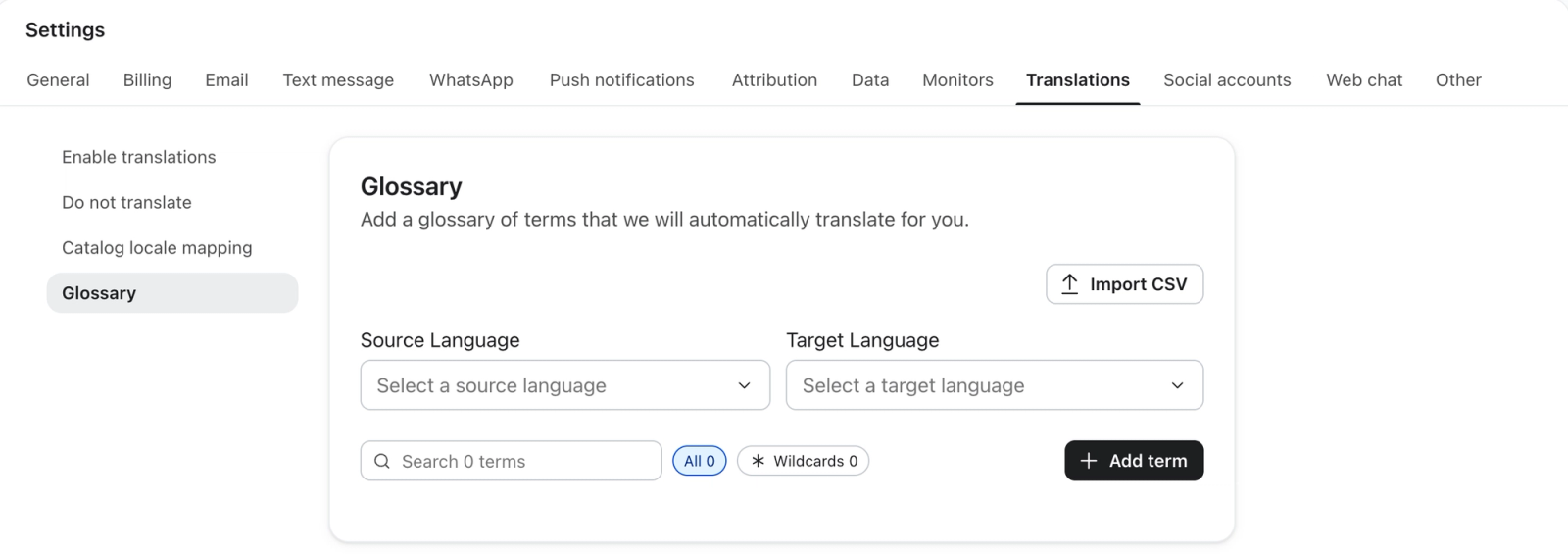
Entradas normales del glosario
Una entrada normal es un simple intercambio uno a uno: la palabra, frase o URL exacta que ingresas se reemplaza con la traducción exacta que proporcionas. Sin patrones, sin comodines.
Reemplazar una sola palabra o frase
- Con el par de idiomas correcto seleccionado, haz clic en + Añadir término.
- Ingresa la palabra o frase tal como aparece en el contenido de tu fuente en Término de origen.
- Ingresa la traducción exacta que quieres usar en Término objetivo.
- Haz clic en Guardar.
El término surtirá efecto la próxima vez que el contenido coincidente se traduzca automáticamente.
El término tiene que aparecer como una palabra completa; no coincidirá con una palabra más larga (una regla para "Oferta" no tocará "Salesforce"). La coincidencia también distingue entre mayúsculas y minúsculas: si un término aparece tanto en mayúsculas como en minúsculas en tu contenido ("Oferta" y "Oferta"), añade ambos como entradas separadas.
Reemplazar una URL exacta
La misma idea que la anterior, pero el término de origen es una URL completa, que se utiliza con mayor frecuencia para señalar un enlace a la versión de una página específica de la configuración regional. Como es una coincidencia exacta, el destino puede ser completamente diferente de la fuente; a diferencia de un comodín (a continuación), no tiene que seguir ningún patrón.
https://example.com/dog → https://example.fr/chien

The translated slug can be completely unrelated to the original — "dog" becomes "chien," not a rewritten version of "dog."
Una entrada de URL exacta solo coincide con esa URL exacta. No atrapará accidentalmente una URL más larga y diferente que empiece de la misma manera: https://example.com/dog/puppies y https://example.com/dog-toys se dejan completamente intactos por la entrada anterior.
Entradas del glosario de comodines
Una entrada comodín utiliza un asterisco (*) para que coincidan con toda una familia de texto o URL similares a la vez, en lugar de enumerar cada variante individualmente.
Para agregar una entrada de comodín, usa + Agregar término e ingresa el patrón en Término de origen y su reemplazo en Término de destino. Luego, haz clic en Guardar.
Coincidir con un patrón en texto ordinario
Usa un asterisco (*) en un término de origen para coincidir con 1 o más caracteres consecutivos sin espacios. Por ejemplo, Brand* coincide con BrandPremium, pero no con Brand solo. La coincidencia distingue entre mayúsculas y minúsculas. Los comodines funcionan en texto normal y en las URL (siguiente sección).
Brand* → Marque*

Turns "BrandPremium" into "MarquePremium" — "Premium" is carried straight through, untranslated.
Cada término de origen o de destino puede contener solo 1 comodín, y debe incluir algo de texto fijo. No se admite un término que solo sea *. Usa el filtro Comodines sobre la lista de términos para ver las entradas que contienen un asterisco en cualquiera de los campos.
Coincidir con un patrón en una URL
El uso más común de un comodín: reescribir toda una familia de URL en un dominio o ruta diferente, sin enumerar cada página.
https://example.com/*→https://example-france.fr/*

Converts https://example.com/hello to https://example-france.fr/hello — and works exactly the same way for any other page under that domain.
Esto solo funciona limpiamente porque el * aparece en ambos lados. Lo que ocurre cuando solo está en un lado, la fuente o el objetivo, es diferente y se aborda en su totalidad a continuación.
Comodín en la fuente, el objetivo o ambos
Una entrada comodín tiene dos lados, el término de origen y la traducción, y cada lado puede llevar un asterisco o no. De qué lado cambia completamente el comportamiento de la entrada:
DONDE EL | QUÉ PASA | Ejemplo |
Solo origen | El texto coincidente se eliminó por completo. Cada coincidencia, sin importar lo que capture, se reemplaza con la traducción fija. | Oferta |
Solo destino | No se trata como comodín en absoluto. Klaviyo solo busca un | Hola → Hola* |
Ambos |
| Marca* → Marca* |
"Solo fuente" es lo que hace posible una regla alternativa: enviar cada página no asignada a un destino seguro, como una página de inicio, en lugar de una suposición que podría apuntar a un lugar que no existe. "Ambos" es lo que hace posible una regla de paso, suponiendo que cada página realmente tenga una página coincidente en la misma ruta en el otro dominio. Elige lo que coincida con la cantidad de traducciones que realmente hagas de tu sitio.
Qué regla gana: exacta vs. comodín
Una vez que estés usando las entradas exactas y las comodines, importa cuál "gana" cuando más de uno podría aplicarse a la misma pieza de contenido. Dos reglas rigen esto, y siempre se aplican: no necesitas configurar nada para que surtan efecto.
Una entrada exacta gana cuando se superpone con el texto fijo de un comodín
Si una entrada exacta se superpone con la parte fija de un patrón con comodín, gana la entrada exacta, incluso cuando la superposición es solo parcial. Por ejemplo, una entrada de URL exacta puede anular un comodín más amplio para esa página. El comodín sigue aplicándose normalmente a otro contenido coincidente.
Entrada del glosario | Se aplica a |
| Exacto: solo esta página |
| Fallback de comodín: todas las demás páginas |
El texto capturado no cambia cuando se incorpora en la traducción
Cuando tanto el término de origen como la traducción contienen *, el texto capturado por el * del origen se transfiere sin cambios. Una entrada exacta que solo coincide con el texto dentro de esa parte capturada no la reemplaza.
.../blog/* → .../blog-fr/*
newsletter → bulletin (a separate, unrelated entry)

.../blog/newsletter-signup becomes .../blog-fr/newsletter-signup — the word "newsletter" inside the captured segment is not swapped for "bulletin," because it's part of what the wildcard matched, not separate text the exact entry can reach.
Importar términos desde un CSV
Si vas a incorporar un glosario grande —desde una hoja de cálculo, un proveedor de traducción u otra tienda— puedes importarlo en un solo paso en lugar de agregar los términos uno por uno. Ese proceso, incluido el formato de archivo y las opciones de importación, se explica en su propio artículo: Importar términos del glosario desde un CSV.
Busca, edita y elimina términos
- Utiliza el campo de búsqueda situado encima de la lista de términos para encontrar un término por su nombre.
- Cambia entre Todos y Comodines para mostrar entradas con un asterisco en el término de origen o en la traducción.
- Para editar un término, abre el menú
⋮y selecciona Editar término. Cambia el término de origen o de destino y luego haz clic en la marca de verificación (Confirmar edición). El cambio se guarda automáticamente. - Para eliminar un término, abre su menú
⋮y selecciona Eliminar. La eliminación se guarda de inmediato y afecta las traducciones futuras.
Es bueno saberlo
- Administra términos por par de idiomas. Cambiar el menú Idioma de origen o Idioma de destino muestra los términos disponibles para ese par. Invertir los menús muestra las mismas entradas en la dirección opuesta.
- La coincidencia exacta distingue mayúsculas y minúsculas y requiere el término completo. Agrega entradas independientes para diferentes usos de mayúsculas y minúsculas si el contenido usa más de uno.
- Los cambios se aplicarán en el futuro. Editar o eliminar un término no reescribe el contenido que ya has traducido; surtirá efecto la próxima vez que el contenido se traduzca automáticamente.
- Los comodines están limitados a uno por término, y necesitan al menos un texto fijo junto con el
*. suyo - Solo el término de origen
*convierte una entrada en un comodín. A*En la traducción solo haces algo si el término de origen también tiene uno, de lo contrario es solo un carácter literal en tu traducción. - Una entrada exacta gana cuando se superpone con el texto fijo de un comodín, incluso si la superposición es solo parcial. No necesitas eliminar un comodín más amplio para crear una excepción para una página; solo agrega una entrada de URL exacta para esa página junto con el comodín.
- El texto capturado se mantiene sin cambios cuando se transfiere. La parte de formato libre que coincide con
*se transfiere sin cambios cuando la traducción también contiene *. Una entrada exacta que solo coincide con el texto dentro de esa parte capturada no la reemplaza.