多言語メールフローを作成する方法 スマート翻訳
オーディエンスの言語設定に応じて複数の言語で送信するフローを設定する方法をご確認ください。Klaviyo では、メールのコンテンツを 60 以上の言語に翻訳できます。
国際的な顧客基盤を持っている、または拡大する予定がある場合は、フローをローカライズすると効果的です。購読者が希望する言語でメールを送信することで、より多くのオーディエンスにメッセージを届け、全体的なエンゲージメントを高められます。
始める前に
アカウント設定からスマート翻訳を有効にします。
まだの場合は、フローのスタートガイドの基本を確認しましょう。この記事では主に、フローの翻訳機能について説明します。
フローを翻訳する
翻訳する前に、元の言語でメールが完全に編集され、送信の準備ができていることを確認してください。そうしないと、元のコンテンツを編集した場合に、翻訳プロセスを再度実行する必要があります。
- フローを作成するか、既存のフローを編集してください。
- 翻訳するメールをクリックします。
- サイドバーの「テンプレート」セクションで、[編集] をクリックします。
- エディターで、右上の 翻訳 をクリックします。
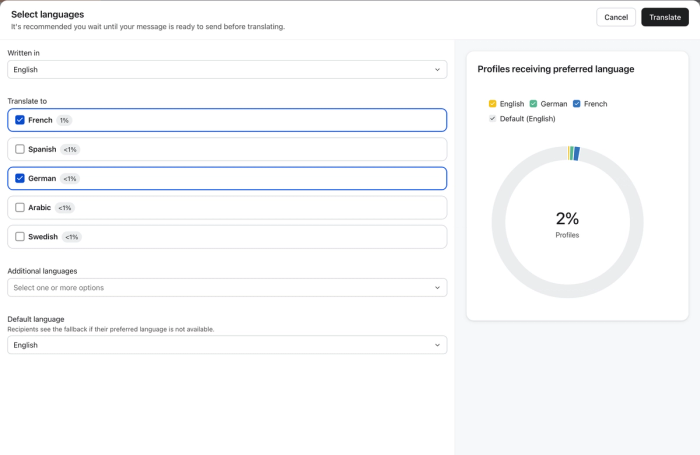
- コンテンツが元々作成された Written in 言語を選択します。
- 各言語の横にあるチェックボックスをオンにして、コンテンツの翻訳先にする言語を選択してください。このセクションには、翻訳設定で選択した言語が含まれます。
- 必要に応じて、追加言語の下にあるドロップダウンをクリックして、推奨されていない言語を表示して選択します。
- 必要に応じて、顧客の優先言語が利用できない場合に備えて、フォールバック言語を選択します。これは元の言語とは異なる場合があります。
- [翻訳] をクリックします。
- 次のステップで、翻訳されるすべてのメール要素を確認します。必要に応じて、これらの要素はいずれも手動で編集できます。一覧表示されている画像の横にある編集ボタンをクリックして、選択した言語に適した画像に変更することもできます。
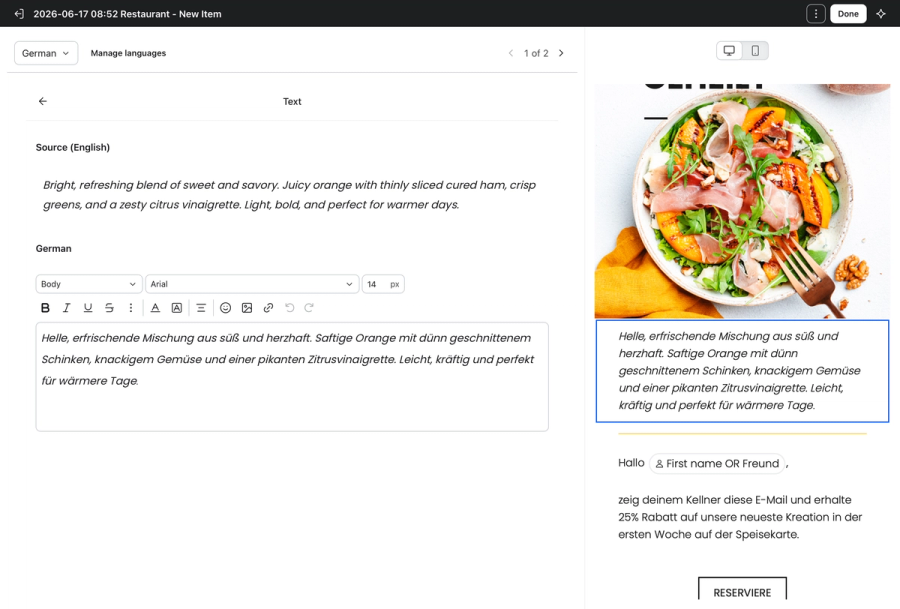
- 一覧表示されているテキストブロックの横にある編集ボタンをクリックして、全文を確認して編集します。
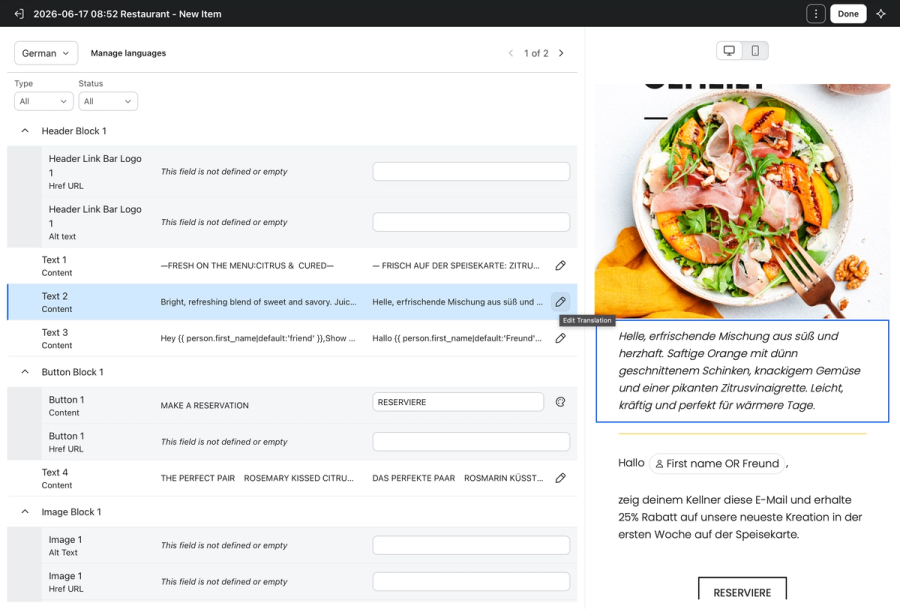
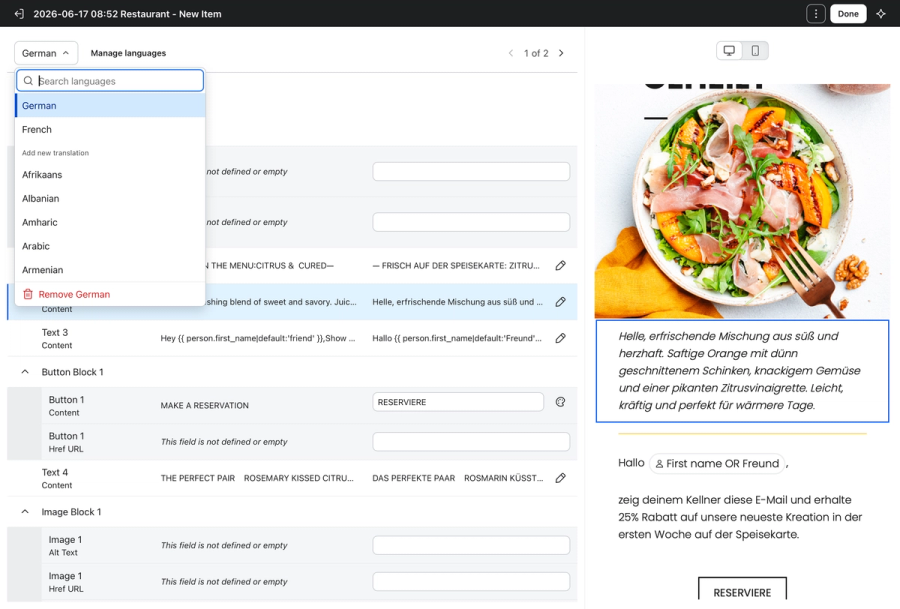
- 翻訳先の言語を複数選択した場合は、上部の矢印をクリックするか、ドロップダウンを使用して言語を切り替えます。
- さらに言語を追加したり、現在選択されている言語を削除したりする場合は、言語名をクリックします。
- 完了したら、[保存] をクリックします。
翻訳後に元のコンテンツを編集する
翻訳済みの後にメールの元のコンテンツを編集すると、編集内容が翻訳に影響することを知らせる警告がエディター上部に表示されます。
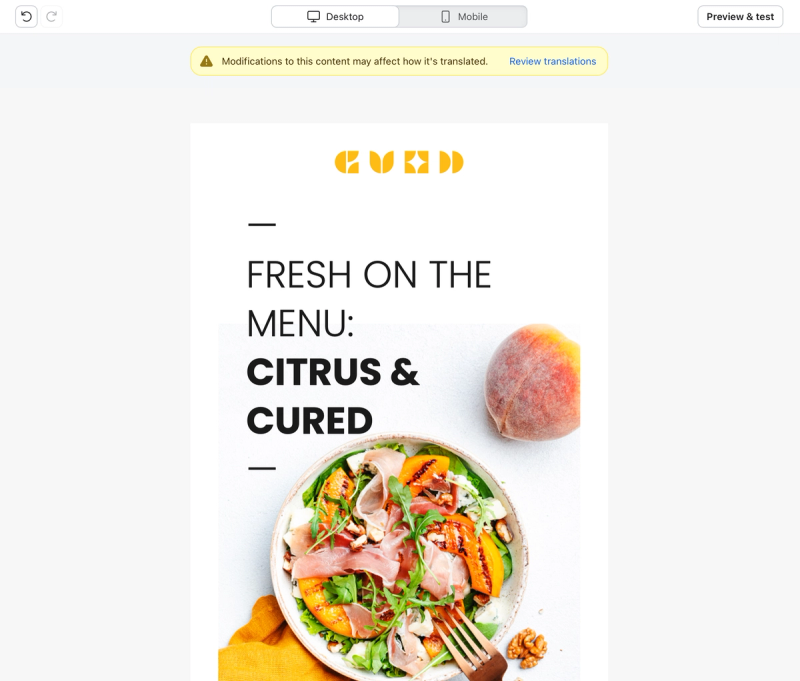
翻訳エラーの可能性を修正するには:
- 警告メッセージの横にある [翻訳を確認] をクリックします。
- [翻訳を更新] をクリックして、黄色でハイライト表示されている同期されていないブロックをすべて更新します。
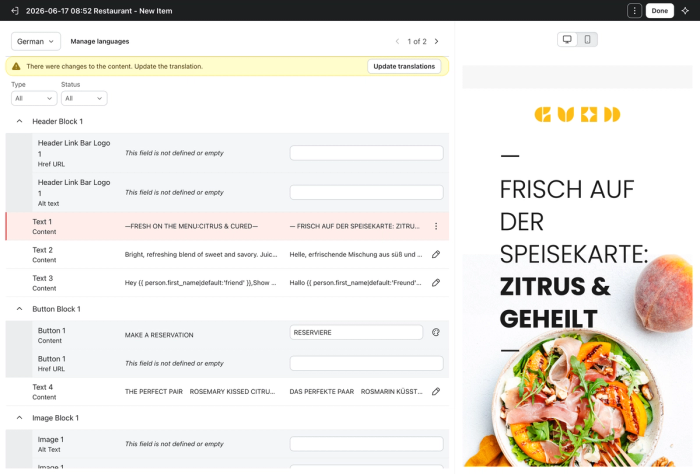
- 要素を個別に編集するには、鉛筆アイコンをクリックし、次の中から選択します:
- 再翻訳 - 変更されたテキストを翻訳します
- ソースに一致 - 画像または URL を元のソースに一致させます
- 編集 - 要素を手動で変更する
- [無視] - 要素をそのまま保持します
どのメッセージが翻訳されているかを確認する
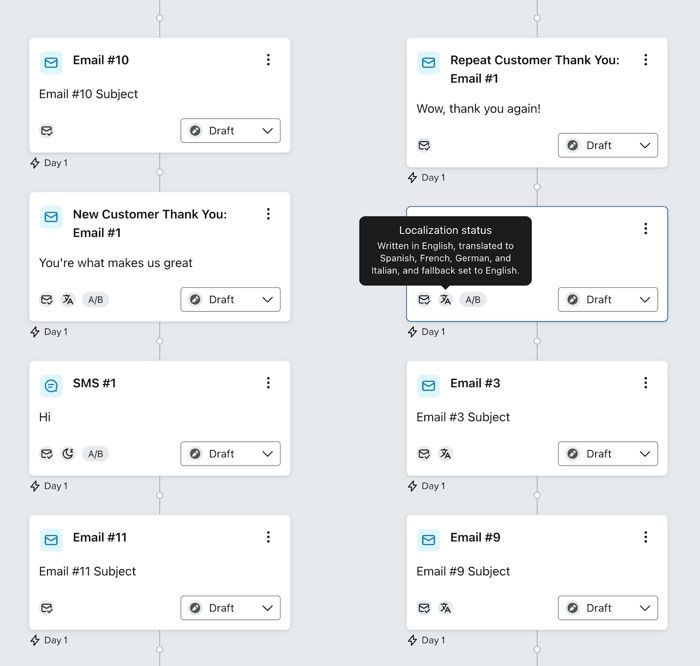
フローキャンバスでは、翻訳があるメッセージのメッセージカードにアイコンが表示されます。アイコンにカーソルを合わせると、翻訳設定が表示されます。
複製されたメッセージと A/B テストの翻訳
翻訳付きのフロー メールを複製すると、新しいメールには元の翻訳がすべて保持され、自由に編集できます。フローを複製する方法について詳細はこちら。
A/B テストを作成すると、新しいバリエーションには元のメールの翻訳が保持されます。
その他のリソース
Learn more about editing flows:
- フローを編集する方法
Klaviyo のフローの詳細と設定を編集する方法をご確認ください。
- フローのトリガーを変更する方法
異なるトリガーで新しいバージョンを作成するために、フローのコピーを作成する方法をご覧ください。フローのトリガーを設定すると変更できないため、元のフローのコピーを作成する必要があります。トリガーフィルター、プロファイルフィルター、追加のメールフィルター、メール内の動的コンテンツはすべて、フローに設定した特定のトリガーに依存します。既存のフローのトリガーを変更すると、フィルターやコンテンツとの競合が発生し、特定と修正が難しくなる可能性が高いです。
- Flows AI を使用してフローを作成する方法
Klaviyo の Flows AI を使用して、フローをゼロから作成する方法を確認してください。AI で作成するオプションでは自然言語入力(つまり、通常のフレーズや文章)を受け付け、細部の編集を始める前に、トリガーとフローの構造を選択できるようにします。