Flows AI を使用してフローを作成する方法
推定 1 分で読めます
|
更新日 2025年7月7日 0:00 EST
このページで学べること
Klaviyo の Flows AI を使用して、フローをゼロから作成する方法を確認してください。AI で作成するオプションでは自然言語入力(つまり、通常のフレーズや文章)を受け付け、細部の編集を始める前に、トリガーとフローの構造を選択できるようにします。
この機能は有料の Klaviyo アカウントでのみご利用いただけます。
AI を使用してフローを作成する
AI を使用してフローを作成するには:
- Klaviyo の [フロー] タブに移動します。
- 右上の [フローを作成] をクリックします。
- 右上の [独自に作成] をクリックします。
- フローに名前を付け、タグを選択してください。
- [AI で作成] を選択します。
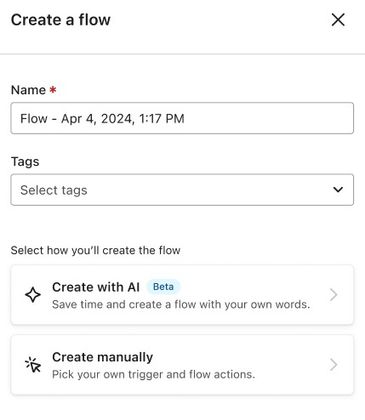
- 作成したいフローの説明を入力してください。フローの構成が明確でない場合は、作成したいフローの種類(例:カゴ落ちフロー)を入力するか、後から拡張できるシンプルな構成から始めてください。次を含めることができます:
- プロファイルがフローに入る方法
- フローに入れるユーザーを決定するフィルター
- フローアクション(メッセージ、待機など)と、それらが互いにどのような位置関係で配置されているか
- [ドラフトを生成] をクリックしてください。右側には、AI が推奨するトリガー、フィルター、構造のプレビューが表示されます。
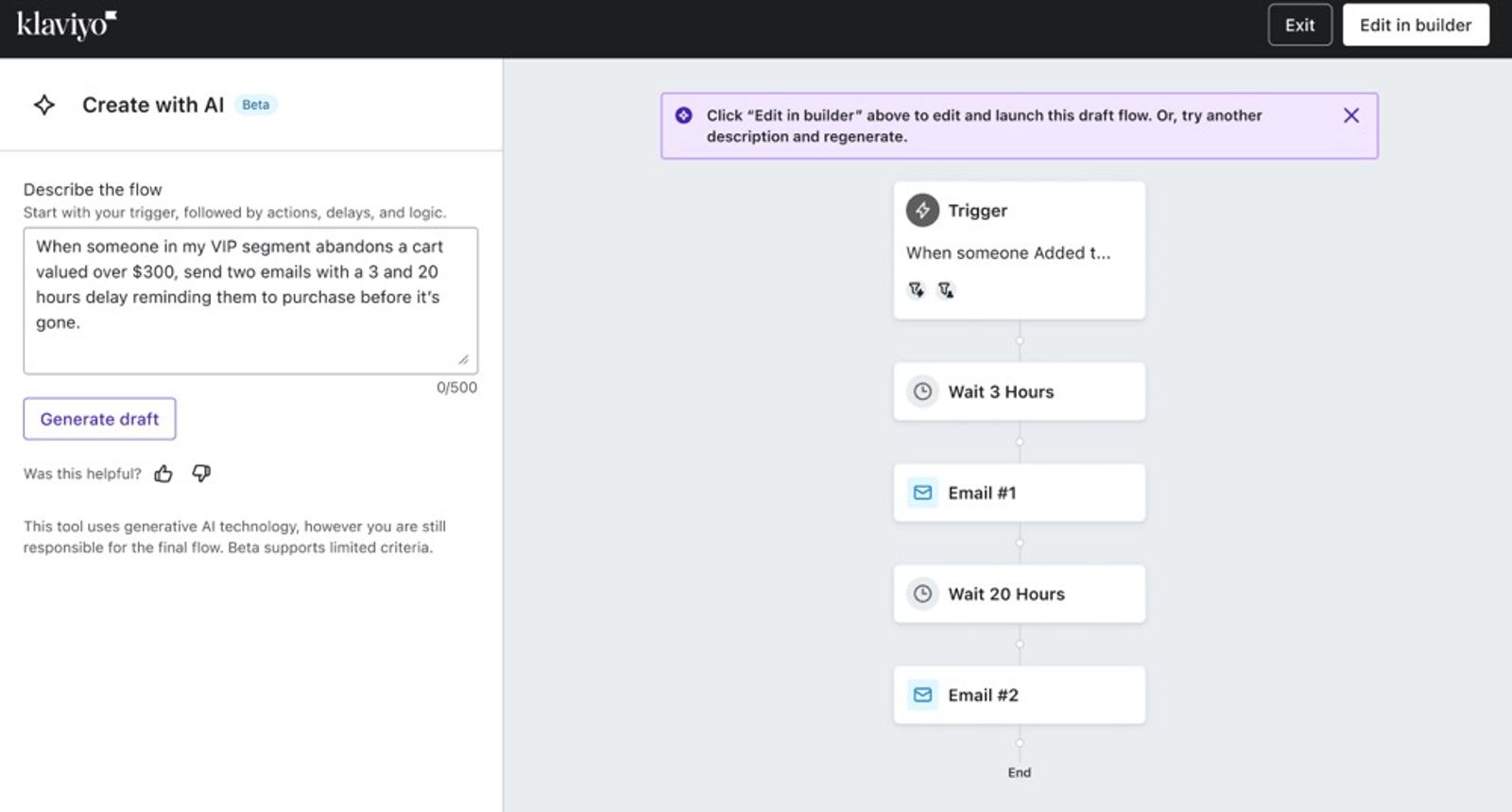
- 下書きに問題がなければ、右上の [ビルダーで編集] をクリックしてください。それ以外の場合は、入力内容を修正して、[下書きを生成] をもう一度クリックしてください。
- フロー ビルダーで、フロー メッセージのコンテンツを編集し、希望に応じてフローの構成を変更してください。フローの編集方法の詳細はこちらをご覧ください。
その他のリソース
- フローのスタートガイド
Klaviyo のフローの使い方を取得し、顧客コミュニケーションのパーソナライズと自動化を行う方法、および、フローをライブ設定する方法を学びましょう。(フローはオートメーションやドリップキャンペーンと呼ばれる場合もあります。)
- フローを編集する方法
Klaviyo のフローの詳細と設定を編集する方法をご確認ください。
- フロートリガーとフィルターを理解する
フローでトリガーやアクションをさらに絞り込むために使用できる Klaviyo フィルターの詳細をご覧ください。たとえば、誰かが注文を行ったときにフローがトリガーされる場合、トリガー フィルターを追加して、これを特定の商品タイプに限定できます。トリガーフィルターはトリガー自体とあわせて評価され、特定のユーザーのみがフローに参加できるようにします。
この記事は役に立ちましたか?
この記事へのフィードバックは、上記のボタン・記入欄よりご提供ください。 サポートへの連絡方法.