フローを編集する方法
このページで学べること
Klaviyo のフローの詳細と設定を編集する方法をご確認ください。
フローを編集すると、次のことができます:
- 名前を更新
- フィルターを更新
- フロー メッセージのコンテンツを編集する
- メッセージとその他の要素を削除
フローの名前を更新
既存のフローの名前を編集するには:
- [フロー] タブに移動します。
- 編集したいフローを見つけます。
- 3 つのドットをクリックしてください。
- [詳細を編集] を選択します。

- 表示されるモーダルで、フローの名前を更新し、該当する場合はタグも更新します。
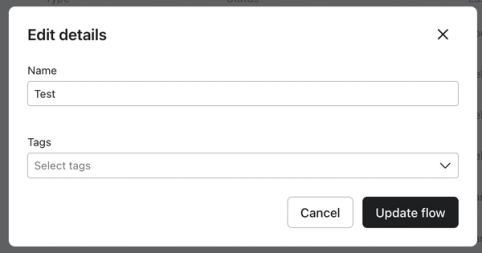
- [フローを更新] をクリックします。
トリガーとプロファイルフィルターを更新する
既存のフローに移動したら、トリガー カードをクリックして、フロー トリガー、トリガー フィルター、プロファイル フィルターを確認できます。
フローのトリガーを設定した後は、変更できない点にご注意ください。ただし、トリガーフィルターとプロファイルフィルターはいつでも更新できます。いずれかのフィルター セットを編集するには:
- トリガーカードをクリックしてトリガー設定 ビューを開きます。
- 設定サイドバーで、更新したいフィルタータイプ(プロファイルフィルター または トリガーフィルター)の横にある 編集 をクリックします。
プロファイル フィルタはすべてのフローで利用できますが、トリガー フィルタを利用できるのは、イベント(例:Started Checkout)によってトリガーされるフローのみです。
プロファイル フィルタは、ユーザーが最初にフローに入ったときだけでなく、各ステップの前、つまり各メッセージが送信される前にもチェックされます。フィルタは、次の2 つの方法で役立ちます:
- 特定のオーディエンスにフローをターゲティングする
- フローから離脱する原因となる条件の設定
特定のオーディエンスに対してフロー全体をターゲットにする、または制限するフィルターは、セグメンテーションの場合と同じです。次の種類の条件から選択できます:
- 顧客行動履歴(実行・未実行)
- プロパティ情報
- EU(GDPR)対象/対象外
- 指定した地点からの距離
- 登録リスト
- マーケティング受信の可否
- 予測分析データ
- このフローに入ったことがある/ない
- ランダムサンプル
フローのトリガーとフィルターについて理解する に関する記事で、より詳しい説明をご覧ください。
フロー メッセージの内容を編集する
フロー ビルダーを開くと、フロー内の各メッセージのカードが表示され、編集できます。フロービルダーを開くには、次の手順に従います:
- [フロー] タブに移動します。
- 編集したいフローを見つけて選択します。
- フロー ビルダーで、更新したい特定のメッセージをクリックします。
- 設定のサイドバーで[編集]をクリックします。
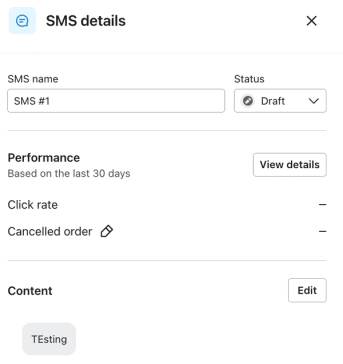
フロー内でのメッセージ管理について詳細をご覧ください。
フロー要素を削除
分岐、更新、Webhook、メッセージなどのフロー要素を削除するには:
- フロー要素カードの右上にある [アクション ボタン(3 つのドット)] をクリックします。
- [削除] をクリックします。
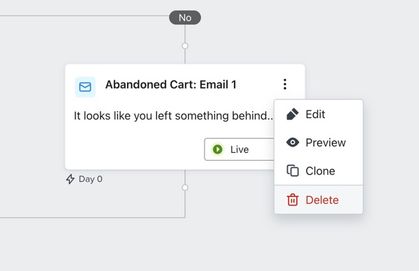
- [削除] をもう一度クリックして確定します。
フローのメッセージを削除すると、このメッセージに関するすべての分析データがレポート作成から削除されます。分析データのあるフローのメッセージを誤って削除した場合は、Klaviyo サポートにお問い合わせください。
メッセージを削除せずに送信を停止します
メッセージの送信を停止して分析を保持したい場合は、ステータスを Live から Draft に設定できます。
メッセージを置き換えて、分析データを保持したい場合:
- 元のメッセージのステータスを ライブ から 下書き に設定します。
- 元のものを複製するか、新しいメッセージ カードをフロー キャンバスにドラッグします。
- (任意)メッセージの名前を変更して、元のバージョンと新しいバージョンを区別できるようにします。
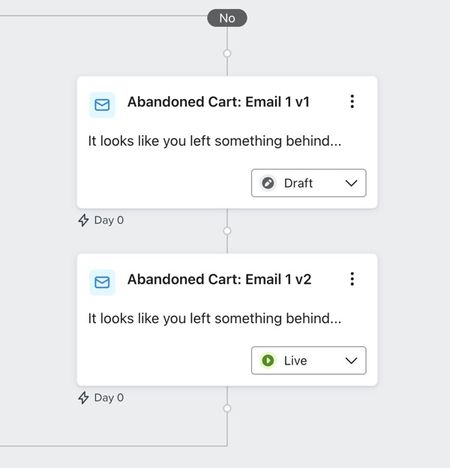
フロー内の複数のメッセージや要素を削除または置き換えたい場合は、元のフローを複製し、元のフローを 下書き に設定することを検討してください。その後、元のフローとその分析データを保持したまま、必要に応じて複製したフローを編集できます。
その他のリソース
Learn more about updating your flows:
- フローのトリガーを変更する方法
異なるトリガーで新しいバージョンを作成するために、フローのコピーを作成する方法をご覧ください。フローのトリガーを設定すると変更できないため、元のフローのコピーを作成する必要があります。トリガーフィルター、プロファイルフィルター、追加のメールフィルター、メール内の動的コンテンツはすべて、フローに設定した特定のトリガーに依存します。既存のフローのトリガーを変更すると、フィルターやコンテンツとの競合が発生し、特定と修正が難しくなる可能性が高いです。
- タグを使用してフローを整理する方法
タグを使用して、ユースケースに応じてフローを異なるグループに整理する方法をご確認ください。たとえば、マーケティング ファネルで表すステージをフローにタグ付けしたり、見込み顧客と顧客で分けた類似のフローを別々に保ったりすることができます。これを実現するには、タグを使用できます。