Comment traduire des modèles d’e-mail et du contenu universel
Traduisez un modèle d’e-mail enregistré une seule fois, et chaque e-mail de campagne ou de flux que vous créez à partir de celui-ci commence avec ces traductions. Traduisez un bloc de contenu universel une seule fois, et chaque e-mail qui utilise le bloc affiche cette traduction.
Vous devez disposer d’un compte Klaviyo payant pour utiliser les Traductions intelligentes. Les propriétaires, les administrateurs, les responsables, les coordinateurs de campagne et les créateurs de contenu peuvent traduire les modèles et le contenu universel. Les analystes peuvent consulter les traductions, mais ne peuvent pas les modifier. Les utilisateurs de l’assistance ne peuvent pas consulter les traductions. Pour un rôle personnalisé, accordez-lui l’accès Modifier au Contenu pour traduire, ou l’accès Afficher pour consulter uniquement les traductions.
Traductions intelligentes utilise la traduction automatique et l’IA pour générer du contenu traduit, qui peut contenir des erreurs. Vérifiez toutes les traductions avant d’envoyer votre message.
Cet article traite des modèles d’e-mails enregistrés, des modèles HTML personnalisés et du contenu universel. Il explique quelle traduction un e-mail utilise lorsqu’un bloc est traduit à deux endroits. Il montre également comment mettre à jour les traductions lorsque la source change. Pour traduire une seule campagne ou un e-mail de flux, consultez Comment traduire des campagnes ou Comment traduire des flux.
Avant de commencer
Pour traduire des modèles et le contenu universel, assurez-vous que :
- Traductions intelligentes est activé et vos langues sont ajoutées. Découvrez comment faire dans Comment configurer Traductions intelligentes.
- Votre glossaire et vos termes à ne pas traduire sont en place. Ils s’appliquent aux modèles et au contenu universel de la même manière qu’aux messages. Pour en savoir plus, consultez Comment utiliser le glossaire et la liste des termes à ne pas traduire.
- Votre contenu source est définitif. Si vous modifiez le contenu source après avoir traduit, vous devez examiner les traductions de chaque bloc qui a changé.
Traduire un modèle d’e-mail enregistré
Traduisez un modèle que vous réutilisez souvent, afin que chaque nouvelle campagne ou chaque e-mail de flux créé à partir de celui-ci commence traduit. Les modèles enregistrés ne s’envoient pas d’eux-mêmes. Les destinataires voient les traductions uniquement dans les campagnes et les flux qui utilisent le modèle.
Pour traduire un modèle d’e-mail enregistré :
- Accédez à Contenu > Modèles.
- Cliquez sur le modèle que vous souhaitez traduire pour l’ouvrir dans l’éditeur de modèles.
- Cliquez sur Traduire dans le coin supérieur droit. Si vous ne voyez pas Traduire, vérifiez que Traductions intelligentes est activé dans Paramètres > Traduction > Activation.

- Sous Rédigé en, sélectionnez la langue dans laquelle le modèle est rédigé.
- Sélectionnez les langues vers lesquelles traduire le modèle. Un modèle n’a pas d’audience propre, donc Klaviyo suggère des langues en fonction de l’ensemble des profils de votre compte.
- Dans Langue par défaut, sélectionnez la langue que les destinataires voient lorsque leur langue ne fait pas partie des langues du modèle.
- Cliquez sur Traduire. Avec le moteur Enhanced, la traduction peut prendre jusqu’à 30 secondes. Vous pouvez quitter la page pendant l’exécution.
- Passez en revue chaque langue et modifiez tout texte nécessitant des changements. Découvrez comment faire dans Comment passer en revue et modifier des traductions.
- Cliquez sur Terminé. Survolez Traduire pour voir le nombre de langues dans le modèle.
Utiliser un modèle traduit dans une campagne ou un flux
Lorsque vous créez un e-mail de campagne ou de flux à partir d’un modèle traduit, Klaviyo copie les traductions du modèle dans l’e-mail. Si l’e-mail comporte déjà des langues, il récupère les langues du modèle qu’il n’a pas encore. Il conserve les langues qu’il a déjà.
- Le texte appartient à l’e-mail - les modifications apportées aux traductions de l’e-mail ne modifient pas le modèle.
- Les e-mails existants ne changent pas - traduire ou mettre à jour un modèle ne traduit pas les e-mails que vous avez déjà créés à partir de celui-ci.
- Traduire affiche les langues copiées - dans l’éditeur d’e-mail, survolez Traduire pour voir le nombre de langues.
Traduire les blocs de contenu universel
Le contenu universel est un bloc ou une section que vous enregistrez une fois et réutilisez dans plusieurs e-mails, comme un en-tête ou un pied de page. Dans cet article, bloc a l’un ou l’autre sens. Traduisez un bloc dans la bibliothèque de contenu universel, et chaque e-mail qui l’utilise affiche cette traduction dans les langues dans lesquelles l’e-mail est traduit. La traduction d’un bloc ne traduit pas le reste de l’e-mail. Un e-mail qui n’est pas traduit affiche le bloc dans sa langue source.
Traduire un bloc de la bibliothèque de contenu universel
Pour traduire le contenu universel :
- Accédez à Contenu > Contenu universel.
- Cliquez sur le bloc que vous souhaitez traduire.
- Cliquez sur Modifier le contenu universel.
- Cliquez sur Traduire dans le coin supérieur droit. Si le bloc comporte déjà des traductions, cliquez sur le bouton qui affiche le nombre de traductions (par exemple, 3 traductions).
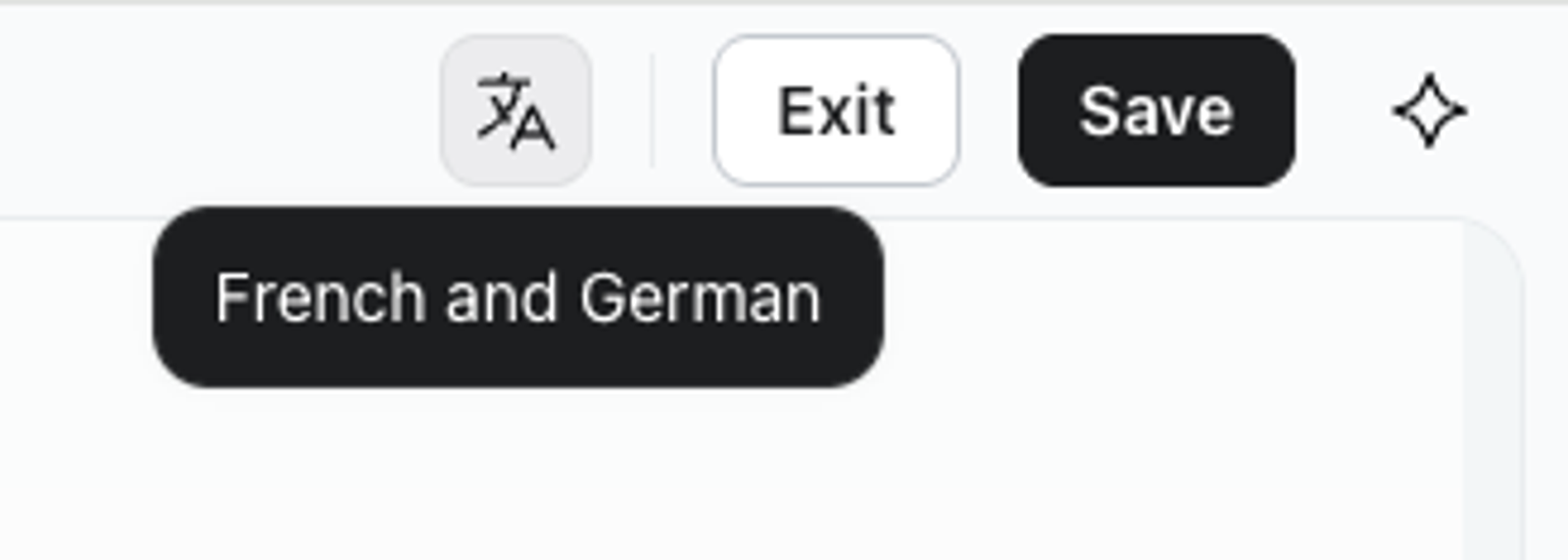
- Sous Écrit en, sélectionnez la langue du bloc. Sélectionnez ensuite les langues dans lesquelles le traduire, ainsi qu’une Langue par défaut. Ces paramètres appartiennent au bloc, et non aux e-mails qui l’utilisent.
- Cliquez sur Traduire.
- Vérifiez et modifiez chaque langue, puis cliquez sur Terminé.
Les traductions du bloc s’appliquent à chaque e-mail qui l’utilise dès que vous cliquez sur Terminé. Vous n’avez pas besoin de cliquer sur Enregistrer et publier, sauf si vous avez également modifié la source du bloc.
Modifier les traductions d’un bloc à partir d’un e-mail
Lorsque vous traduisez un e-mail qui contient du contenu universel, vous ne pouvez pas modifier les traductions du bloc dans cet e-mail. Cliquez sur le bloc dans l’éditeur de traduction pour voir son nom et le message Vous gérez et traduisez le contenu universel en dehors du modèle. Pour modifier les traductions du bloc, cliquez sur Modifier le contenu universel.
Les modifications que vous y apportez s’appliquent à chaque e-mail qui utilise le bloc, et pas seulement à l’e-mail sur lequel vous travaillez. Lorsque vous avez terminé, cliquez sur Terminé pour revenir à l’e-mail.
Enregistrer le contenu traduit en tant que contenu universel
Si vous enregistrez un bloc ou une section d’un modèle traduit en tant que contenu universel, Klaviyo copie les traductions de ce contenu du modèle dans le nouveau bloc. Le nouveau bloc utilise les langues du modèle. Vérifiez chaque langue dans le nouveau bloc après l’avoir enregistré.
Si la section contient des blocs de contenu universel, l’enregistrement dissocie ces blocs, comme pour toute section. Leurs traductions sont reportées dans la nouvelle section. En savoir plus sur les sections dans Comment créer et gérer du contenu universel et enregistré.
Cloner, dissocier ou supprimer un bloc
Dans chacun de ces cas, les traductions suivent le bloc :
- Cloner - le clone obtient sa propre copie des traductions du bloc. Les modifications apportées à l’un n’affectent pas l’autre.
- Délier dans un e-mail - l’e-mail conserve les traductions du bloc pour les langues disponibles dans l’e-mail. Les modifications ultérieures dans la bibliothèque n’atteignent plus cet e-mail.
- Supprimer - chaque e-mail qui utilise le bloc conserve son contenu, ainsi que ses traductions pour les langues que chaque e-mail contient.
Traductions du contenu universel et du modèle
Un bloc peut avoir une traduction dans la bibliothèque de contenu universel et une autre dans un modèle ou un e-mail. Lorsqu’il a les deux, les destinataires reçoivent la traduction de la bibliothèque.
Un modèle conserve sa propre traduction d’un bloc lorsque vous avez traduit le bloc dans ce modèle avant de l’enregistrer en tant que contenu universel. Le nouveau bloc en obtient une copie, et le modèle conserve la sienne. Vous ne pouvez pas modifier la traduction d’un bloc lié dans un modèle.
Par exemple, votre pied de page est du contenu universel traduit en français. Un modèle qui utilise le pied de page dispose également de sa propre traduction française de celui-ci. Les destinataires français de chaque e-mail créé à partir de ce modèle reçoivent la traduction française du pied de page depuis la bibliothèque.
- La traduction du modèle n’est pas supprimée - elle reste dans le modèle, mais elle n’est pas utilisée tant que le bloc est associé au contenu universel.
- Une langue que le bloc ne contient pas - les destinataires dans cette langue voient le bloc dans la langue par défaut du modèle qui l’utilise. Si le bloc n’est pas non plus traduit dans cette langue par défaut, ils voient la langue source du bloc. Traduisez le bloc dans toutes les langues utilisées par vos e-mails.
- Une traduction différente dans un seul e-mail - dans l’éditeur d’e-mails, sélectionnez le bloc, puis cliquez sur Dissocier et modifier indépendamment. L’e-mail conserve les traductions du bloc pour les langues dont il dispose, et vous pouvez les modifier à cet endroit. Un bloc non lié ne reçoit plus les mises à jour de la bibliothèque.
Mettre à jour les traductions après les modifications du modèle ou du bloc
Lorsque vous modifiez la source d’un modèle traduit ou d’un bloc de contenu universel, les blocs que vous avez modifiés ne sont plus synchronisés avec leurs traductions. Mettez-les à jour avant d’utiliser le modèle, et juste après avoir publié le bloc.
Mettre à jour les traductions d’un modèle
Pour mettre à jour les traductions d’un modèle :
- Ouvrez le modèle dans l’éditeur de modèles. Un message en haut indique Les modifications apportées à ce contenu peuvent affecter sa traduction.
- Cliquez sur Vérifier les traductions à côté du message.
- Les blocs désynchronisés sont surlignés en jaune. Sélectionnez Mettre à jour les traductions pour traduire uniquement les champs qui sont désynchronisés. Les modifications manuelles apportées aux autres champs sont conservées.
- Examinez chaque langue, puis cliquez sur Terminé.
Pour retraduire chaque champ avec votre moteur et votre glossaire actuels, sélectionnez plutôt Retraduire. Retraduire remplace tout texte que vous avez modifié manuellement. Découvrez chaque option pour les blocs désynchronisés dans Comment examiner et modifier les traductions.
Mettre à jour un modèle ne modifie pas les e-mails que vous avez déjà créés à partir de celui-ci. Mettez à jour les traductions dans chaque e-mail.
Mettre à jour les traductions d’un bloc de contenu universel
La publication des modifications apportées au contenu universel met à jour chaque e-mail qui l’utilise, y compris les campagnes planifiées et les flux en cours.
Vous ne pouvez mettre à jour les traductions d’un bloc qu’après avoir publié le bloc. Mettez-les à jour tout de suite. Tant que vous ne le faites pas, les destinataires dans d’autres langues reçoivent la dernière traduction du bloc, qui ne correspond plus à la source.
Pour mettre à jour les traductions d’un bloc :
- Modifiez le bloc, puis cliquez sur Enregistrer et publier. Klaviyo enregistre le bloc et quitte l’éditeur.
- Accédez à Contenu > Contenu universel et rouvrez le bloc.
- Cliquez sur Modifier le contenu universel. L’éditeur du bloc est le seul endroit où il indique que ses traductions ne sont pas synchronisées. Les e-mails qui utilisent le bloc ne l’affichent pas.
- Cliquez sur le bouton qui affiche le nombre de traductions.
- Sélectionnez Mettre à jour les traductions, passez en revue chaque langue, puis cliquez sur Terminé.
Traduire des modèles HTML personnalisés
Traductions intelligentes traduit les modèles HTML personnalisés que vous codez vous-même. Elle traduit le texte et conserve votre balisage HTML, vos commentaires, vos balises de modèle et vos liens tels quels.
Pour traduire un modèle HTML personnalisé :
- Ouvrez le modèle dans l’éditeur HTML, comme dans les étapes 1 à 2 de Traduire un modèle d’e-mail enregistré, ci-dessus.
- Cliquez sur l’icône Traduire dans la barre d’outils en haut de l’éditeur.
- Suivez les étapes 4–8 dans Traduire un modèle d’e-mail enregistré, ci-dessus.
- Cliquez sur Terminé. Survolez l’icône Traduire pour voir le nombre de langues dans le modèle.
Dans l’éditeur de traduction, un modèle HTML personnalisé comporte une ligne Corps pour chaque langue. Cliquez sur Corps pour voir la source et modifier la traduction en HTML brut. L’aperçu à droite affiche l’e-mail traduit. Pour changer de langue, utilisez le menu des langues en haut à gauche ou les flèches en haut à droite. Les modèles HTML personnalisés ne peuvent pas contenir de contenu universel.
Avant l’envoi, prévisualisez chaque langue et envoyez-vous un test. Vérifiez attentivement les éléments suivants :
- Logique du modèle - texte à l’intérieur des conditions, comme des blocs
{% if %}. - Images - Traductions intelligentes traduit le texte dans les images uniquement lorsque vous utilisez la traduction d’images. Découvrez comment faire dans Comment traduire des images avec Traductions intelligentes.
- Liens - ajoutez des entrées d’URL à votre glossaire afin d’envoyer chaque langue vers sa propre page. Découvrez comment faire dans Comment utiliser le glossaire et la liste des éléments à ne pas traduire.
Limites
- E-mails de flux transactionnels - lorsque vous marquez un e-mail de flux comme transactionnel, ou que vous le soumettez à un examen transactionnel, Klaviyo dissocie son contenu universel. L’e-mail conserve les traductions du bloc pour les langues dont il dispose. Les modifications ultérieures des traductions du bloc n’atteignent plus l’e-mail ; mettez-les donc à jour dans l’e-mail lui-même.
- Impossible de conserver un bloc entier non traduit - vous ne pouvez pas marquer un bloc, comme un pied de page, pour qu’il reste dans la langue source. Sélectionnez Faire correspondre à la source sur le bloc dans chaque langue, ou utilisez un bloc de contenu universel qui n’a aucune traduction. L’enregistrement d’un bloc à partir d’un modèle traduit copie ses traductions ; créez donc le contenu universel avant de traduire.
- Les traductions du modèle ne sont copiées qu’une seule fois - les e-mails créés à partir d’un modèle ne reçoivent pas les modifications ultérieures apportées à ses traductions. Placez dans le contenu universel le contenu que vous modifiez souvent, comme un pied de page, afin qu’une seule mise à jour s’applique à chaque e-mail qui l’utilise.
Ressources supplémentaires
- À propos des Traductions intelligentes
- Comment activer la Traduction intelligente des e-mails
Apprenez à activer la Traduction intelligente des e-mails afin d’envoyer des campagnes et des flux dans plusieurs langues en fonction des préférences linguistiques de votre audience. Klaviyo peut traduire le contenu des e-mails dans plus de 60 langues.
- Comment créer une campagne multilingue par e-mail avec la Traduction intelligente
Apprenez à créer et à envoyer une campagne par e-mail dans plusieurs langues, en fonction des préférences linguistiques de votre audience. Klaviyo peut traduire le contenu d’une campagne dans plus de 60 langues.
- Comment créer un flux d’e-mails multilingue avec la Traduction intelligente
Apprenez à configurer un flux à envoyer dans plusieurs langues, en fonction des préférences linguistiques de votre audience. Klaviyo peut traduire le contenu des e-mails dans plus de 60 langues.
- How to translate images with smart translations
- Comment utiliser le glossaire des paramètres de traduction
- Comment créer et gérer du contenu universel et enregistré
Découvrez comment créer, modifier et exploiter le contenu universel ou enregistré pour réutiliser des blocs ou des sections spécifiques dans un modèle et éviter d’effectuer deux fois le même travail. Par exemple, si vous avez un en-tête ou un pied de page dans tous vos modèles d’e-mails, vous pouvez l’enregistrer pour éviter de le recréer de toutes pièces pour chaque nouvel e-mail.