So fügst du den Warenkorb zum Customer Hub hinzu
Der Customer Hub bietet jetzt ein integriertes Warenkorberlebnis. Käufer*innen können ihren Warenkorb direkt im Hub anzeigen und verwalten, ohne die Seite verlassen zu müssen. Du kannst konfigurieren, was im Warenkorb angezeigt wird, einschließlich Produktempfehlungen und gespeicherte Favoriten, und optional die Warenkorblinks deines Shops ersetzen, sodass sie stattdessen den Customer Hub öffnen.
Bevor du anfängst
Bevor du den Warenkorb einrichtest, stelle sicher, dass du die Klaviyo Customer Hub-Funktionen in Klaviyo aktiviert hast. Der Warenkorb ist auf Shopify- und Shopify-Headless-Storefronts mit einem kostenpflichtigen Klaviyo Customer Hub-Abo oder einer aktiven kostenlosen Testversion verfügbar.
Schließe das Setup für Klaviyo Customer Hub auf Shopify oder Shopify Headless ab, bevor du den Warenkorb hinzufügst.
Für Shopify Headless sollte deine*r Entwickler*in bestätigen, dass dein Storefront einen Shopify-Warenkorb erstellt, bevor Kund*innen ihn im Klaviyo Customer Hub öffnen. Der Klaviyo Customer Hub verwendet den vorhandenen Warenkorb des Storefronts.
Einrichten des Warenkorbs
- Navigiere zu Website > Klaviyo Customer Hub > Design und wähle Hub bearbeiten.
- Öffne und aktiviere den Warenkorb mit den Steuerelementen in deinem Editor:
- Wenn du in der linken Navigation Inhalt hinzufügen (+) siehst, wähle diese Option aus und wähle dann Warenkorb unter Funktionen aus. Dadurch wird der Warenkorb aktiviert und seine Einstellungen werden geöffnet. Wenn der Warenkorb bereits aktiviert ist, wähle Warenkorb im Ansichtsmenü der Vorschau aus und klicke dann auf die Warenkorb-Vorschau, um seine Einstellungen zu bearbeiten.
- Wenn du über der Vorschau die Steuerelemente Offen und Geschlossen siehst, wähle Offen. Wähle im Menü Seite und dann Warenkorb. Lege im Tab Inhalt die Sichtbarkeit auf Alle Kund*innen fest.
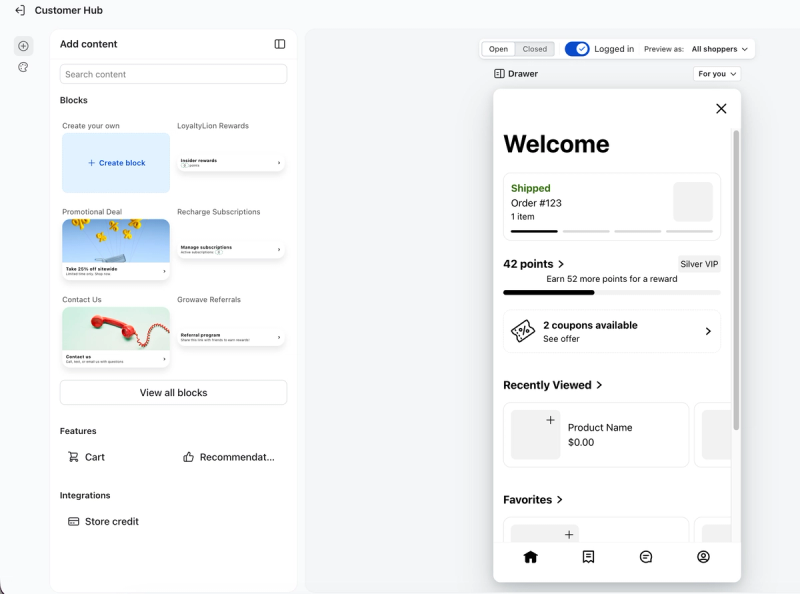
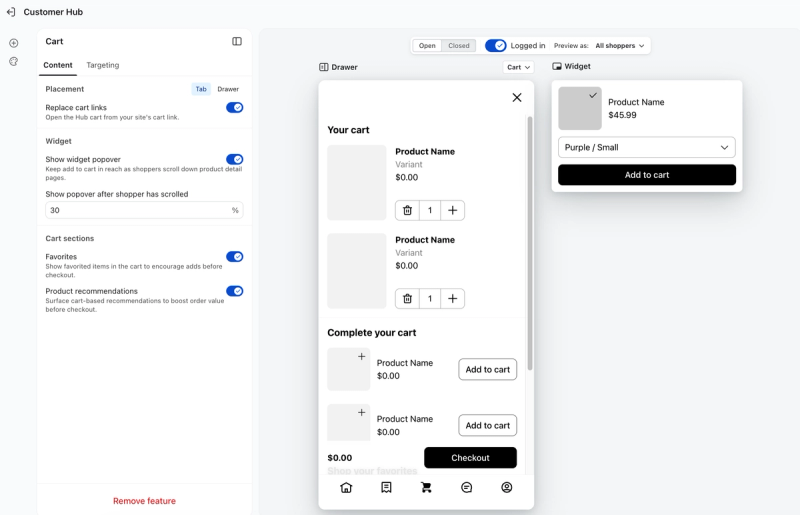
Hier kannst du:
- Warenkorb im Customer Hubaktivieren oder deaktivieren
- Gib die Warenkorbablage entweder als Registerkarte Customer Hub oder als eigenes Seitenfenster an.
- Wähle aus, was angezeigt werden soll im Warenkorb (Favoriten, Produktempfehlungen)
- Wähle Warenkorb-Links ersetzen, damit Storefront-Links, die auf /cart enden, den Warenkorb im Klaviyo Customer Hub statt der nativen Warenkorbseite öffnen
Das Add to Cart Widget wird separat konfiguriert. Es wird auf Produktdetailseiten angezeigt, nachdem die Person, die einkauft, deinen konfigurierten Scroll-Schwellenwert erreicht hat, vorbehaltlich deiner Einstellungen für die Sichtbarkeit für Personen, die einkaufen. Erfahre wie du das Add to Cart Widget einrichtest.
Was Kund*innen sehen
Wenn Shopper*innen den Warenkorb mit Artikeln darin öffnen, entweder im Tab „Klaviyo Customer Hub“ oder in der eigenen Schublade, sehen sie:
- Dein Warenkorb — Artikel, die sich aktuell in ihrem Warenkorb befinden, mit Produktbild, Name, Variante und Preis
- Mengenregler – ein Stepper mit einem Papierkorbsymbol zum Entfernen eines Artikels und Minus-/Plus-Schaltflächen zum Anpassen der Menge
- Warenkorb vervollständigen — bis zu 3 Produktempfehlungen unter den Warenkorb-Artikeln, basierend auf dem Warenkorb und Verhalten der Käufer*innen (wenn Produktempfehlungen für Klaviyo Customer Hub und den Warenkorb aktiviert sind und empfohlene Produkte verfügbar sind)
- Kaufe deine Favoriten – gespeicherte Artikel, die Shopper*innen ihrem Warenkorb hinzufügen können, sofern verfügbar (wenn Favoriten für Klaviyo Customer Hub und den Warenkorb aktiviert sind, für Shopper*innen sichtbar ist und gespeicherte Artikel verfügbar sind)
- Zwischensumme und Schaltfläche „Zur Kasse“ — am unteren Rand des Panels angeheftet. Wenn du auf „Zur Kasse“ klickst, gelangt der*die Shopper*in zum Shopify-Checkout.
Wenn der Warenkorb leer ist, sehen Shopper*innen Dein Warenkorb ist leer und statt der Warenkorbartikel, Empfehlungen, Favoriten und Checkout-Leiste eine Schaltfläche Einkauf starten.
Warenkorbfunktionen
Favoriten im Warenkorb
Wenn diese Option aktiviert ist und für Shopper*innen sichtbar ist, erscheint im Warenkorb (sofern nicht leer) ein Abschnitt „Deine Favoriten shoppen“, wenn Shopper*innen Produkte gespeichert haben, die angezeigt werden können. Shopper*innen können verfügbare gespeicherte Artikel in dieser Ansicht direkt zu ihrem Warenkorb hinzufügen. In Standard-Shopify-Storefronts werden gespeicherte Produkte, die sich bereits im Warenkorb befinden, in diesem Abschnitt ausgeschlossen.
Aktiviere zuerst die Funktionen „Favoriten“ in Klaviyo Customer Hub und mache sie für die Shopper*innen sichtbar, denen du gespeicherte Artikel anzeigen möchtest.
Um Favoriten im Warenkorb anzuzeigen, aktiviere in den Warenkorbeinstellungen im Hub-Editor Favoriten und klicke dann auf Veröffentlichen.
Produktempfehlungen
Wenn aktiviert und empfohlene Produkte verfügbar sind, wird unter den Artikeln der Käufer*innen in einem nicht leeren Warenkorb ein Abschnitt Warenkorb vervollständigen angezeigt. Empfehlungen werden basierend auf dem personalisiert, was sich im Warenkorb der Käufer*innen befindet, und ihrer Browserhistorie. Der Abschnitt zeigt bis zu 3 Produkte mit mindestens 1 verfügbarer Variante. In Standard-Shopify-Shops werden Produkte, die bereits im Warenkorb sind, ausgeschlossen.
Aktiviere zuerst Produktempfehlungen für Klaviyo Customer Hub unter Klaviyo Customer Hub > Erweiterungen und speichere diese Einstellung.
Um Empfehlungen im Warenkorb anzuzeigen, aktiviere Produktempfehlungen in den Warenkorb-Einstellungen im Hub-Editor und klicke dann auf Veröffentlichen.
Warenkorblinks ersetzen
Wenn aktiviert, öffnen Storefront-Links, deren URLs mit /cart enden, den Warenkorb im Klaviyo Customer Hub, statt zu deiner Shopify-Warenkorbseite zu navigieren. Ein Warenkorb-Symbol wird ersetzt, wenn es einen dieser Links verwendet. Benutzerdefinierte Warenkorb-Schaltflächen und Links mit Query-Strings sind von dieser Einstellung nicht abgedeckt. Shopper*innen können ihren Warenkorb im Klaviyo Customer Hub verwalten und dann „Zur Kasse“ auswählen, um mit dem Shopify-Checkout fortzufahren.
Um diese Einstellung zu aktivieren, schalte Warenkorblinks ersetzen in den Warenkorbeinstellungen im Hub-Editor ein und klicke dann auf Veröffentlichen. Teste das Warenkorbsymbol deines Shops, um zu bestätigen, dass es den Warenkorb im Klaviyo Customer Hub öffnet.
Diese Einstellung funktioniert in Shopify- und Shopify Headless-Shops. Deine Theme-Dateien werden nicht geändert. Klaviyo fängt den Link-Klick über das Customer-Hub-Skript ab.
Warenkorbplatzierung
Wähle aus, wie Käufer*innen über die Einstellung Platzierung in den Warenkorb-Einstellungen im Hub-Editor auf den Warenkorb zugreifen:
Option | Beschreibung |
|---|---|
Hub | Der Warenkorb ist eine Registerkarte im Hauptfenster des Customer Hub |
Einschub | Der Warenkorb wird als eigenes seitliches Seitenfenster geöffnet. |
Du kannst auch das gesamte Hub-Erscheinungsbild (Form, Dockingseite, Farben, Schriftarten) auf der Registerkarte Stil konfigurieren – der Warenkorb übernimmt diese Einstellungen.