Comment ajouter un panier au Customer Hub
Le Customer Hub inclut désormais une expérience de panier intégrée. Les acheteurs peuvent consulter et gérer leur panier directement à l’intérieur du hub, sans quitter la page. Vous pouvez configurer ce qui apparaît dans le panier, y compris les recommandations de produits et les favoris enregistrés, et éventuellement remplacer les liens de panier de votre vitrine afin qu’ils ouvrent le Customer Hub à la place.
Avant de commencer
Avant de configurer le panier, assurez-vous d’avoir activé les fonctionnalités Klaviyo Customer Hub dans Klaviyo. Le panier est disponible sur les vitrines Shopify et Shopify Headless avec un forfait Klaviyo Customer Hub payant ou une période d’essai gratuite active.
Terminez la configuration de Klaviyo Customer Hub sur Shopify ou de Shopify Headless avant d’ajouter le panier.
Pour Shopify Headless, demandez à votre développeur de confirmer que votre vitrine crée un panier Shopify avant que les acheteurs ne l’ouvrent dans Klaviyo Customer Hub. Klaviyo Customer Hub utilise le panier existant de la vitrine.
Configuration du panier
- Accédez à Site web > Klaviyo Customer Hub > Conception et sélectionnez Modifier votre hub.
- Ouvrez et activez le panier à l’aide des commandes dans votre éditeur :
- Si vous voyez Ajouter du contenu (+) dans la navigation de gauche, sélectionnez-le, puis sélectionnez Panier sous fonctionnalités. Cela active le panier et ouvre ses paramètres. Si le panier est déjà activé, sélectionnez Panier dans le menu d’affichage de l’aperçu, puis cliquez sur l’aperçu du panier pour modifier ses paramètres.
- Si vous voyez les commandes Ouvrir et Fermer au-dessus de l’aperçu, sélectionnez Ouvrir. Dans le menu Page, sélectionnez Panier. Dans l’onglet Contenu, définissez Visibilité sur Tous les acheteurs.
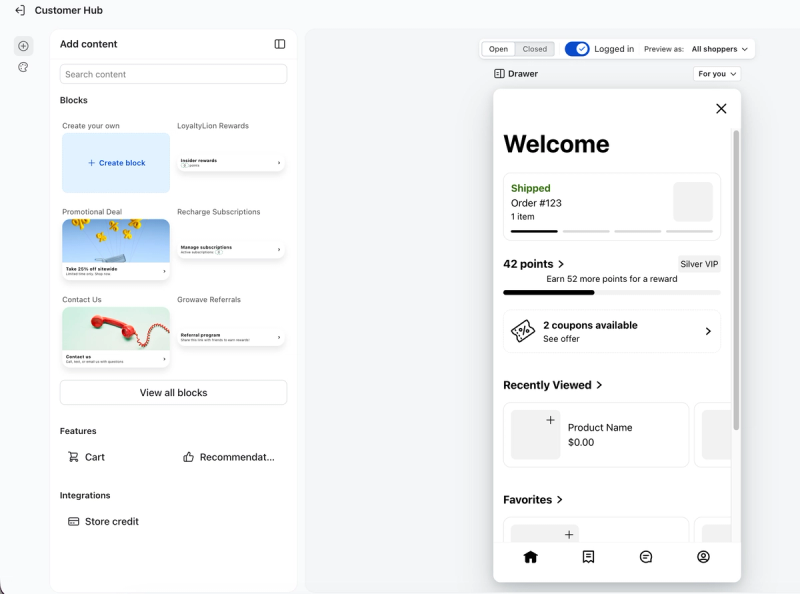
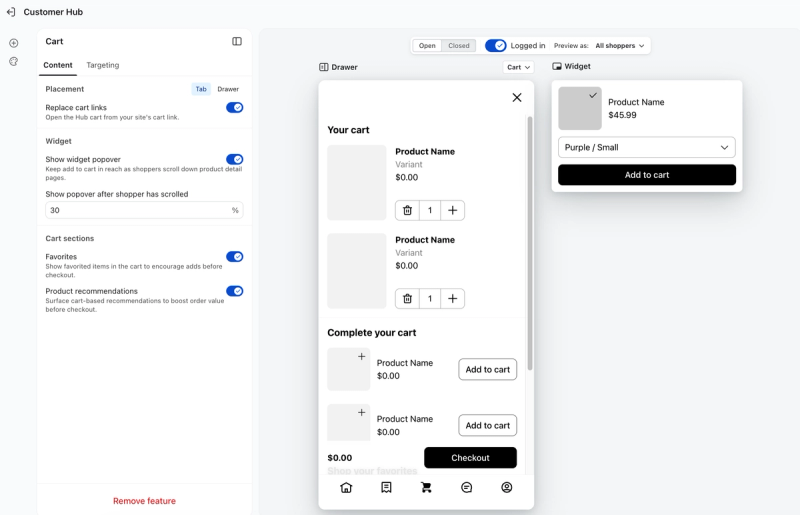
De là, vous pouvez :
- Activer ou désactiver le panier dans le Customer Hub
- Indiquez le placement du panier sous la forme d’un onglet Customer Hub ou de son propre tiroir.
- Choisissez ce que vous souhaitez afficher dans le panier (Favoris, Recommandations de produits)
- Remplacer les liens du panier afin que les liens de la vitrine se terminant par /cart ouvrent le panier de Klaviyo Customer Hub au lieu de la page de panier native
Le widget Ajouter au panier est configuré séparément. Il apparaît sur les pages de détail du produit après que l’acheteur a atteint le seuil de défilement que vous avez configuré, sous réserve de vos paramètres de visibilité pour les acheteurs. Découvrez comment configurer le widget Ajouter au panier.
Ce que les acheteurs voient
Lorsqu’un acheteur ouvre le panier contenant des articles, que ce soit dans l’onglet Klaviyo Customer Hub ou dans son propre tiroir, il voit :
- Votre panier — articles actuellement dans leur panier, avec l’image du produit, le nom, la variante et le prix
- Contrôles de quantité : un stepper avec une icône de corbeille pour supprimer un article et des boutons moins/plus pour ajuster la quantité
- Finalisez votre panier — jusqu’à 3 recommandations de produits sous les articles du panier, en fonction du panier et du comportement de l’acheteur (lorsque les recommandations de produits sont activées pour Klaviyo Customer Hub et le panier, et que des produits recommandés sont disponibles)
- Achetez vos favoris — articles enregistrés que les acheteurs peuvent ajouter à leur panier s’ils sont disponibles (lorsque Favoris est activé pour Klaviyo Customer Hub et le panier, visible par l’acheteur, et que des articles enregistrés sont disponibles)
- Bouton Sous-total et Paiement — épinglé en bas du panneau. En cliquant sur Paiement, l’acheteur est redirigé vers la page de paiement Shopify.
Si le panier est vide, les acheteurs voient Votre panier est vide et un bouton Commencer vos achats au lieu des articles du panier, des recommandations, des favoris, et de la barre de paiement.
Fonctionnalités du panier
Favoris dans le panier
Lorsqu’elle est activée et visible par l’acheteur, une section Achetez vos favoris s’affiche dans un panier non vide si l’acheteur a enregistré des produits à afficher. Les acheteurs peuvent ajouter les articles enregistrés disponibles directement à leur panier depuis cette vue. Sur les vitrines Shopify standard, les produits enregistrés déjà dans le panier sont exclus de cette section.
Commencez par activer la fonctionnalité Favoris dans Klaviyo Customer Hub, puis rendez-la visible pour les acheteurs auxquels vous souhaitez afficher les articles enregistrés.
Pour afficher les favoris dans le panier, activez Favoris dans les paramètres du panier dans l’éditeur du Hub, puis cliquez sur Publier.
Recommandations de produits
Lorsque cette option est activée et que des produits recommandés sont disponibles, une section Finalisez votre panier apparaît sous les articles de l’acheteur dans un panier non vide. Les recommandations sont personnalisées en fonction du contenu du panier de l’acheteur et de son historique de navigation. La section affiche jusqu’à 3 produits avec au moins 1 variante disponible. Sur les vitrines Shopify standard, les produits déjà dans le panier sont exclus.
Commencez par activer les recommandations de produits pour Klaviyo Customer Hub sous Klaviyo Customer Hub > Extensions, puis enregistrez ce paramètre.
Pour afficher des recommandations dans le panier, activez Recommandations de produits dans les paramètres du panier dans l’éditeur de Hub, puis cliquez sur Publier.
Remplacer les liens de panier
Lorsqu’elle est activée, les liens de vitrine dont les URL se terminent par /cart ouvrent le panier Klaviyo Customer Hub au lieu de vous rediriger vers votre page de panier Shopify. Une icône de panier est remplacée lorsqu’elle utilise l’un de ces liens. Les boutons de panier personnalisés et les liens avec des chaînes de requête ne sont pas pris en charge par ce paramètre. Les acheteurs peuvent gérer leur panier dans Klaviyo Customer Hub, puis utiliser Commander pour poursuivre vers le paiement Shopify.
Pour activer ce paramètre, activez Remplacer les liens du panier dans les paramètres du panier dans l’éditeur de Hub, puis cliquez sur Publier. Testez l’icône de panier de votre vitrine pour confirmer qu’elle ouvre le panier de Klaviyo Customer Hub.
Ce paramètre fonctionne sur les vitrines Headless de Shopify et Shopify. Il ne modifie pas les fichiers de votre thème : Klaviyo intercepte le clic sur le lien via le script Customer Hub.
Emplacement du panier
Choisissez comment les clients accèdent au panier à l’aide du paramètre Emplacement dans les paramètres du panier dans l’éditeur Hub :
Option | Description |
|---|---|
Hub | Le panier se présente sous la forme d’un onglet dans le panneau principal du Customer Hub |
Volet | Le panier s’ouvre comme son propre tiroir latéral |
Vous pouvez également configurer l’apparence globale du hub (forme, quai, couleurs, polices) à partir de l’onglet Style. Le panier hérite de ces paramètres.