Klaviyo カスタマーハブにカートを追加する方法
カスタマーハブに組み込みのカート エクスペリエンスが追加されました。買い物客はページから移動することなく、ハブ内で直接カートを表示および管理できます。商品レコメンデーションや保存済みのお気に入りなど、カートに表示される内容を設定できるほか、ストアフロントのカート リンクを置き換えて、Klaviyo カスタマーハブを開くようにすることもできます。
始める前に
カートを設定する前に、Klaviyoでカスタマーハブ機能が有効になっていることを確認してください。カートは、有料のカスタマーハブプランまたはアクティブな無料トライアルを利用しているShopifyおよびShopify Headlessのストアフロントで使用できます。
カートを追加する前に、ShopifyのカスタマーハブまたはShopify Headlessの設定を完了してください。
Shopify Headlessの場合、ストアフロントが、買い物客がカスタマーハブで開く前にShopifyカートを作成することを開発者に確認してもらってください。カスタマーハブはストアフロントの既存のカートを使用します。
カートの設定
- ウェブサイト > カスタマーハブ > デザインに移動し、ハブを編集を選択します。
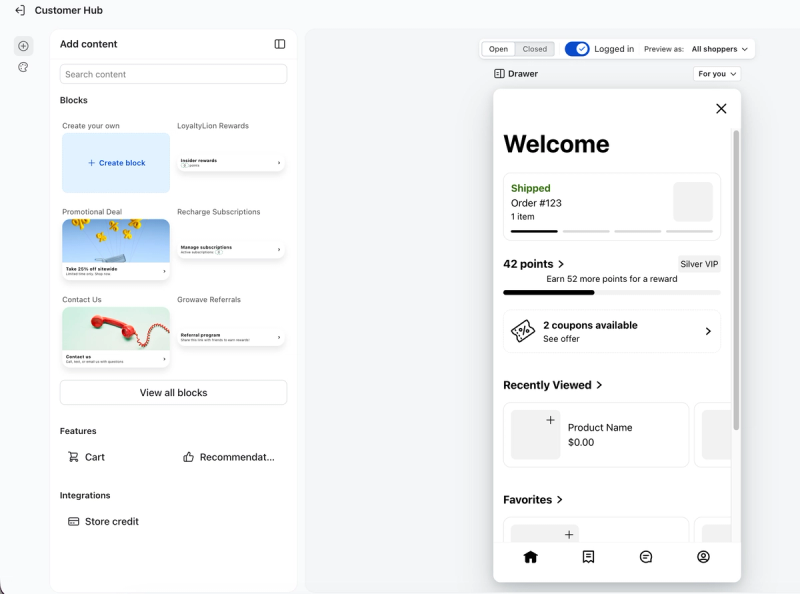
- エディタのコントロールを使用してカートを開き、有効化してください:
- 左側のナビゲーションにコンテンツを追加(+)が表示されている場合は、それを選択し、次に機能の下でカートを選択します。これによりカートが有効になり、その設定が開きます。カートがすでに有効になっている場合は、プレビューの表示メニューからカートを選択し、カートのプレビューをクリックして設定を編集します。
- プレビューの上に開くと閉じるのコントロールが表示されている場合は、開くを選択します。ページメニューからカートを選択します。コンテンツタブで、表示をすべての購入者に設定します。
![トグル付きのカート設定オプションと、ショッピングカートドロワーのプレビュー、[カートに追加]ウィジェットを表示するUI。](https://cdn.sanity.io/images/6ct6b26e/help-center-prod/3573e1aa7b75bf40d318e6f7e68a5b915b2a82b0-2670x1720.png?w=800&auto=format)
ここから、次のことができます。
- Klaviyo カスタマーハブのカートを有効または無効にする
- カートの配置を、Klaviyo カスタマーハブのタブとして表示するか、独自のドロワーとして表示するかを指定します。
- カート内に表示する内容を選択してください(お気に入り、商品おすすめ)。
- カートリンクを置き換えることで、/cartで終わるストアフロントリンクが、ネイティブのカートページではなくカスタマーハブのカートを開くようにします。
カートに追加ウィジェットは個別に設定します。購入者が設定済みのスクロールしきい値に到達すると、購入者の表示設定に従って、商品詳細ページに表示されます。商品をカートに追加ウィジェットの設定方法をご覧ください。
購入者に表示される内容
買い物客が、カスタマーハブのタブ内または独自のドロワーで、商品が入ったカートを開くと、次の内容が表示されます:
- カート — 現在カート内にあるアイテム(商品の画像、名前、バリエーション、価格)
- 数量コントロール — アイテムを削除するためのゴミ箱アイコン付きステッパーと、数量を調整するためのマイナス/プラス ボタン
- カートを完成させる—カート内の商品と行動に基づき、カートアイテムの下に最大3件の商品レコメンデーションを表示します(カスタマーハブとカートで商品レコメンデーションが有効になっており、かつおすすめ商品が利用可能な場合)。
- お気に入りを購入—購入者が在庫がある場合にカートに追加できる保存済みアイテム(お気に入りがカスタマーハブとカートで有効になっており、購入者に表示され、かつ保存済みアイテムが利用可能な場合)
- 小計と[チェックアウト]ボタン—パネルの下部に固定表示されます。[チェックアウト]をクリックすると、購入者はShopifyのチェックアウトに移動します。
カートが空の場合、買い物客にはカート内の商品、レコメンド、お気に入り、チェックアウトバーの代わりに、カートは空ですと買い物を開始ボタンが表示されます。
カート機能
カート内のお気に入り
有効化され、購入者に表示されている場合、購入者が表示するために商品を保存していると、空ではないカート内にお気に入りを購入セクションが表示されます。購入者は、このビューから利用可能な保存済みアイテムを直接カートに追加できます。標準のShopifyストアフロントでは、すでにカートに入っている保存済み商品はこのセクションから除外されます。
最初にカスタマーハブの「お気に入り」機能を有効にし、保存済みアイテムを表示したい購入者に表示されるように設定します。
カートにお気に入りを表示するには、Hubエディターのカート設定でお気に入りをオンにしてから、公開をクリックします。
おすすめ商品
有効になっていて、推奨商品を利用できる場合、空ではないカート内の購入者の商品一覧の下にカートを完成させるセクションが表示されます。おすすめは、購入者のカート内の商品と閲覧履歴に基づいてパーソナライズされます。このセクションには、利用可能なバリエーションが少なくとも1つある商品が最大3点表示されます。標準のShopifyストアフロントでは、すでにカートに入っている商品は除外されます。
最初に、 カスタマーハブ > 拡張機能 で カスタマーハブのプロダクトレコメンドを有効に し、その設定を保存してください。
カートにレコメンデーションを表示するには、Hubエディターのカート設定で商品のレコメンデーションをオンにしてから、公開をクリックしてください。
カートのリンクの差し替え
有効にすると、URLが/cartで終わるストアフロントリンクは、Shopifyのカートページに移動する代わりに、カスタマーハブのカートを開きます。これらのリンクのいずれかを使用している場合、カートアイコンが置き換えられます。カスタムカートボタンと、クエリ文字列を含むリンクは、この設定の対象外です。買い物客はカスタマーハブでカートを管理してから、チェックアウトを使用してShopifyのチェックアウトに進むことができます。
この設定を有効にするには、ハブエディタのカート設定でカートリンクを置き換えるをオンにし、次に公開をクリックしてください。ストアフロントのカートアイコンをテストして、カスタマーハブのカートが開くことを確認してください。
この設定は Shopify と Shopify Headless のストアフロントで機能します。これはテーマファイルを変更しません — Klaviyo カスタマーハブスクリプトを介して、Klaviyo がリンククリックをインターセプトします。
カートの配置
ハブエディターのカート設定にある配置設定を使用して、買い物客がカートにアクセスする方法を選択します:
オプション | 説明 |
|---|---|
Hub | カートは、メインの Klaviyo カスタマーハブパネル内のタブとして表示されます。 |
ドロワー | カートは独自のサイドドロワーとして開きます |
[スタイル] タブから、ハブ全体の外観(形状、ドック側、色、フォント)も設定できます。カートはこれらの設定を引き継ぎます。