고객 허브에 장바구니를 추가하는 방법
이제 Klaviyo 고객 허브에 장바구니 기본 제공 환경이 포함됩니다. 쇼핑객은 페이지에서 멀리 이동하지 않고도 허브 내에서 직접 장바구니를 보고 관리할 수 있습니다. 제품 추천 및 저장된 즐겨찾기를 포함하여 장바구니에 표시되는 항목을 구성하고, 선택적으로 스토어프론트의 장바구니 링크를 교체하여 고객이 대신 고객 허브를 열도록 할 수 있습니다.
시작하기 전에 알아야 할 것
이 가이드는 콘텐츠 블록을 설정해 사이트의 Klaviyo 고객 허브에 표시하는 방법을 설명해요. 계속 진행하기 전에 Klaviyo에서 Klaviyo 고객 허브 기능이 활성화되어 있는지 확인해 주세요.
장바구니를 설정합니다.
- 장바구니를 구성하려면 Klaviyo 고객 허브 > 디자인 > 허브 편집으로 이동한 다음, 편집기에서 장바구니 탭을 선택하세요.
- 편집기에서 왼쪽 탐색 모음의 “추가” 아이콘을 클릭한 다음, 아래로 스크롤해 기능을 찾으세요.
- 허브에서 장바구니를 사용 설정하려면 장바구니를 클릭하세요.
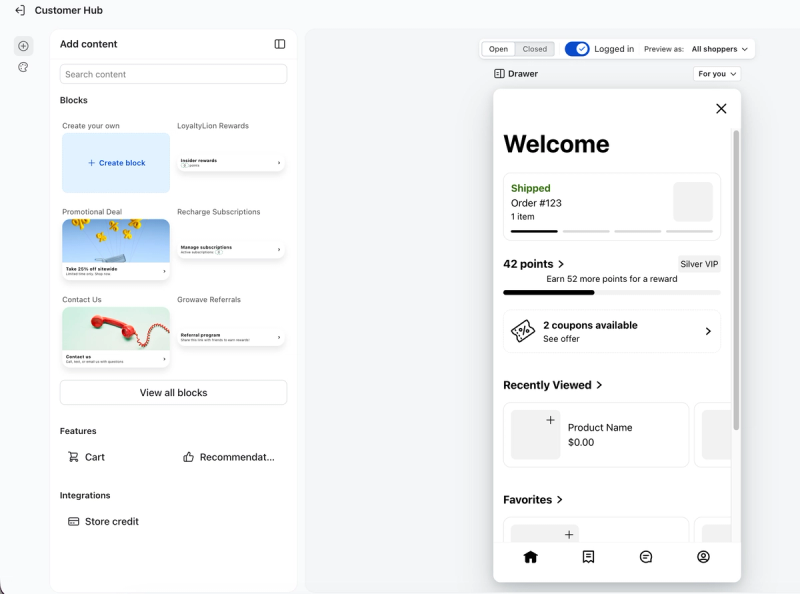
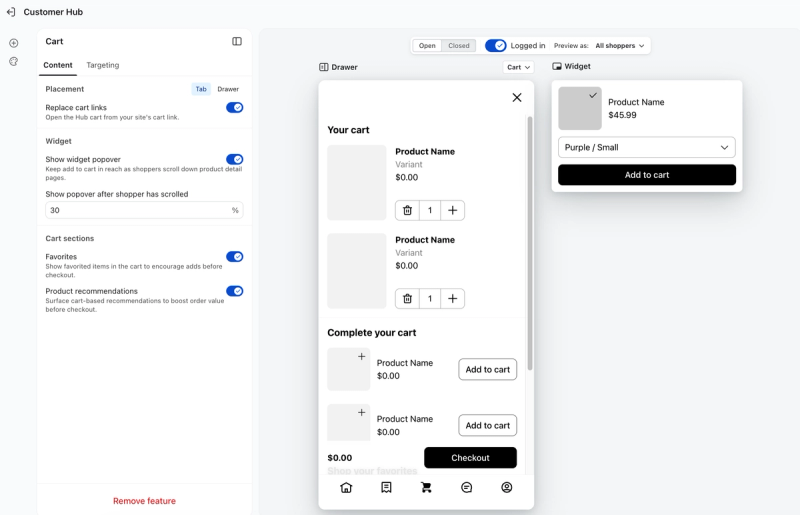
여기에서 다음과 같이 할 수 있습니다.
- 고객 허브에서 장바구니를 활성화 또는 비활성화합니다.
- 장바구니 배치를 고객 허브 탭 또는 자체 서랍으로 지정하세요.
- 장바구니에 표시할 항목 (즐겨찾기, 제품 추천)을 선택합니다.
- 장바구니 링크 를 교체하여 스토어프론트의 장바구니 아이콘을 클릭하면 기본 장바구니 페이지 대신 고객 허브가 열립니다.
- 장바구니에 추가 위젯을 켜세요 그러면 쇼핑객이 화면을 스크롤하는 동안에도 항상 CTA를 확인할 수 있어요.
쇼핑객이 보는 것
쇼핑객이 고객 허브의 장바구니 탭을 열면 다음과 같이 표시됩니다.
- 장바구니 — 현재 장바구니에 있는 모든 품목과 제품 이미지, 이름, 버전 및 가격이 표시됩니다.
- 수량 제어 — 품목을 제거하기 위한 휴지통 아이콘과 수량을 조정하기 위한 빼기/더하기 버튼이 있는 스테퍼입니다
- 장바구니 완료 — 장바구니 품목 아래의 제품 추천 섹션으로, 쇼핑객의 장바구니 및 행동에 따른 맞춤형 추천 사항(제품 추천이 활성화된 경우)을 표시합니다.
- 즐겨찾기 쇼핑하기 — 쇼핑객이 장바구니에 직접 추가할 수 있는 저장된 품목(즐겨찾기가 활성화된 경우)입니다.
- 소계 및 결제 버튼 — 패널 하단에 고정됩니다.
장바구니 기능
장바구니의 즐겨찾기
활성화하면 장바구니 내에 즐겨찾기 쇼핑하기 섹션이 표시되어 쇼핑객의 저장된 제품이 표시됩니다. 이 보기에서 즐겨찾는 품목을 장바구니에 직접 추가할 수 있습니다.
사용 설정하려면: 허브 편집기의 장바구니 탭에서 즐겨찾기를 토글로 켜세요.
고객 허브 계정에서 즐겨찾기 기능을 활성화해야 합니다.
제품 추천
활성화하면 쇼핑객의 장바구니 품목 아래에 장바구니 완료 섹션이 표시됩니다. 추천은 쇼핑객의 장바구니에 있는 상품 및 검색 기록에 따라 개인화됩니다.
활성화하려면: Hub Editor의 Cart 탭에서 Product Recommendations를 토글해 주세요.
장바구니 링크 대체
활성화하면 스토어프런트의 모든 장바구니 아이콘 또는 /cart 링크를 클릭할 때 Shopify 장바구니 페이지로 이동하는 대신 Klaviyo 고객 허브가 열립니다. 이렇게 하면 탐색, 찜하기, 장바구니 관리, 결제 등 전체 쇼핑 경험이 허브 내에서 이루어집니다.
사용 설정하려면 Hub 편집기의 장바구니 탭에서 장바구니 링크 교체를 토글하세요.
이 설정은 Shopify 및 Shopify 헤드리스 스토어프론트에서 작동합니다. 테마 파일은 수정되지 않습니다. Klaviyo는 고객 허브 스크립트를 통해 링크 클릭을 가로채습니다.
장바구니 배치
장바구니 배치 설정을 통해 장바구니에 액세스하는 방법과 위치를 제어할 수 있습니다.
옵션 | 설명 |
|---|---|
허브 | 장바구니는 기본 고객 허브 패널에 탭으로 표시됩니다. |
서랍 | 장바구니는 자체 사이드 서랍으로 열립니다 |
스타일 탭 에서 전체 허브 모양(모양, 도킹 사이드, 색상, 글꼴)을 구성할 수도 있으며, 장바구니는 이러한 설정을 상속합니다.