Een winkelwagen toevoegen aan Klaviyo Customer Hub
Klaviyo Customer Hub bevat nu een ingebouwde winkelwagenervaring. Shoppers kunnen hun winkelwagen direct in de hub bekijken en beheren, zonder de pagina te verlaten. Je kunt configureren wat er in de winkelwagen verschijnt, inclusief productaanbevelingen en opgeslagen favorieten, en optioneel de winkelwagenlinks van je storefront vervangen zodat ze in plaats daarvan Klaviyo Customer Hub openen.
Voordat je van start gaat
Voordat je de winkelwagen instelt, zorg je ervoor dat je de Klaviyo Customer Hub-functies hebt ingeschakeld in Klaviyo. Winkelwagen is beschikbaar voor Shopify- en Shopify Headless-storefronts met een betaald Klaviyo Customer Hub-abonnement of een actieve gratis proefperiode.
Voltooi de installatie voor Klaviyo Customer Hub op Shopify of Shopify Headless voordat je de winkelwagen toevoegt.
Voor Shopify Headless laat je developer bevestigen dat je storefront een Shopify-winkelwagen aanmaakt voordat shoppers deze openen in Klaviyo Customer Hub. Klaviyo Customer Hub gebruikt de bestaande winkelwagen van de storefront.
Winkelwagen instellen
- Ga naar Website > Klaviyo Customer Hub > Ontwerp en selecteer Bewerk je Hub.
- Open en schakel de winkelwagen in met de bedieningselementen in je editor:
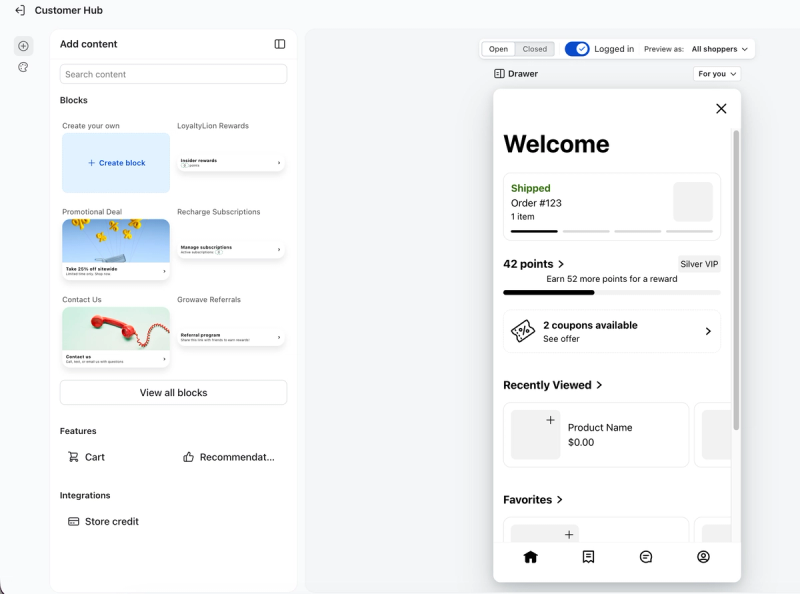
- Als je Content toevoegen (+) ziet in de linkernavigatie, selecteer je dit en selecteer je vervolgens Winkelwagen onder functies. Hiermee schakel je de winkelwagen in en open je de instellingen. Als de winkelwagen al is ingeschakeld, selecteer je Winkelwagen in het weergavemenu van de voorbeeldweergave en klik je vervolgens op de voorbeeldweergave van de winkelwagen om de instellingen te bewerken.
- Als je boven de preview de opties Open en Gesloten ziet, selecteer je Open. Selecteer in het menu Pagina de optie Winkelwagen. Stel in het tabblad Content de Zichtbaarheid in op Alle shoppers.
Vanaf hier kun je:
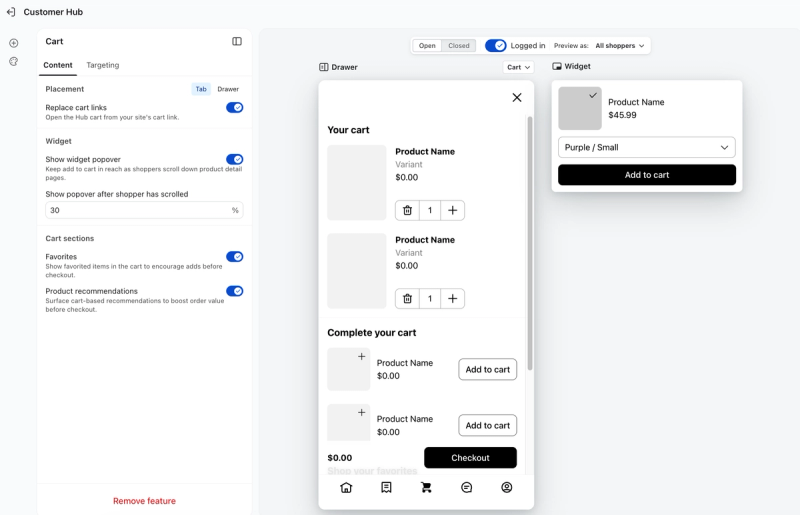
- De winkelwagen in- of uitschakelen in Klaviyo Customer Hub
- Specificeer de winkelwagenplaatsing als een Klaviyo Customer Hub-tabblad of een eigen lade
- Kies wat je wilt weergeven in de winkelwagen (Favorieten, Productaanbevelingen)
- Vervang winkelwagenlinks zodat winkelkoppelingen die eindigen op /cart de winkelwagen in Klaviyo Customer Hub openen in plaats van de standaard winkelwagenpagina
De Add to Cart-widget wordt afzonderlijk geconfigureerd. Deze verschijnt op productdetailpagina's nadat de shopper jouw ingestelde scrolldrempel heeft bereikt, afhankelijk van je instellingen voor shopperzichtbaarheid. Ontdek hoe je de widget Toevoegen aan winkelwagen instelt.
Wat shoppers zien
Wanneer een shopper de winkelwagen opent met items erin, in het tabblad Klaviyo Customer Hub of in een aparte lade, zien ze:
- Je winkelwagen — items die momenteel in hun winkelwagen zitten, met de productafbeelding, naam, variatie en prijs
- Opties voor hoeveelheid: een stap met een prullenbak om een artikel te verwijderen en min/plus-knoppen om de hoeveelheid aan te passen
- Maak je winkelwagen compleet — tot 3 productaanbevelingen onder winkelwagenitems, gebaseerd op de winkelwagen en het gedrag van de shopper (wanneer productaanbevelingen zijn ingeschakeld voor Klaviyo Customer Hub en de winkelwagen, en aanbevolen producten beschikbaar zijn)
- Shop je favorieten — opgeslagen items die shoppers aan hun winkelwagen kunnen toevoegen als ze beschikbaar zijn (wanneer Favorieten is ingeschakeld voor Klaviyo Customer Hub en de winkelwagen, zichtbaar voor de shopper, en opgeslagen items beschikbaar zijn)
- Subtotaal en de knop Afrekenen — vastgezet onderaan het paneel. Als je op Afrekenen klikt, wordt de shopper naar de Shopify-checkout gestuurd.
Als de winkelwagen leeg is, zien shoppers Je winkelwagen is leeg en een knop Begin met winkelen in plaats van de items in de winkelwagen, aanbevelingen, favorieten en de afrekenbalk.
Winkelwagenfuncties
Favorieten in de winkelwagen
Als dit is ingeschakeld en zichtbaar is voor de shopper, verschijnt er een sectie Shop je favorieten in een niet-lege winkelwagen als de shopper opgeslagen producten heeft om weer te geven. Shoppers kunnen beschikbare opgeslagen items vanuit deze weergave rechtstreeks aan hun winkelwagen toevoegen. In standaard Shopify-webshops worden opgeslagen producten die al in de winkelwagen zitten, uitgesloten van deze sectie.
Schakel eerst de Favorietenfunctie in Klaviyo Customer Hub in en maak deze zichtbaar voor de shoppers aan wie je opgeslagen items wilt tonen.
Als je favorieten in de winkelwagen wilt tonen, schakel je Favorieten in bij de winkelwageninstellingen in de Hub-editor en klik je op Publiceren.
Productaanbevelingen
Wanneer dit is ingeschakeld en aanbevolen producten beschikbaar zijn, verschijnt er onder de items van de shopper in een niet-lege winkelwagen een sectie Rond je winkelwagen af. Aanbevelingen worden gepersonaliseerd op basis van wat er in het winkelwagentje van de shopper zit en hun browsegeschiedenis. De sectie toont maximaal 3 producten met minstens 1 beschikbare variatie. Op standaard Shopify-webshops worden producten die al in de winkelwagen zitten, uitgesloten.
Schakel eerst productaanbevelingen in voor Klaviyo Customer Hub onder Klaviyo Customer Hub > Extensies en sla die instelling op.
Zet Productaanbevelingen aan in de winkelwageninstellingen in de Hub-editor om aanbevelingen in de winkelwagen te tonen. Klik daarna op Publiceren.
Winkelwagenlinks vervangen
Als deze instelling is ingeschakeld, openen storefrontlinks waarvan de URL eindigt op /cart de winkelwagen in Klaviyo Customer Hub in plaats van naar je Shopify-winkelwagenpagina te gaan. Een winkelwagenpictogram wordt vervangen wanneer het een van deze links gebruikt. Aangepaste winkelwagenknoppen en links met querystrings vallen niet onder deze instelling. Shoppers kunnen hun winkelwagen beheren in Klaviyo Customer Hub en daarna Checkout gebruiken om door te gaan naar Shopify checkout.
Om deze instelling in te schakelen, zet je Winkelwagenlinks vervangen aan in de winkelwageninstellingen in de Hub-editor en klik je vervolgens op Publiceren. Test het winkelwagenpictogram van je webshop om te bevestigen dat het de winkelwagen van Klaviyo Customer Hub opent.
Deze instelling werkt op Shopify en Shopify Headless-webshops. Het wijzigt je themabestanden niet — Klaviyo onderschept de linkklik via het Klaviyo Customer Hub-script.
Plaatsing van winkelwagen
Kies hoe shoppers toegang krijgen tot de winkelwagen met de instelling Plaatsing in de winkelwageninstellingen in de Hub-editor:
Optie | Beschrijving |
|---|---|
Hub | De winkelwagen woont als een tabblad in het hoofdvenster van Klaviyo Customer Hub |
Lade | De winkelwagen kan als een eigen zijlade open |
Je kunt ook het algehele uiterlijk van de hub (vorm, dokzijde, kleuren, lettertypen) configureren op het tabblad Stijl. De winkelwagen erft deze instellingen.