Jak dodać koszyk do Klaviyo Customer Hub
Klaviyo Customer Hub zawiera teraz wbudowaną funkcję koszyka. Klienci mogą przeglądać swoje koszyki i zarządzać nimi bezpośrednio w Centrum – bez wychodzenia poza stronę. Możesz skonfigurować elementy wyświetlane w koszyku, w tym rekomendacje produktów i zapisane ulubione produkty, a także opcjonalnie zastąpić linki do koszyka w witrynie sklepu tak, aby otwierały Klaviyo Customer Hub.
Kilka słów na początek
Ten przewodnik wyjaśnia, jak skonfigurować bloki treści tak, aby wyświetlały się w Klaviyo Customer Hub w witrynie. Zanim przejdziesz dalej, upewnij się, że masz włączoną funkcję Klaviyo Customer Hub w Klaviyo.
Konfigurowanie koszyka
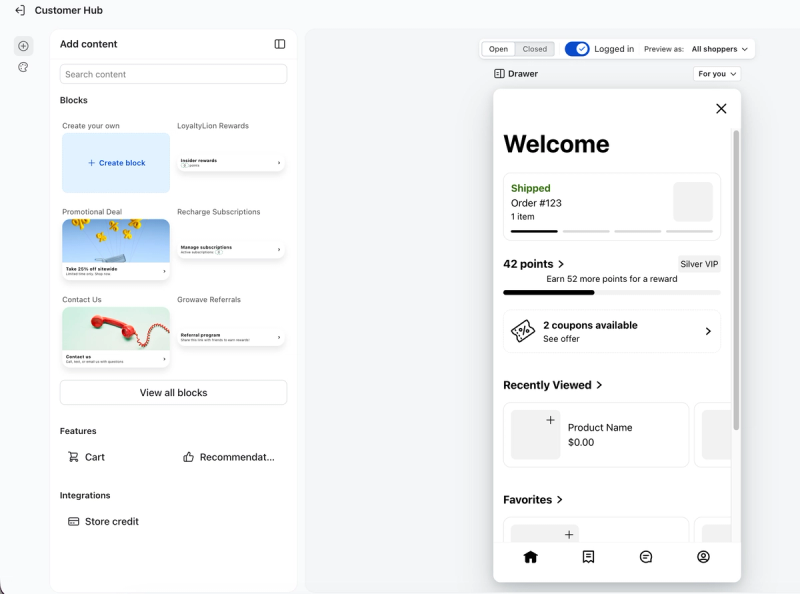
- Aby skonfigurować koszyk, przejdź do Klaviyo Customer Hub > Design > Edytuj swój Hub i w edytorze wybierz kartę Koszyk.
- Gdy znajdziesz się w edytorze, kliknij ikonę „Dodaj” na lewym pasku nawigacyjnym i przewiń w dół do sekcji funkcji.
- Kliknij Koszyk, aby włączyć koszyk w swoim Hubie.
Następnie możesz:
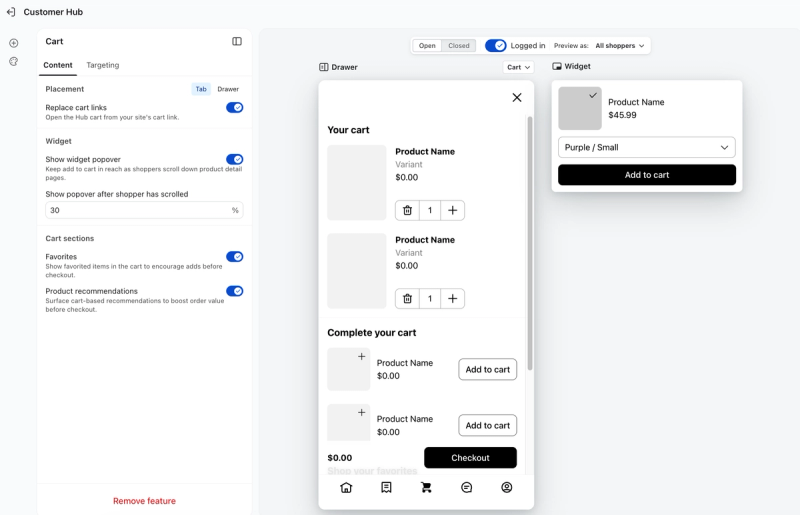
- Włączanie i wyłączanie koszyka w Klaviyo Customer Hub
- Położenie koszyka jako kartę Klaviyo Customer Hub lub jako własną szufladę
- Wybierz, co ma być wyświetlane w koszyku (Ulubione, Rekomendacje produktów)
- Zamień linki w koszyku, aby kliknięcie ikony koszyka w Twoim sklepie otwierało Klaviyo Customer Hub zamiast natywnej strony koszyka
- Włącz widżet Dodaj do koszyka , aby kupujący zawsze mieli CTA podczas przewijania ekranu
Co widzą kupujący?
Gdy klient otworzy kartę koszyka w Klaviyo Customer Hub, zobaczy:
- Twój koszyk – wszystkie produkty znajdujące się obecnie w koszyku z obrazem produktu, nazwą, wariantem i ceną
- Kontrola ilości – krok z ikoną kosza do usuwania produktu oraz przyciskami minusa/plusa do dostosowywania ilości
- Uzupełnij koszyk – sekcja rekomendacji produktów pod pozycjami w koszyku pokazuje spersonalizowane sugestie na podstawie koszyka kupującego i jego zachowania (jeśli włączono rekomendacje produktów)
- Ulubioneprodukty – zapisane produkty, które kupujący mogą dodać bezpośrednio do koszyka (jeśli Ulubione są włączone)
- Przyciski Suma częściowa i Kasa – przypięte u dołu panelu
Funkcje koszyka
Ulubione w koszyku
Po włączeniu tej funkcji w koszyku pojawi się sekcja Kupuj według ulubionych, pokazująca zapisane produkty kupującego. W tym widoku można dodać dowolne dodane produkty bezpośrednio do koszyka.
Aby włączyć: włącz przełącznik Ulubione na karcie Koszyk w edytorze Hub.
Wymaga włączonych na Twoim koncie Klaviyo Customer Hub funkcji Ulubione funkcje.
Rekomendacje produktów
Po włączeniu sekcji Dokończ swój koszyk pojawi się pod pozycjami koszyka kupującego. Rekomendacje są personalizowane na podstawie zawartości koszyka zakupowego i historii przeglądania.
Aby włączyć: przełącz Rekomendacje produktów na karcie Koszyk w Edytorze Hub.
Zastąp linki do koszyka
Gdy ta opcja jest włączona, każda ikona koszyka lub link /cart w Twoim sklepie otwiera Klaviyo Customer Hub zamiast przekierowywać do strony koszyka Shopify. Dzięki temu całe zakupy — przeglądanie, dodawanie do ulubionych, zarządzanie koszykiem i finalizacja zakupu — odbywają się w hubie.
Aby włączyć: przestaw przełącznik Zastąp linki do koszyka na karcie Koszyk w edytorze Hub.
To ustawienie działa w witrynach sklepowych Shopify i Shopify Headless. Nie modyfikuje plików motywu – Klaviyo przechwytuje kliknięcie linku za pośrednictwem skryptu Klaviyo Customer Hub.
Umiejscowienie koszyka
Możesz kontrolować sposób i miejsce dostępu do koszyka w ustawieniach Umieszczanie koszyka.
Opcja | Opis |
|---|---|
Hub | Koszyk jest teraz wyświetlany jako karta w głównym panelu Klaviyo Customer Hub |
Zasobnik | Koszyk otwiera się jako osobna boczna szuflada |
Na karcie Styl można również skonfigurować ogólny wygląd centrum (kształt, strona dokowania, kolory, czcionki) – koszyk dziedziczy te ustawienia.