Como adicionar carrinho ao Customer Hub
O Customer Hub agora inclui uma experiência de carrinho integrado. Os compradores podem visualizar e gerenciar seu carrinho diretamente no hub, sem sair da página. Você pode configurar o que aparece no carrinho, incluindo recomendações de produtos e favoritos salvos, e, opcionalmente, substituir os links de carrinho da sua loja para que eles abram o Customer Hub.
Antes de começar
Antes de configurar o carrinho, confirme se você tem o recurso Klaviyo Customer Hub ativado no Klaviyo. O carrinho está disponível em vitrines da Shopify e Shopify Headless com um plano pago do Klaviyo Customer Hub ou um teste gratuito com atividade.
Conclua a configuração do Klaviyo Customer Hub no Shopify ou do Shopify Headless antes de adicionar o carrinho.
No Shopify Headless, peça para seu desenvolvedor confirmar que sua loja cria um carrinho do Shopify antes de os clientes abrirem esse carrinho no Klaviyo Customer Hub. O Klaviyo Customer Hub usa o carrinho existente da loja.
Configurar o carrinho
- Acesse Website > Klaviyo Customer Hub > Design e selecione Edite seu Hub.
- Abra e ative o carrinho usando os controles no seu editor:
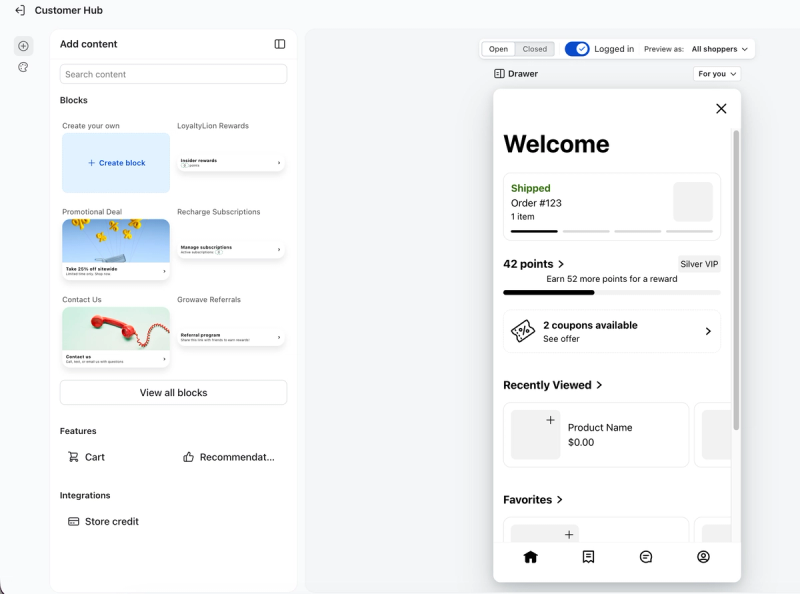
- Se você vir Adicionar conteúdo (+) na navegação à esquerda, selecione-a e, em seguida, selecione Carrinho em Recursos. Isso ativa o carrinho e abre as configurações dele. Se o carrinho já estiver ativado, selecione Carrinho no menu de visualização da prévia e, em seguida, clique na prévia do carrinho para editar as configurações dele.
- Se você vir os controles Open e Closed acima da prévia, selecione Open. No menu Page, selecione Cart. Na aba Content, defina Visibility como All shoppers.
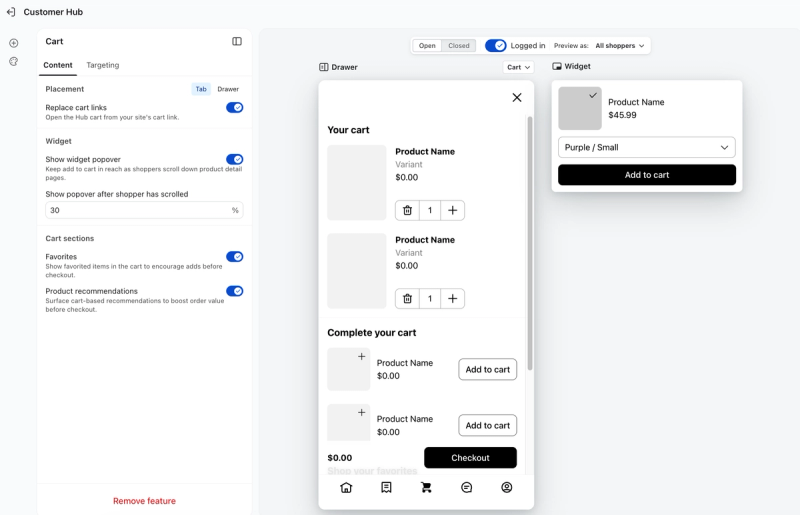
A partir daí você pode:
- Ativar ou desativar o carrinho no Customer Hub
- Especifique o posicionamento do carrinho como uma aba do Customer Hub ou como uma gaveta própria
- Escolha o que mostrar dentro do carrinho (Favoritos, Recomendações de produtos)
- Substitua links do carrinho para que os links da vitrine que terminam em /cart abram o carrinho do Klaviyo Customer Hub em vez da página nativa do carrinho
O widget Adicionar ao carrinho é configurado separadamente. Ele aparece nas páginas de detalhes do produto depois que o cliente atinge o limite de rolagem configurado, sujeito às suas configurações de visibilidade do cliente. Saiba como configurar o widget Adicionar ao carrinho.
O que os compradores veem
Quando um cliente abre o carrinho com itens, seja na guia do Klaviyo Customer Hub ou na própria gaveta, ele vê:
- Seu carrinho — itens que estão no carrinho no momento, com a imagem do produto, nome, variante e preço
- Controles de quantidade — um stepper com um ícone de lixo para remover um item e botões de menos/mais para ajustar a quantidade
- Complete seu carrinho — até 3 recomendações de produtos abaixo dos itens do carrinho, com base no carrinho e no comportamento do comprador (quando as recomendações de produtos estão ativadas para o Klaviyo Customer Hub e o carrinho, e há produtos recomendados disponíveis)
- Compre seus favoritos — itens salvos que os compradores podem adicionar ao carrinho, se estiverem disponíveis (quando Favoritos estiver ativado no Klaviyo Customer Hub e no carrinho, estiver visível para o comprador e houver itens salvos disponíveis)
- Botão de subtotal e finalização da compra — fixado na parte inferior do painel. Clicar em Checkout leva o cliente ao checkout da Shopify.
Se o carrinho estiver vazio, os compradores vão ver Seu carrinho está vazio e um botão Começar a comprar em vez dos itens do carrinho, recomendações, favoritos e barra de checkout.
Recursos do carrinho
Favoritos no carrinho
Quando ativada e visível para o cliente, uma seção Compre seus favoritos aparece dentro de um carrinho não vazio se o cliente tiver produtos salvos para mostrar. Os clientes podem adicionar itens salvos disponíveis diretamente ao carrinho a partir desta visualização. Em lojas padrão da Shopify, os produtos salvos que já estão no carrinho são excluídos desta seção.
Primeiro, ative o recurso Favoritos no Klaviyo Customer Hub e torne-o visível para os compradores para os quais você quer mostrar os itens salvos.
Para mostrar os favoritos no carrinho, ative Favoritos nas configurações do carrinho no editor do Hub e depois clique em Publicar.
Recomendações de produtos
Quando ativada e houver produtos recomendados disponíveis, uma seção Complete seu carrinho aparecerá abaixo dos itens do cliente em um carrinho não vazio. As recomendações são personalizadas com base no que está no carrinho do cliente e no histórico de navegação dele. A seção mostra até 3 produtos com pelo menos 1 variante disponível. Em vitrines padrão da Shopify, os produtos que já estão no carrinho são excluídos.
Primeiro, ative as recomendações de produtos para o Klaviyo Customer Hub em Klaviyo Customer Hub > Extensões e salve essa configuração.
Para mostrar recomendações no carrinho, ative Recomendações de produtos nas configurações do carrinho no editor do Hub e depois clique em Publicar.
Substituir links de carrinho
Quando ativado, os links da vitrine cujas URLs terminam em /cart abrem o carrinho do Klaviyo Customer Hub em vez de navegar até a página do carrinho do Shopify. Um ícone de carrinho é substituído quando ele usa um desses links. Botões e links personalizados do carrinho com strings de consulta não são cobertos por esta configuração. Os clientes podem gerenciar o carrinho no Klaviyo Customer Hub e, em seguida, usar Finalizar compra para continuar para a finalização de compra do Shopify.
Para ativar essa configuração, ative Substituir links do carrinho nas configurações do carrinho no editor do Hub e, em seguida, clique em Publicar. Teste o ícone do carrinho da sua loja para confirmar se ele abre o carrinho do Klaviyo Customer Hub.
Essa configuração funciona nas vitrines sem cabeçalho da Shopify e da Shopify. Ele não modifica seus arquivos de tema — a Klaviyo intercepta o clique do link por meio do script do Customer Hub.
Colocação do carrinho
Escolha como os compradores acessam o carrinho usando a configuração Posicionamento nas configurações do carrinho no editor Hub:
Opção | Descrição |
|---|---|
Hub | O carrinho fica como uma aba no painel principal do Customer Hub |
Gaveta | O carrinho abre como sua própria gaveta lateral |
Você também pode configurar a aparência geral do hub (forma, lado da doca, cores, fontes) na aba Estilo — o carrinho herda essas configurações.