Så här lägger du till en kundvagn i Klaviyo Customer Hub
Klaviyo Customer Hub innehåller nu en inbyggd kundvagnsupplevelse. Kunderna kan se och hantera sin kundvagn direkt i hubben – utan att navigera bort från sidan. Du kan konfigurera vad som ska visas i kundvagnen, inklusive produktrekommendationer och sparade favoriter, och eventuellt byta ut din butiks länkar till kundvagnen så att de öppnar Klaviyo Customer Hub istället.
Innan du börjar
Innan du konfigurerar varukorgen ska du se till att du har aktiverat Klaviyo Customer Hub-funktionen i Klaviyo. Varukorgen är tillgänglig på skyltfönster i Shopify och Shopify Headless med en betalplan för Klaviyo Customer Hub eller en aktiv gratis provperiod.
Slutför konfigurationen för Klaviyo Customer Hub på Shopify eller Shopify Headless innan du lägger till kundvagnen.
För Shopify Headless ska din utvecklare bekräfta att din butik skapar en Shopify-varukorg innan kunderna öppnar den i Klaviyo Customer Hub. Klaviyo Customer Hub använder butikens befintliga varukorg.
Konfigurera varukorgen
- Gå till Webbplats > Klaviyo Customer Hub > Design och välj Redigera din Hub.
- Öppna och aktivera kundvagnen med hjälp av kontrollerna i redigeraren:
- Om du ser Lägg till innehåll (+) i den vänstra navigeringen, välj det och välj sedan Varukorg under funktioner. Det här aktiverar varukorgen och öppnar dess inställningar. Om varukorgen redan är aktiverad väljer du Varukorg i förhandsgranskningens visningsmeny och klickar sedan på varukorgsförhandsgranskningen för att redigera dess inställningar.
- Om du ser kontrollerna Öppen och Stängd ovanför förhandsvisningen väljer du Öppen. I menyn Sida väljer du Varukorg. På fliken Innehåll ställer du in Synlighet på Alla kunder.
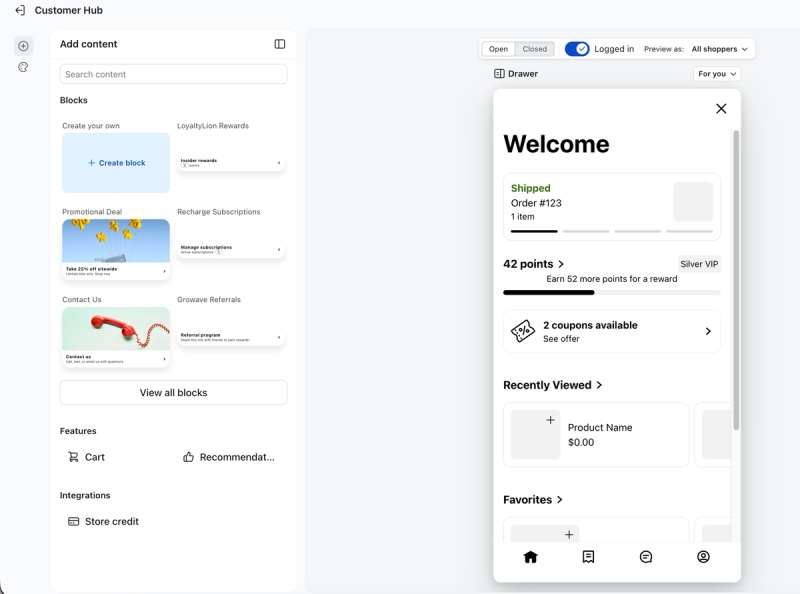
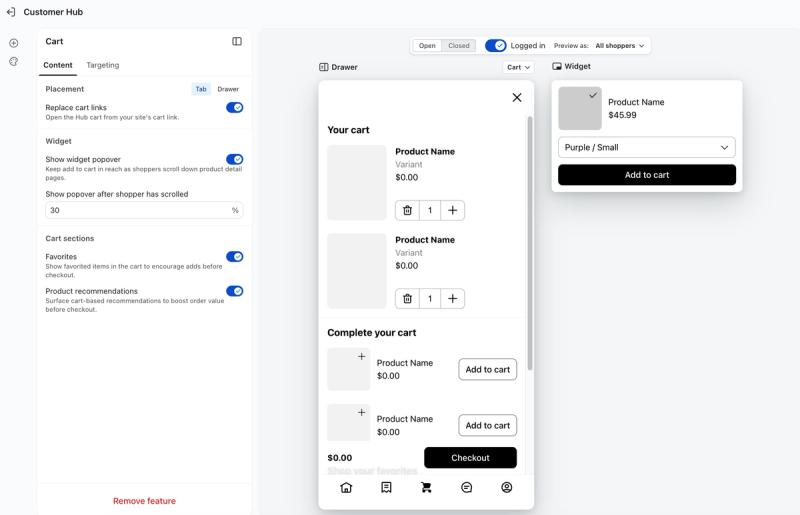
Härifrån kan du:
- Aktivera eller inaktivera kundvagnen i Klaviyo Customer Hub
- Ange kundvagnsplacering som antingen en Klaviyo Customer Hub-flik eller en egen låda
- Välj vad som ska visas i varukorgen (Favoriter, Produktrekommendationer)
- Ersätt kundvagnslänkar så att butiksfrontslänkar som slutar med /cart öppnar kundvagnen i Klaviyo Customer Hub i stället för den inbyggda kundvagnssidan
widgeten Lägg i kundvagn konfigureras separat. Den visas på produktsidor när besökaren når din konfigurerade rullningströskel, beroende på dina inställningar för besökarens synlighet. Lär dig hur du konfigurerar widgeten Lägg i kundvagn.
Vad kunderna ser
När en kund öppnar varukorgen med varor i, antingen på fliken Klaviyo Customer Hub eller i en egen panel, ser de:
- Din kundvagn — artiklar som för närvarande finns i deras kundvagn, med produktbild, namn, variation och pris
- Kvantitetskontroller – en stegare med en papperskorgsikon för att ta bort en vara, och minus/plus-knappar för att justera kvantiteten
- Slutför din varukorg – upp till tre produktrekommendationer under varukorgsartiklar, baserat på kundens varukorg och beteende (när produktrekommendationer är aktiverade för Klaviyo Customer Hub och varukorgen och rekommenderade produkter är tillgängliga)
- Handla dina favoriter – sparade artiklar som kunder kan lägga till i varukorgen om de finns i lager (när Favoriter är aktiverat för Klaviyo Customer Hub och varukorgen, är synlig för kunden och sparade artiklar finns tillgängliga)
- Delsumma och knappen Kassa — fäst längst ned i panelen. Om du klickar på Kassa tas kunden till Shopify-kassan.
Om kundvagnen är tom ser kunderna Din kundvagn är tom och en Börja handla -knapp i stället för artiklarna i kundvagnen, rekommendationer, favoriter och kassafältet.
Kundvagnsfunktioner
Favoriter i varukorgen
När den är aktiverad och synlig för kunden visas ett avsnitt med Handla dina favoriter i en kundvagn som inte är tom, om kunden har sparat produkter som kan visas. Kunder kan lägga till tillgängliga sparade artiklar direkt i kundvagnen från den här vyn. På standardbutiker i Shopify exkluderas sparade produkter som redan finns i kundvagnen från det här avsnittet.
Aktivera först Favoriter-funktionen i Klaviyo Customer Hub och gör den synlig för de kunder som du vill visa sparade artiklar för.
Om du vill visa favoriter i varukorgen slår du på Favoriter i varukorgsinställningarna i Hub-redigeraren och klickar sedan på Publicera.
Produktrekommendationer
När den är aktiverad och rekommenderade produkter är tillgängliga visas en Slutför din varukorg -sektion under kundens varor i en varukorg som inte är tom. Rekommendationerna anpassas baserat på vad som finns i kundens varukorg och deras webbhistorik. Sektionen visar upp till 3 produkter med minst 1 tillgänglig variation. I vanliga Shopify-butiker exkluderas produkter som redan finns i varukorgen.
Aktivera först produktrekommendationer för Klaviyo Customer Hub under Klaviyo Customer Hub > Tillägg och spara den inställningen.
För att visa rekommendationer i varukorgen aktiverar du Produktrekommendationer i varukorgsinställningarna i Hub-redigeraren och klickar sedan på Publicera.
Ersätt länkar för kundvagn
När funktionen är aktiverad öppnar butikslänkar vars URL:er slutar på /cart Klaviyo Customer Hub-varukorgen i stället för att navigera till din Shopify-varukorgssida. En varukorgsikon ersätts när den använder en av dessa länkar. Anpassade varukorgsknappar och länkar med frågesträngar omfattas inte av den här inställningen. Kunder kan hantera sin varukorg i Klaviyo Customer Hub och sedan använda Kassa för att fortsätta till Shopify-kassan.
Aktivera den här inställningen genom att slå på Ersätt kundvagnslänkar i kundvagnsinställningarna i Hub-redigeraren och klicka sedan på Publicera. Testa kundvagnsikonen i din butik för att bekräfta att den öppnar Klaviyo Customer Hub-kundvagnen.
Den här inställningen fungerar i Shopify- och Shopify-butiker utan rubriker. Den ändrar inte dina temafiler – Klaviyo avlyssnar länkklicket via Klaviyo Customer Hub-skriptet.
Placering av kundvagn
Välj hur kunderna får åtkomst till kundvagnen med inställningen Placering i kundvagnsinställningarna i Hub-redigeraren:
Alternativ | Beskrivning |
|---|---|
Hub | Kundvagnen fungerar som en flik inom Klaviyo Customer Hub-huvudpanelen |
Låda | Kundvagnen öppnas som en egen sidolåda |
Du kan också konfigurera hubbens övergripande utseende (form, dockningssida, färger, teckensnitt) från fliken Stil – kundvagnen ärver dessa inställningar.