Come aggiungere il carrello al Customer Hub
Ora Customer Hub offre un'esperienza di carrello integrata. Gli acquirenti possono visualizzare e gestire il carrello direttamente all'interno dell'hub, senza dover uscire dalla pagina. Puoi configurare ciò che appare nel carrello, compresi i consigli sui prodotti e i preferiti salvati, e, in alternativa, sostituire i link al carrello della tua vetrina in modo che aprano il Customer Hub.
Prima di iniziare
Prima di configurare il carrello, assicurati di avere la funzionalità Customer Hub abilitata in Klaviyo. Il carrello è disponibile su vetrine Shopify e Shopify Headless con un piano Customer Hub a pagamento o una prova gratuita attiva.
Completa la configurazione di Customer Hub su Shopify o di Shopify headless prima di aggiungere il carrello.
Per Shopify Headless, fai confermare al tuo sviluppatore che la vetrina crei un carrello Shopify prima che gli acquirenti lo aprano in Customer Hub. Customer Hub utilizza il carrello esistente della vetrina.
Configurazione del carrello
- Vai su Sito web > Customer Hub > Progettazione e seleziona Modifica il tuo Hub.
- Apri e abilita il carrello usando i controlli nel tuo editor:
- Se vedi Aggiungi contenuto (+) nella navigazione a sinistra, selezionalo, quindi seleziona Carrello in funzionalità. In questo modo attivi il carrello e ne apri le impostazioni. Se il carrello è già attivo, seleziona Carrello dal menu di visualizzazione dell'anteprima, quindi fai clic sull'anteprima del carrello per modificarne le impostazioni.
- Se vedi i controlli Apri e Chiudi sopra l’anteprima, seleziona Apri. Nel menu Pagina, seleziona Carrello. Nella scheda Contenuto, imposta Visibilità su Tutti gli acquirenti.
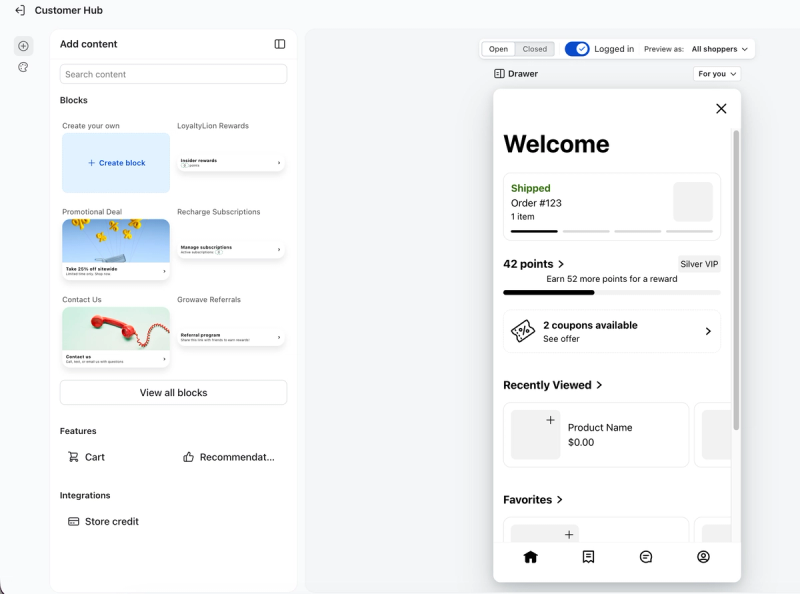
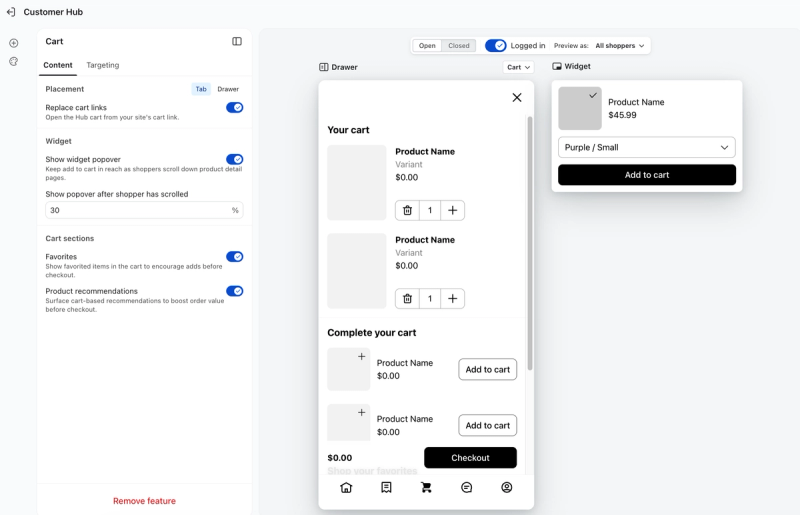
Da qui puoi:
- Abilita o disabilita il carrello nel Customer Hub
- Indica il posizionamento del carrello come scheda del Customer Hub o nel suo cassetto
- Scegli cosa mostrare nel carrello (Preferiti, Consigli sui prodotti)
- Sostituisci i link del carrello così i link dello store che terminano con /cart aprono il carrello di Customer Hub invece della pagina del carrello nativa
Il widget Aggiungi al carrello è configurato separatamente. Appare nelle pagine dei dettagli del prodotto dopo che l’acquirente raggiunge la soglia di scorrimento configurata, in base alle impostazioni di visibilità per gli acquirenti. Scopri come configurare il widget Aggiungi al carrello.
Cosa vedono gli acquirenti
Quando un acquirente apre il carrello con degli articoli al suo interno, nella scheda Customer Hub o nel relativo pannello, vede:
- Il tuo carrello — articoli attualmente nel carrello, con l’immagine del prodotto, il nome, la variante e il prezzo
- Controlli di quantità: un passo dopo passo con un'icona a forma di cestino per rimuovere un articolo e pulsanti meno/più per regolare la quantità
- Completa il carrello — fino a 3 consigli sui prodotti sotto gli articoli del carrello, in base al carrello e al comportamento di acquisto (quando i consigli sui prodotti sono abilitati per Customer Hub e per il carrello e i prodotti consigliati sono disponibili)
- Acquista i tuoi preferiti — articoli salvati che chi acquista può aggiungere al carrello se disponibili (quando Preferiti è abilitato per Customer Hub e per il carrello, è visibile a chi acquista e gli articoli salvati sono disponibili)
- Pulsante Subtotale e Checkout — fissato nella parte inferiore del pannello. Facendo clic su Checkout, l’acquirente viene portato alla pagina di checkout di Shopify.
Se il carrello è vuoto, gli acquirenti vedono Il tuo carrello è vuoto e un pulsante Inizia a fare acquisti invece degli articoli nel carrello, dei consigliati, dei preferiti e della barra di pagamento.
Funzionalità del carrello
Preferiti nel carrello
Quando è abilitata ed è visibile a chi acquista, nel carrello (se non vuoto) viene visualizzata una sezione Acquista i tuoi preferiti se chi acquista ha prodotti salvati da mostrare. Da questa vista, i clienti possono aggiungere direttamente al carrello gli articoli salvati disponibili. Nelle vetrine standard di Shopify, i prodotti salvati già presenti nel carrello vengono esclusi da questa sezione.
Per prima cosa, abilita la funzionalità Preferiti in Customer Hub e rendila visibile agli acquirenti a cui vuoi mostrare gli articoli salvati.
Per mostrare i preferiti nel carrello, attiva Preferiti nelle impostazioni del carrello nell’editor Hub, quindi fai clic su Pubblica.
Prodotti consigliati
Quando è abilitata e sono disponibili prodotti consigliati, sotto gli articoli del cliente in un carrello non vuoto appare una sezione Completa il carrello. I consigli sono personalizzati in base a ciò che c’è nel carrello del cliente e alla cronologia di navigazione. La sezione mostra fino a 3 prodotti con almeno 1 variante disponibile. Nelle vetrine Shopify standard, i prodotti già presenti nel carrello sono esclusi.
Per prima cosa, attiva i consigli sui prodotti per Customer Hub in Customer Hub > Estensioni e salva l’impostazione.
Per mostrare i consigli nel carrello, attiva Consigli sui prodotti nelle impostazioni del carrello nell’editor Hub, poi fai clic su Pubblica.
Sostituisci i link al carrello
Quando attivo, i link della vetrina online i cui URL terminano con /cart aprono il carrello di Customer Hub invece di reindirizzarti alla pagina del carrello Shopify. Un'icona del carrello viene sostituita quando utilizza uno di questi link. I pulsanti e i link del carrello personalizzati con stringhe di query non sono coperti da questa impostazione. Gli acquirenti possono gestire il carrello in Customer Hub, poi usare Pagamento per passare al pagamento Shopify.
Per abilitare questa impostazione, attiva Sostituisci i link al carrello nelle impostazioni del carrello nell’editor Hub, quindi fai clic su Pubblica. Testa l’icona del carrello del tuo store per confermare che apra il carrello nel Customer Hub.
Questa impostazione funziona sulle vetrine headless di Shopify e Shopify. Non modifica i tuoi file del tema: Klaviyo intercetta il clic sul link tramite lo script del Customer Hub.
Posizionamento del carrello
Scegli come gli acquirenti accedono al carrello usando l’impostazione Posizionamento nelle impostazioni del carrello nell’editor Hub:
Opzione | Descrizione |
|---|---|
Hub | Il carrello funziona come una scheda nel pannello principale del Customer Hub |
Pannello laterale | Il carrello si apre come cassetto laterale |
Puoi anche configurare l'aspetto generale dell'hub (forma, lato dell'attracco, colori, caratteri) dalla scheda Stile: il carrello eredita queste impostazioni.