Cómo añadir un carrito al Customer Hub
El Customer Hub ahora incluye una experiencia de carrito incorporada. Los compradores pueden ver y administrar su carrito directamente dentro del centro, sin salir de la página. Puedes configurar lo que aparece en el carrito, incluidas las recomendaciones de productos y los favoritos guardados, y reemplazar opcionalmente los enlaces de carrito de tu tienda para que abran el Customer Hub en su lugar.
Antes de empezar
Antes de configurar el carrito, asegúrate de tener la función de Klaviyo Customer Hub habilitada en Klaviyo. El carrito está disponible en Shopify y en escaparates Shopify Headless con un plan de pago de Klaviyo Customer Hub o una prueba gratuita con actividad.
Completa la configuración de Klaviyo Customer Hub en Shopify o de Shopify Headless antes de agregar el carrito.
Para Shopify Headless, pídele al desarrollador que confirme que la tienda crea un carrito de Shopify antes de que los compradores lo abran en Klaviyo Customer Hub. Klaviyo Customer Hub usa el carrito existente de la tienda.
Configurar el carrito
- Ve a Sitio web > Klaviyo Customer Hub > Diseño y selecciona Editar el Hub.
- Abre y activa el carrito con los controles del editor:
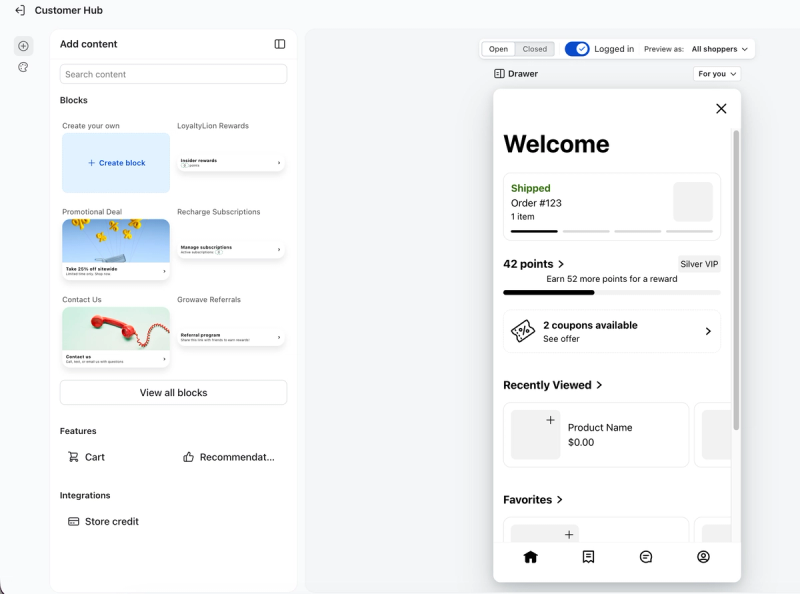
- Si ves Agregar contenido (+) en la navegación del lado izquierdo, selecciónalo y luego selecciona Carrito en Funciones. Esto habilita el carrito y abre su configuración. Si el carrito ya está habilitado, selecciona Carrito en el menú de vista de la vista previa y luego haz clic en la vista previa del carrito para editar su configuración.
- Si ves los controles Abrir y Cerrar arriba de la vista previa, selecciona Abrir. En el menú Página, selecciona Carrito. En la pestaña Contenido, configura Visibilidad como Todos los compradores.
Desde aquí puedes:
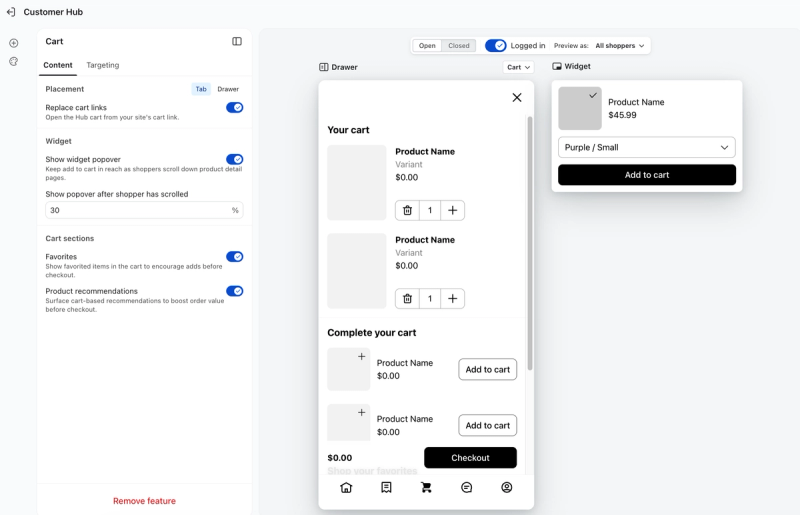
- Habilitar o inhabilitar el carrito en el Customer Hub
- Especifica la ubicación del carrito como una pestaña del Customer Hub o como su propio cajón
- Elige qué mostrar dentro del carrito (Favoritos, Recomendaciones de productos)
- Reemplaza los enlaces del carrito para que los enlaces de la tienda que terminen en /cart abran el carrito de Klaviyo Customer Hub en lugar de la página nativa del carrito
El widget Agregar al carrito se configura por separado. Aparece en las páginas de detalles del producto después de que el comprador alcance el umbral de desplazamiento que configuraste, sujeto a la configuración de visibilidad del comprador. Descubre cómo configurar el widget Agregar al carrito.
Lo que ven los compradores
Cuando un comprador abre el carrito con artículos, ya sea en la pestaña de Klaviyo Customer Hub o en su propio cajón, ve:
- Tu carrito — artículos actualmente en su carrito, con la imagen, el nombre, la variante y el precio del producto
- Controles de cantidad: un paso con un icono de papelera para eliminar un artículo y botones menos/más para ajustar la cantidad
- Completa el carrito — hasta 3 recomendaciones de productos debajo de los artículos del carrito, según el carrito y el comportamiento del comprador (cuando las recomendaciones de productos están habilitadas para Klaviyo Customer Hub y el carrito, y hay productos recomendados disponibles)
- Compra tus favoritos — artículos guardados que los compradores pueden agregar al carrito si están disponibles (cuando Favoritos está habilitado para Klaviyo Customer Hub y el carrito es visible para el comprador, y hay artículos guardados disponibles)
- Subtotal y botón de Pagar — fijados en la parte inferior del panel. Al hacer clic en Pagar, el comprador pasa al pago de Shopify.
Si el carrito está vacío, los compradores ven Tu carrito está vacío y un botón Comenzar a comprar en lugar de los artículos del carrito, las recomendaciones, los favoritos y la barra de pago.
Funciones del carrito
Favoritos en el carrito
Cuando está habilitada y visible para el comprador, aparece una sección de Compra tus favoritos dentro de un carrito no vacío si el comprador tiene productos guardados para mostrar. Los compradores pueden agregar artículos guardados disponibles directamente al carrito desde esta vista. En las tiendas en línea estándar de Shopify, los productos guardados que ya están en el carrito se excluyen de esta sección.
Primero, habilita la función Favoritos en Klaviyo Customer Hub y hazla visible para los compradores a quienes quieras mostrarles los artículos guardados.
Para mostrar favoritos en el carrito, activa Favoritos en la configuración del carrito en el editor del Hub y luego haz clic en Publicar.
Recomendaciones de productos
Cuando se habilita y hay productos recomendados disponibles, aparece una sección de Completa tu carrito debajo de los artículos del comprador en un carrito no vacío. Las recomendaciones se personalizan según lo que haya en el carrito del comprador y su historial de navegación. La sección muestra hasta 3 productos con al menos 1 variante disponible. En las tiendas estándar de Shopify, se excluyen los productos que ya están en el carrito.
Primero, habilita las recomendaciones de productos para Klaviyo Customer Hub en Klaviyo Customer Hub > Extensiones y guarda esa configuración.
Para mostrar recomendaciones en el carrito, activa Recomendaciones de productos en la configuración del carrito en el editor del Hub y luego haz clic en Publicar.
Reemplazar enlaces de carrito
Cuando está habilitado, los enlaces de la tienda en línea cuyas URL terminan en /cart abren el carrito de Klaviyo Customer Hub en lugar de dirigirse a la página del carrito de Shopify. Se reemplaza el ícono del carrito cuando usa uno de estos enlaces. Los botones y enlaces personalizados del carrito con cadenas de consulta no están cubiertos por esta configuración. Los compradores pueden administrar el carrito en Klaviyo Customer Hub y luego usar Finalizar compra para continuar al proceso de pago de Shopify.
Para habilitar esta configuración, activa Reemplazar enlaces de carrito en la configuración de carrito en el editor del Hub y luego haz clic en Publicar. Prueba el ícono de carrito de la tienda para confirmar que abre el carrito de Klaviyo Customer Hub.
Esta configuración funciona en las tiendas de Shopify y Shopify Headless. No modifica tus archivos de tema: Klaviyo intercepta el clic en el enlace mediante el script del Customer Hub.
Ubicación del carrito
Elige cómo los compradores acceden al carrito con la configuración Ubicación en la configuración del carrito en el editor de Hub:
Opción | Descripción |
|---|---|
Hub | El carrito se muestra como una pestaña en el panel principal del Customer Hub |
Cajón | El carrito se abre como su propio cajón lateral |
También puedes configurar el aspecto general del hub (forma, lado del dock, colores, fuentes) desde la pestaña Estilo: el carrito hereda estos ajustes.