Customer Hub でカートに追加ウィジェットを設定する方法
このページで学べること
商品詳細ページに、インタラクティブなカートに追加ウィジェットを表示する方法をご覧ください。カスタマイズ可能なウィジェットは、従来のカートに追加ボタンが表示されなくなった商品詳細ページの上部より下にスクロールした際に、購入する、または後で購入できるように商品を保存するよう買い物客に促します。
Shopify 向け Customer Hub は、現在標準のストアフロントと Shopify Headless をサポートしています。WooCommerce の場合は、https://help.klaviyo.com/hc/en-us/articles/47792369863451 に移動してください。
Klaviyo Customer Hub の機能に関するフィードバックは、customerhub@klaviyo.com までメールでお問い合わせください。
始める前に
このガイドでは、サイト上でカートに追加ウィジェットを有効にする方法について説明します。続行する前に、Klaviyo で Klaviyo Customer Hub 機能が有効になっていること、およびお気に入り拡張機能が有効になっていることを確認してください。
概要
カート追加ウィジェットは、商品詳細ページでユーザーがファーストビュー以下にスクロールした際に購入するための一貫した CTA を提供し、顧客の購入ジャーニーをガイドします。最小限のウィジェットアイコンから、現在の商品についての拡張された説明へとアニメーションで展開し、"Add to Cart" の吹き出しによって購入者の注意を引きます。ウィジェットは商品詳細ページにのみ表示され、スクロールの深さや購入者属性に基づいて表示されるようにカスタマイズできるため、既存のサイト体験を補完できます。
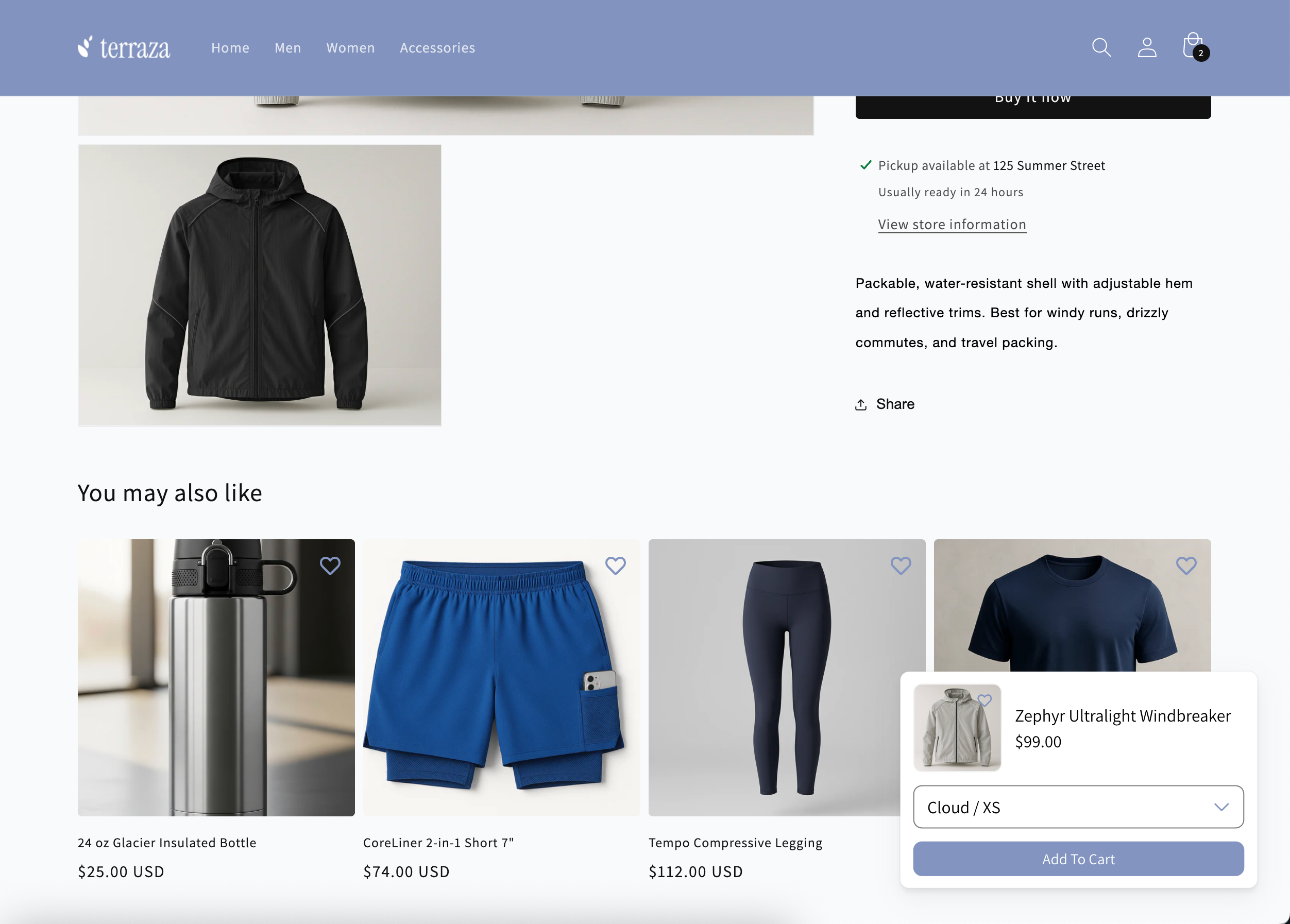
[お気に入り] が有効になっている場合、購入者はウィジェットから直接アイテムをお気に入りリストに保存することもできます。
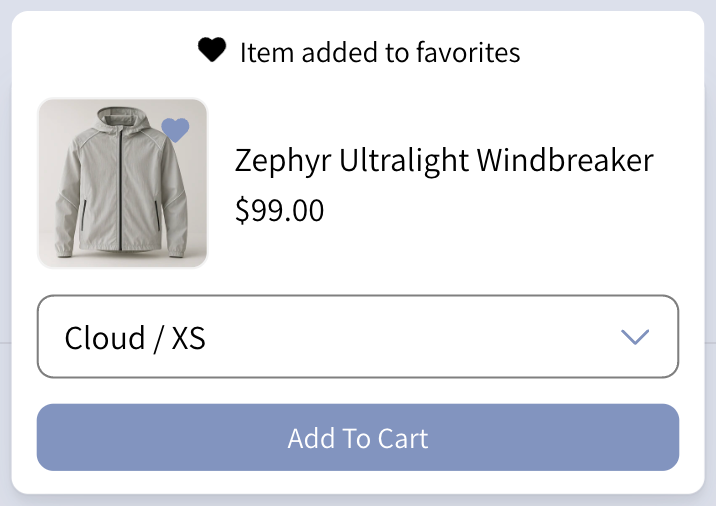
ウィジェットが有効になっている場合でも、ウェブチャット通知は最小限の通知バーから引き続きアクセスできるため、買い物客は常にその時点で最も重要な情報だけを確認できます。
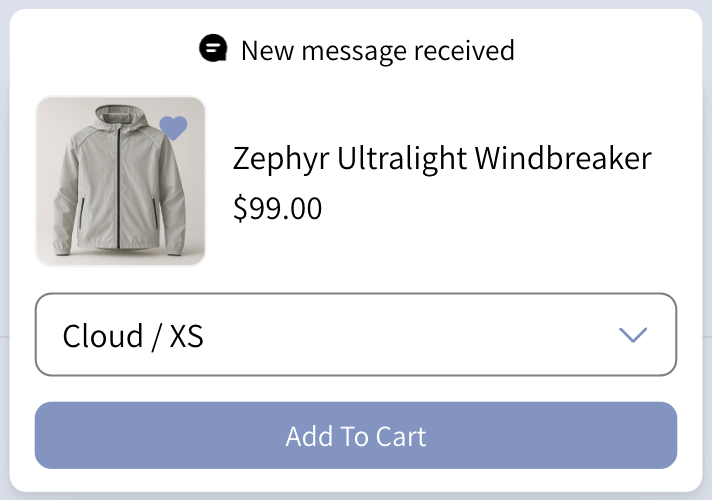
カート追加ウィジェットの設定方法
- Klaviyo の左側のナビゲーションにある [Klaviyo Customer Hub] に移動します。
- [デザイン] を選択します。
- [Hub を編集] を選択します。
- [ウィジェット] を選択し、次にプレビューの上部にある [カートに追加] ビューを選択します。
- [表示] メニューで [カートに追加] バナーをオンに切り替え、ウィジェットが表示されるまでに購入者がページをどのくらい下までスクロールする必要があるかを選択します(ページの高さに対する割合%で測定)。
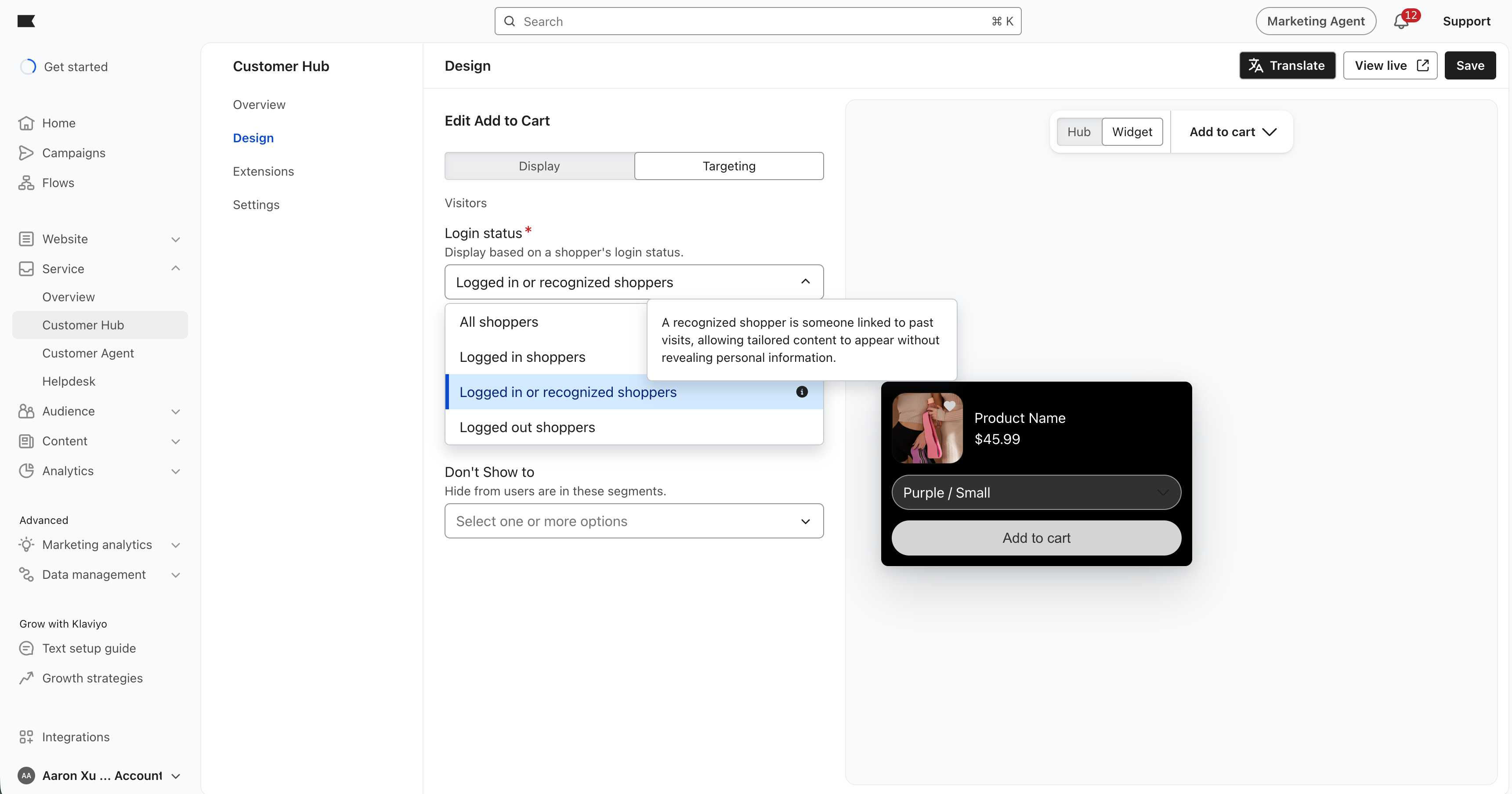
- ターゲティング メニューから、ブランドとの関係に基づいて [カートに追加] ウィジェットを表示する買い物客を制御できます。
- すべての購入者(認識済み、ログイン中、ログアウト中)– 商品詳細ページにアクセスした全員にウィジェットを表示します。
- Klaviyo によって認識されている、またはログインしている購入者:Klaviyo(
_kxトークン経由)によって認識されている購入者、またはアカウントに完全にログインしている購入者にウィジェットを表示します。これは、初回の匿名訪問者を除外しつつ、パーソナライズされた体験を提供するための推奨設定です。 - ログイン済みの買い物客のみ – 完全なアカウントログインを完了したユーザーにのみウィジェットを厳密に制限します。
- ログアウト中/匿名の購入者 – 初回訪問者、またはトラッキング履歴がない訪問者にはウィジェットが表示されますが、アイテムをプロファイルに保存するには本人確認またはログインが求められます。
- 特定のショッパーグループ:指定のグループに属するショッパー(例:VIP 顧客、ニュースレター購読者)を対象にウィジェットを表示します。
- 変更を公開するには、[保存] をクリックしてください。
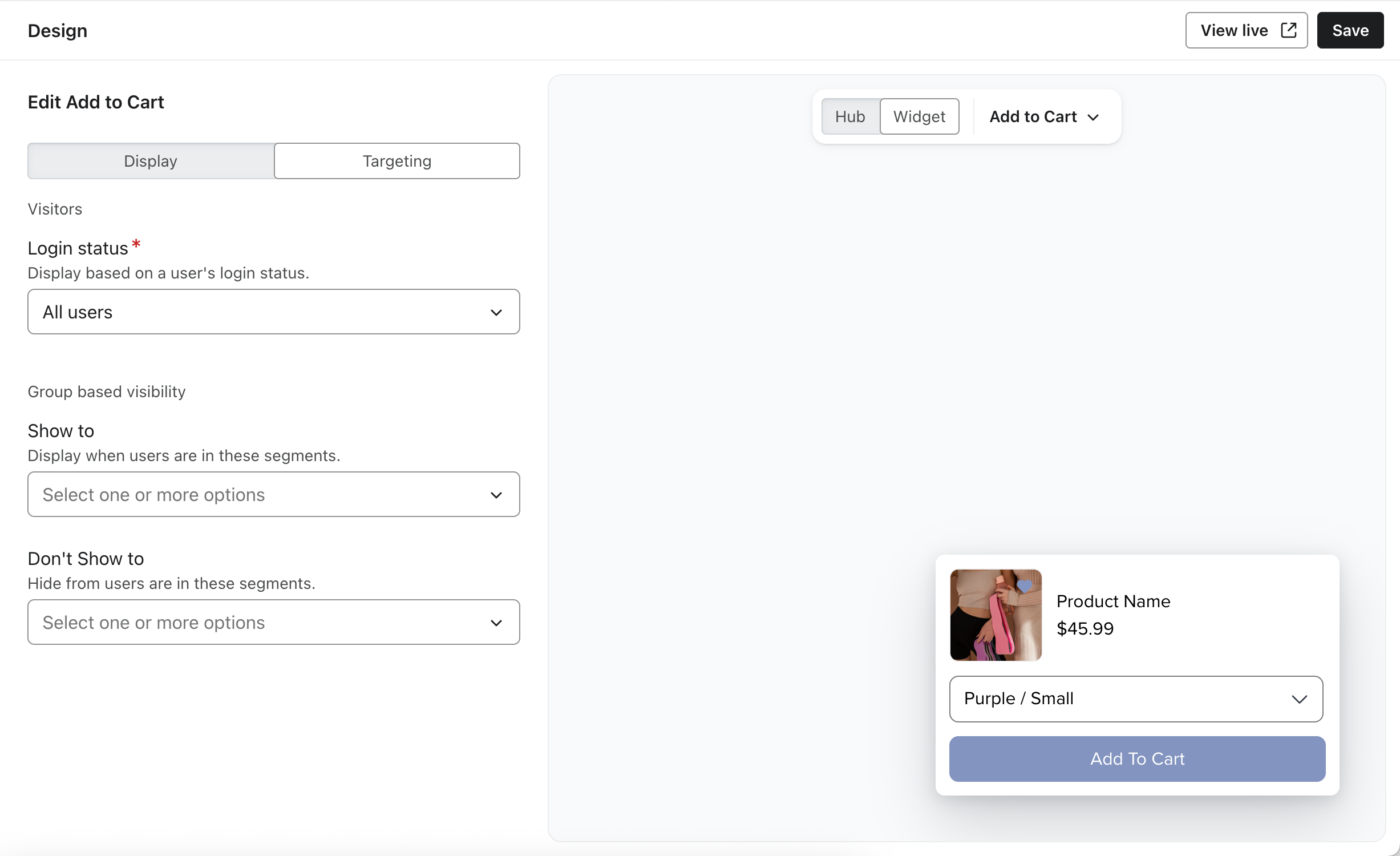
カートに追加ウィジェットを無効にする方法
- Klaviyo の左側のナビゲーションにある [Klaviyo Customer Hub] に移動します。
- [デザイン] を選択します。
- [Hub を編集] を選択します。
- [クローズ] を選択し、次に [カートに追加] を選択します。
- [ターゲティング] を選択します。
- 表示設定を 非表示 に設定してください。
- 変更を適用するには [保存] をクリックしてください。