So erstellst du ein Segment von E-Mail-Abonnent*innen mit Engagement
Übersicht
Hier erfährst du, wie du ein E-Mail-Segment mit Engagement erstellst, das dir helfen kann, deine Öffnungs-, Klick- und Conversion-Rate zu verbessern.
Das Senden an Abonnent*innen ohne Engagement gefährdet deinen Ruf als Absender und die Zustellbarkeit. Außerdem ist das Senden an ein Segment mit Engagement ein entscheidender Teil des Warming deiner Versandinfrastruktur, wenn du zum ersten Mal einen neuen ESP verwendest.
Bevor du anfängst
Das Erstellen eines Segments mit Engagement ist entscheidend für ein starkes E-Mail-Marketing-Programm und die Zustellbarkeit. Bei deinen regelmäßigen Sendungen solltest du dich auf die Profile konzentrieren, die in deinem Segment mit Engagement enthalten sind, da sie eher mit deiner E-Mail interagieren, was deiner Marke eine starke Senderreputation verschafft.
Bei großen Aktionen (z. B. Black Friday, Produkt-Release usw.) kannst du in Betracht ziehen, deine Versandlisten zu erweitern, aber für deine regulären Kampagnen ist der Versand mit Engagement entscheidend.
Erstellen eines Segments mit aktiven Abonnent*innen
- Gehe zu Zielgruppe > Listen und Segmente, und wähle dann Erstellen > Segment aus. Wenn du noch keine Listen oder Segmente hast, wähle die Karte Segment aus.
- Gib deinem Segment einen Namen, zum Beispiel: E-Mail-Abonnent*innen mit Engagement (30 Tage). Wenn du den Namen im Bereich Segment erstellen eingibst, klicke auf Segment erstellen, um im Builder fortzufahren.
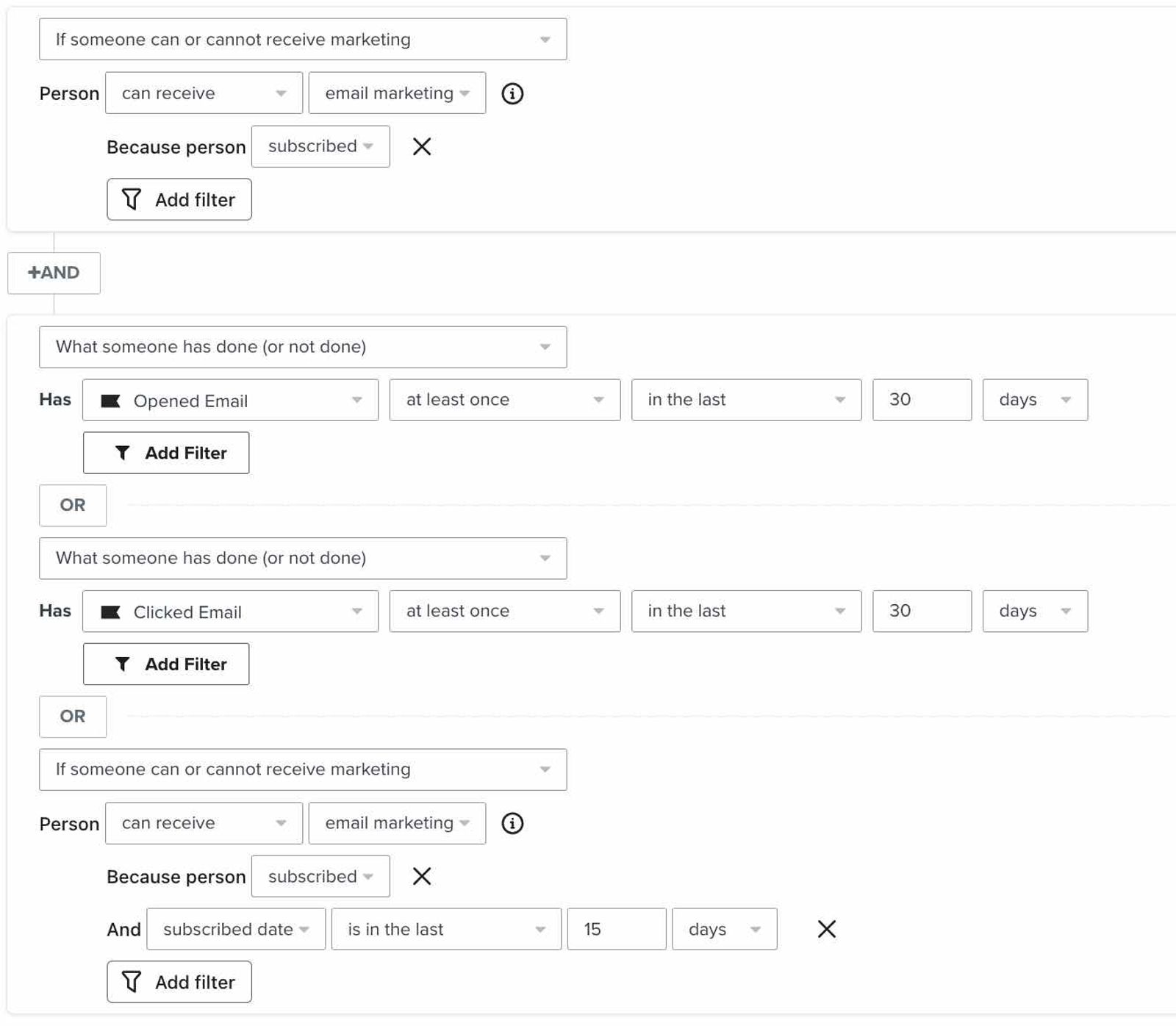
Füge die folgenden Bedingungen hinzu. Verwende AND nach der ersten Bedingung und OR zwischen den übrigen Bedingungen, damit jedes Mitglied E-Mail-Abonnent*in sein und mindestens 1 der übrigen Bedingungen erfüllen muss. Klicke in den Abonnementbedingungen auf Filter hinzufügen und wähle weil Person > abonniert aus.
- Ob jemand Marketing-Mitteilungen empfangen kann oder nicht > kann empfangen > E-Mail-Marketing > weil die Person abonniert
UND - Was jemand getan oder nicht getan hat > E-Mail geöffnet > mindestens einmal in den letzten 30 Tagen
ODER - Was jemand getan oder nicht getan hat > In den letzten 30 Tagen mindestens einmal auf E-Mail geklickt
ODER - Ob jemand Marketing-Mitteilungen empfangen kann oder nicht > kann empfangen > E-Mail-Marketing > weil Person abonniert hat > und Abonnementdatum liegt in den letzten 15 Tagen
Beachte, dass das letzte Kriterium, das angibt, ob jemand kürzlich abonniert hat, optional ist. Wenn du dies in deine Segmentdefinition aufnimmst, kann das sicherstellen, dass brandneue Abonnent*innen, die noch keine Gelegenheit hatten, eine E-Mail zu öffnen, weiterhin im Segment mit Engagement enthalten sind.
Wenn du selten sendest, solltest du einen langen Zeitraum verwenden (z. B. 60 Tage statt 30 Tage).
Nachdem du zu Klaviyo migriert hast, überprüfe die für deine importierten Kontakte gespeicherten Abonnementdaten. Historische Daten können beibehalten werden, einschließlich Daten, die aus Mailchimp synchronisiert wurden. Wenn ältere Kontakte während der Migration als neu abonniert erfasst wurden, lasse die optionale Bedingung für die letzte Abonnierung weg, bis diese Daten außerhalb des 15-Tage-Fensters liegen.
Wenn du dich fragst, wann es am besten ist, Bedingungen mit AND statt mit OR zu verbinden, sieh dir unseren Leitfaden zu AND vs. OR an.
Wenn du von einem E-Mail-Service-Provider (ESP) mit einer Klaviyo Integration migrierst, aktiviere die Synchronisierung der Öffnungs- und Klickdaten und füge dann die Bedingungen Geöffnete E-Mail und Angeklickte E-Mail dieses Providers mit OR zusammen mit den Klaviyo Kundenengagement-Bedingungen hinzu. Behalte die Anforderung für E-Mail-Abonnements mit AND verknüpft bei. Klaviyo hat Integrationen für die folgenden ESPs:
Wenn du von Constant Contact migrierst, folge der Migrationsanleitung, um deine Abonnent*innen- und Kundenengagementdaten aus CSV-Dateien zu importieren. Klaviyo hat keine integrierte Constant Contact-Integration.
Mit der Veröffentlichung von iOS15, macOS Monterey, iPadOS 15 und WatchOS 8 und Apple Mail Privacy Protection (MPP) wurde durch das Prefetching unseres Tracking-Pixels geändert, wie wir Daten über die Öffnungsraten deiner E-Mails erhalten. Diese Änderung bedeutet im Wesentlichen, dass die Öffnungsraten in die Höhe getrieben werden.
Um automatische MPP-Öffnungen aus diesem Segment auszuschließen, klicke in der Klaviyo-Bedingung E-Mail geöffnet auf Filter hinzufügen und setze Apple Privacy Open auf False. Profile können sich weiterhin über einen Klick oder die optionale Bedingung „kürzliches Abonnement“ qualifizieren. Weitere Informationen dazu, wie du MPP-Öffnungen in deinen Abonnentensegmenten identifizierst.
Ausführliche Informationen zu MPP-Öffnungen findest du in unserem Leitfaden iOS 15: So bereitest du dich auf Änderungen bei Apple vor.
Wenn deine Definition fertig ist, klicke auf Segment erstellen. Klaviyo füllt das Segment mit Profilen, die deine Bedingungen erfüllen.
Weitere Ressourcen
- So bereinigst du deine E-Mail-Liste, um eine gute Zustellbarkeit zu gewährleisten
Du wirst lernen, wie du deine E-Mail-Listen bereinigen kannst, um zu vermeiden, dass an Kontakte gesendet wird, die nicht an deinen Inhalten interessiert sind. Auf diese Weise kannst du mit den Abonnent*innen in Kontakt bleiben, die sich am meisten mit Engagement mit deinen Nachrichten beschäftigen, sodass du als vertrauenswürdige*r Absender*in mit einem guten Ruf wahrgenommen wirst.
- Welchen Warming-Prozess du in Klaviyo verwenden solltest
Erfahre, wie du den richtigen Warming-Prozess in Klaviyo auswählst, damit du von Anfang an eine starke Absenderreputation aufbaust und bei Posteingangsanbieter*innen positiv wahrgenommen wirst.
- E-Mail-Zustellbarkeit verstehen
Erfahre mehr über die E-Mail-Zustellbarkeit, einschließlich der Schritte, die du unternehmen kannst, um eine starke Absenderreputation aufzubauen, damit deine E-Mails im Posteingang zugestellt werden.
- Segmentbedingungen-Referenz
Erfahre mehr über Segmentbedingungen, einschließlich dazu, wie du deine Bedingungen filterst und mehr. Beim Erstellen von Segmenten in Klaviyo sind Bedingungen die Bausteine, die du so anpasst, dass bestimmte Bereiche deiner Zielgruppe ein- oder ausgeschlossen werden. Kurz gesagt: Profile erscheinen nur dann in deinen dynamischen Segmenten, wenn sie die spezifischen Bedingungen erfüllen, die du beim Erstellen des Segments festlegst.