Så migrerar du från Sailthru
Du kommer att lära dig
Lär dig hur du migrerar från Sailthru till Klaviyo. Även om Klaviyo inte har någon inbyggd integration med Sailthru kan du migrera dina data genom att exportera dem från Sailthru och importera dem till Klaviyo. Dessutom kan du, när du integrerar din e-handelsbutik med Klaviyo, trigga e-post baserat på en webbläsares aktiviteter på webbplatsen.
Innan du börjar
Den här guiden leder dig genom hur du migrerar dina data från Sailthru till Klaviyo. När du migrerar dina Sailthru-listor ska du komma ihåg att de främsta målen med att migrera data är att säkerställa att alla relevanta kontakter och fält finns representerade i Klaviyo och att alla kontakter som har valt bort hanteras som sådana i Klaviyo.
Nedan ger vi en rekommenderad metod som gör att du kan ladda upp kontakter som har samtyckt till Klaviyo och behandla olika kontakter som avsluta prenumeration baserat på kontaktens status för avregistrering i Sailthru. Vi rekommenderar att du granskar hur Sailthru definierar statusen för dina kontakter så att du kan säkerställa datakvaliteten på Sailthru-sidan och se till att den här metoden för att ladda upp kontakter stämmer överens med din avsedda användning av Klaviyo.
Den här guiden ger dig allmänna riktlinjer för att migrera dina data från Sailthru till Klaviyo. Kontakta Sailthru-supporten för de senaste instruktionerna om hur du exporterar dina Sailthru-data.
Checklista
Att migrera från Sailthru till Klaviyo kräver flera viktiga steg:
- Exportera alla Sailthru-opt-ins
- Formatera CSV-fil
- Importera CSV-filer till en Klaviyo-lista
- Exportera Sailthru-avregistreringar
- Lägg till avanmälningar i din Klaviyo-exkluderingslista
- Migrera e-postmallar
- Exportera ytterligare Sailthru-data
- Ställ in viktiga Klaviyo-flöden som aktiva
- Stäng ditt Sailthru-konto
- Skicka din första Klaviyo-kampanj
Exportera Sailthru-opt-ins
Först ska du exportera din Sailthru-opt-in-kontaktlista.
För ökad säkerhet kan endast Sailthru-platser (administratörer) som har tilldelats behörigheter för PII (personligt identifierbar information) av sin administratör ladda ner obehandlade e-postadresser. Se därför till att du har nödvändiga behörigheter innan du påbörjar din Sailthru-dataexport. Sailthru-platser som inte har behörigheter för PII kan bara ladda ned ”hashade” e-postadresser, som inte kan användas i Klaviyo.
För att isolera dina opt-in-kontakter behöver du använda Sailthrus verktyg för att bygga målgrupper för att skapa en Smart List som innehåller kontakter som har valt att ta emot utskick. Till exempel kan du konfigurera dina Audience Builder-filter så att de exkluderar användare som har valt att avregistrera sig. Inkludera även filter för specifika fält och VARS (anpassade fält/variabler) i din export.
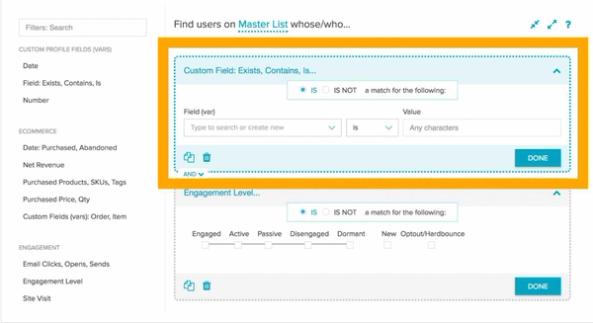
När du har skapat din opt-in-lista exporterar du listan i CSV-format. Följ de här Sailthru-instruktionerna för att exportera listan:
- I My Sailthru går du till Användare > Listor.
- Leta upp listan du vill exportera och klicka på Excel-ikonen i kolumnen längst till höger.
- Välj Alla e-postmeddelanden och klicka på Exportera.
- När din fil är klar börjar nedladdningen automatiskt. Eller så kan du, medan din export bearbetas, navigera bort från sidan och komma tillbaka senare till sidan Jobb:
- Längst upp i My Sailthru klickar du på menyikonen.
- Hitta ditt jobb i tabellen. Om den är komplett klickar du längst ut på raden för att ladda ned filen.
- Kontakta Sailthrus support om du behöver hjälp med att skapa och exportera din opt-in-lista.
Formatera CSV-filer
Du behöver formatera varje CSV-fil innan du importerar den till Klaviyo. Det gör du genom att öppna CSV-filen och gå igenom listan noggrant, med särskilt fokus på kolumnrubrikerna.
- Kolumnrubrikerna ska ligga på den första raden i CSV-filen. Om Sailthru lägger till ytterligare rader före kolumnrubrikerna tar du bort dessa extra rader.
- Din CSV-fil måste innehålla en kolumn med namnet "Email" eller "Email Address".
- Du kanske vill inkludera en kolumn för "First Name" och "Last Name".
- Inkludera eventuella VARS (anpassade profilegenskaper), till exempel "Kön," som du vill ladda upp till Klaviyo.
- Tidsstämpelfält som "date added," "last opened," och "last clicked" måste formateras på ett specifikt sätt, annars känner Klaviyo inte igen dem som tidsstämpelfält. Se till att tidsstämpeldata är formaterade i något av följande format:
YYYY-MM-DD HH:MM:SS
MM/DD/YYYY HH:MM:SS
MM/DD/YY HH:MM:SS
MM/DD/YYYY HH:MM
MM/DD/YY HH:MM
YYYY-MM-DDTHH:MM:SS
Nedan är ett exempel på hur din CSV-fil ska formateras.
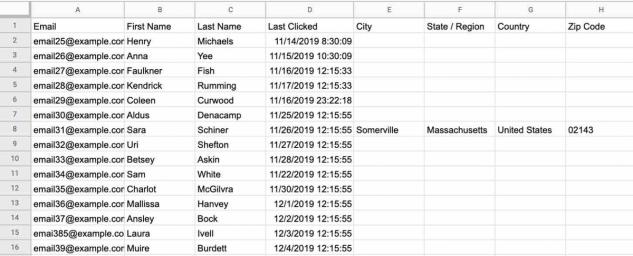
Granska CSV-filen noggrant. Redigera och ta bort kolumnrubriker och kontaktposter efter behov.
Kom ihåg att det är mycket enklare att tolka och redigera data i en CSV-fil innan den laddas upp i Klaviyo.
För mer detaljerade instruktioner om hur du formaterar CSV-filer, gå till vår artikel om att skapa och lägga till kontakter i en ny lista.
Importera CSV-filer till en Klaviyo-lista
När du har formaterat dina exporterade data kan du importera dem till en lista i Klaviyo. Vissa Klaviyo-flöden utlöses när en e-postadress läggs till i en lista. Innan du börjar ladda upp kontakter till en lista ska du se till att de här relaterade flödena är inställda på utkast eller manuellt läge.
- Logga in på ditt Klaviyo-konto, välj rullgardinsmenyn Målgrupp och klicka sedan på Listor och segment.
- Välj den lista där du vill lägga till dina kontakter. I det här exemplet ska vi lägga till prenumeranter i listan Nyhetsbrev.
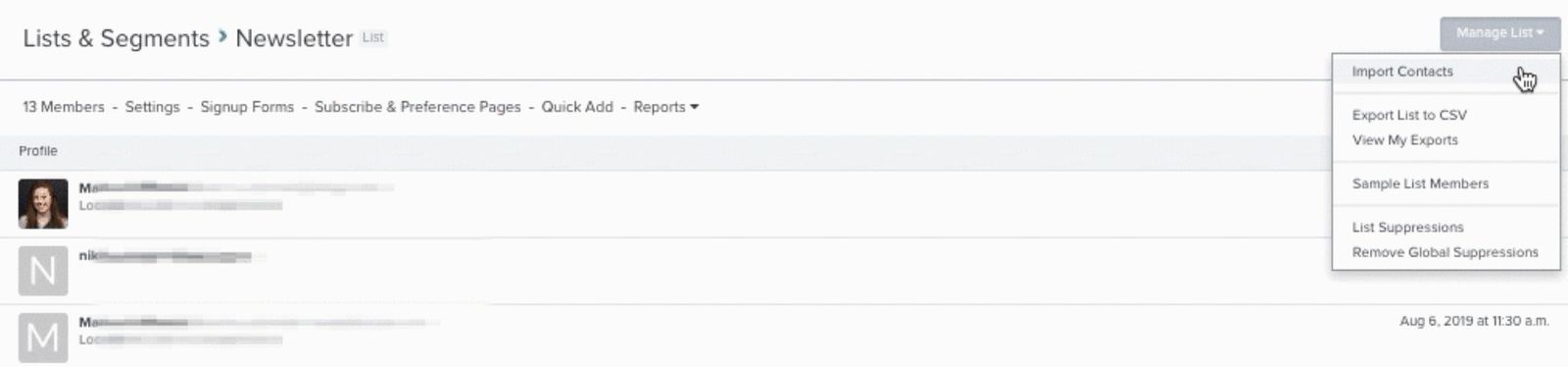
- I det övre högra hörnet av din lista väljer du Importera kontakt i rullgardinsmenyn Hantera lista.
- Dra och släpp din CSV-fil. Du kommer att uppmanas att granska fältmappningen innan Klaviyo påbörjar importen. Klicka på Prenumerera på e-postmarknadsföring i raden E-post för att ange att alla profiler i den här uppladdningen uttryckligen har samtyckt till att ta emot e-postmarknadsföring från dig.
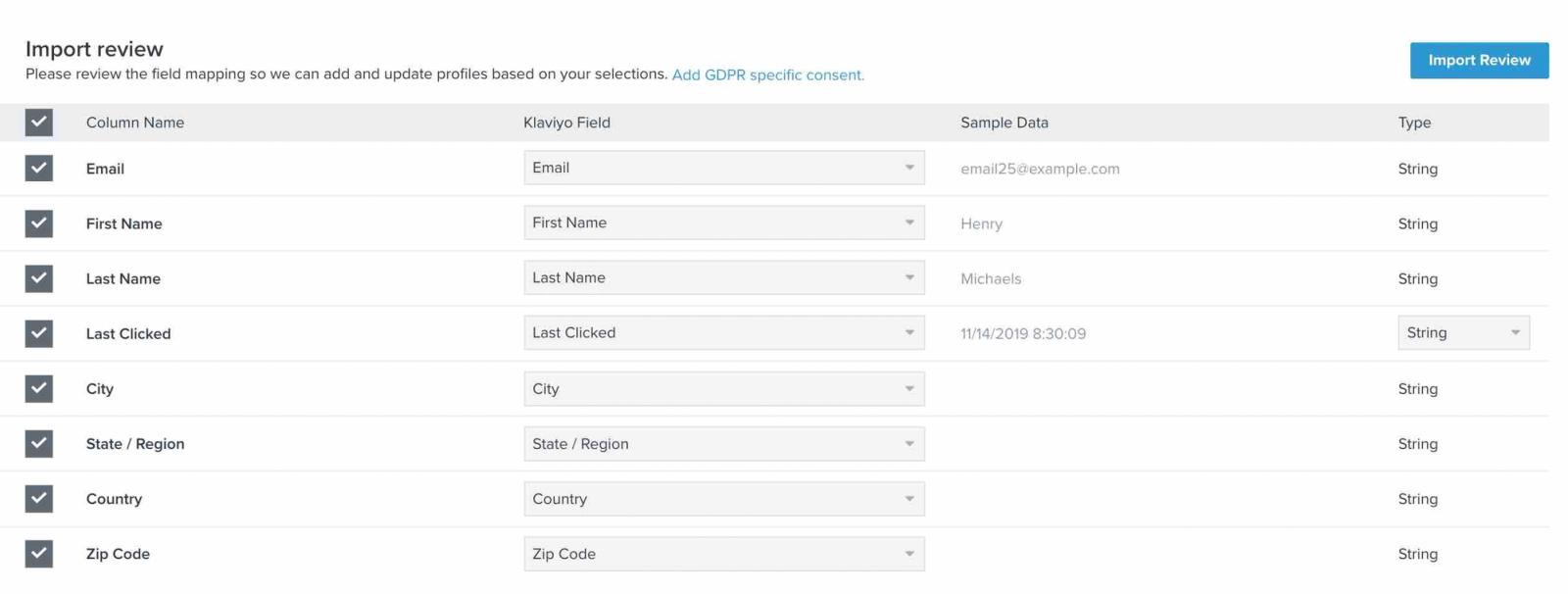
- Granska noggrant varje importfält/motsvarande Klaviyo-fält och ändra vid behov. Som standard inkluderas alla identifierade fält i importen. Du kan utelämna ett fält från importen genom att avmarkera rutan till höger om fältnamnet.
- Kolumnnamn som inte har något motsvarande fältnamn i ditt Klaviyo-konto markeras som "Unmapped." Om du försöker importera ett omappat fält får du ett felmeddelande som uppmanar dig att mappa fältet. Som standard ingår alla identifierade fält i importen. Du kan utelämna ett fält från importen genom att avmarkera rutan till höger om fältnamnet. I rullgardinsmenyn väljer du ett befintligt fältnamn eller skapar ett anpassat fält genom att skriva ett namn i det tomma inmatningsfältet. Till höger om fältnamnet väljer du en datatyp bland följande alternativ: Sträng, Boolesk, Numerisk, Datum, Lista eller Samtycke. Om du är osäker på datatypen kan du gå till vår artikel om Datatyper. Observera att tidsstämpelfält, som senast öppnad eller senast klickad, måste mappas som ett datum. Nedan är ett exempel på fältmappning för en import av Sailthru-kontakter.
- När du är klar klickar du på Starta import i det övre högra hörnet av skärmen. Om du vill fördjupa dig i att importera kontakter kan du läsa vår artikel om att migrera befintliga prenumeranter och avsluta prenumerationer till Klaviyo.
Exportera Sailthru-avregistreringar
Du vill ladda ner kunder som har valt bort e-postkommunikation och sedan ladda upp dem till din Klaviyo-lista för exkludering. Exportera först din opt-out-lista.
Följ Sailthrus instruktioner för att exportera dina data om avanmälningar:
- I My Sailthru går du till Users > Lists.
- Leta reda på den lista du vill exportera och klicka på Excel-ikoneni kolumnen längst till höger.
- Välj Avanmälningar och klicka på Exportera.
- När din fil är klar börjar nedladdningen automatiskt. Eller så kan du, medan exporten bearbetas, navigera bort från sidan och återkomma senare till sidan Jobb:
- Längst upp i My Sailthru klickar du på menyikonen.
- Hitta ditt jobb i tabellen. Om den är komplett klickar du längst ut på raden för att ladda ned filen.
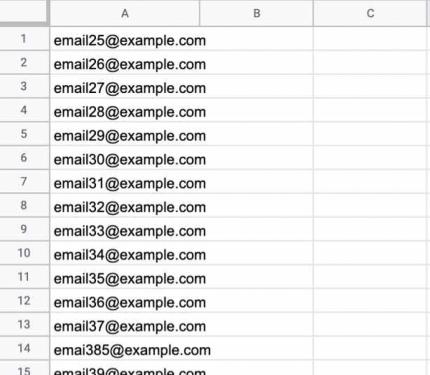
- Formatera avregistreringslistan så att den innehåller en enda kolumn med e-postadresser. Det kan finnas en kolumnrubrik för "E-post", men det är inte nödvändigt för importen till Klaviyo.
- Det här är ett exempel på hur CSV-filen för din exkluderingslista ska vara formaterad:
Lägg till avanmälningar i din Klaviyo-exkluderingslista
- Gå till fliken Profiler i ditt Klaviyo-konto (som finns under Målgrupp) och klicka på Exkluderade profiler uppe till höger.
- Välj Ladda upp fil.
- Klicka på Välj fil för att välja den CSV-fil som innehåller dina Sailthru Optouts. Klicka sedan på Ladda upp exkluderingar.
- Din exkluderingslista i Klaviyo kommer nu att återspegla din import.
Migrera dina e-postmallar från Sailthru till Klaviyo
Klaviyo har en intuitiv dra-och-släpp-mallskapare som du kan använda för att återskapa dina Sailthru-e-postmallar. Vi rekommenderar starkt att du använder den här metoden för att bygga om dina mallar eftersom det säkerställer att de blir mobiloptimerade, responsiva och lätta att redigera framöver.
Kolla in vår guide om att använda Klaviyos mallredigerare.
Om du inte har tid att återskapa dina Sailthru-mallar med Klaviyos mallskapare är det möjligt att exportera dina e-postmallar från Sailthru i rå HTML och sedan ladda upp den uppdaterade råa HTML-koden till Klaviyo.
Exportera hela din mall-HTML från Sailthru
Så här hittar du koden för dina Sailthru-mallar:
- Klicka på mallen och klicka sedan på fliken Kod.
- Här får du åtkomst till HTML-koden för en viss mall.
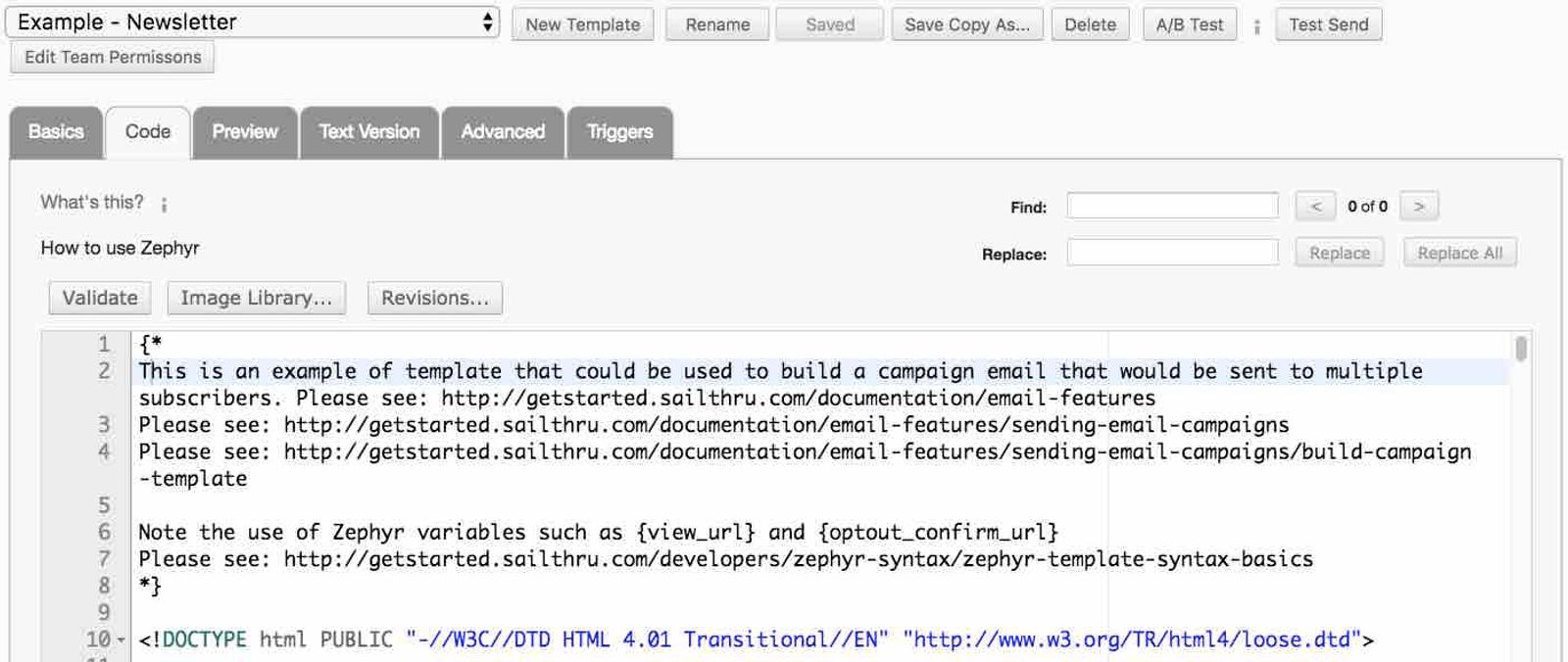
- Du kan kopiera hela mallkoden och spara den som en HTML-fil.
- Kom ihåg att byta ut alla Sailthru-specifika etiketter mot relevanta Klaviyo-etiketter (t.ex. förnamnsetiketter, avregistreringslänken osv.).
- För att ladda upp din fil till Klaviyo klickar du på rullgardinsmenyn Innehåll i Klaviyo och väljer fliken Mallar och sedan Skapa mall.
- Välj sedan Importera din mall. Här uppmanas du att välja HTML-filen från din dator och du kan ladda upp filen som du just sparade.
- Du kan se en förhandsgranskning av hur din e-postmall kommer att se ut på fliken Förhandsgranskning. Observera att du i fortsättningen måste redigera HTML-koden direkt för att ändra mallen.
Om du vill ha mer information om att importera råa HTML-mallar kan du läsa vår artikel om att importera en anpassad HTML-mall.
Kopiera Sailthru-mallens HTML i omgångar
Alternativt kan du exportera kodavsnitt från dina Sailthru-mallar och sedan importera dem till HTML-block i Klaviyos dra-och-släpp-redigerare. Så här gör du:
- I ditt Sailthru-konto hittar du koden för en specifik mall på fliken Kod .
- I Klaviyo skapar du en ny drag-and-drop-mall genom att gå till fliken Mall (under Innehåll) och klicka på Skapa mall. Välj sedan Grundläggande. Här kan du välja en omstylad mall som utgångspunkt som du kommer att skriva över med koden från din Sailthru-mall.
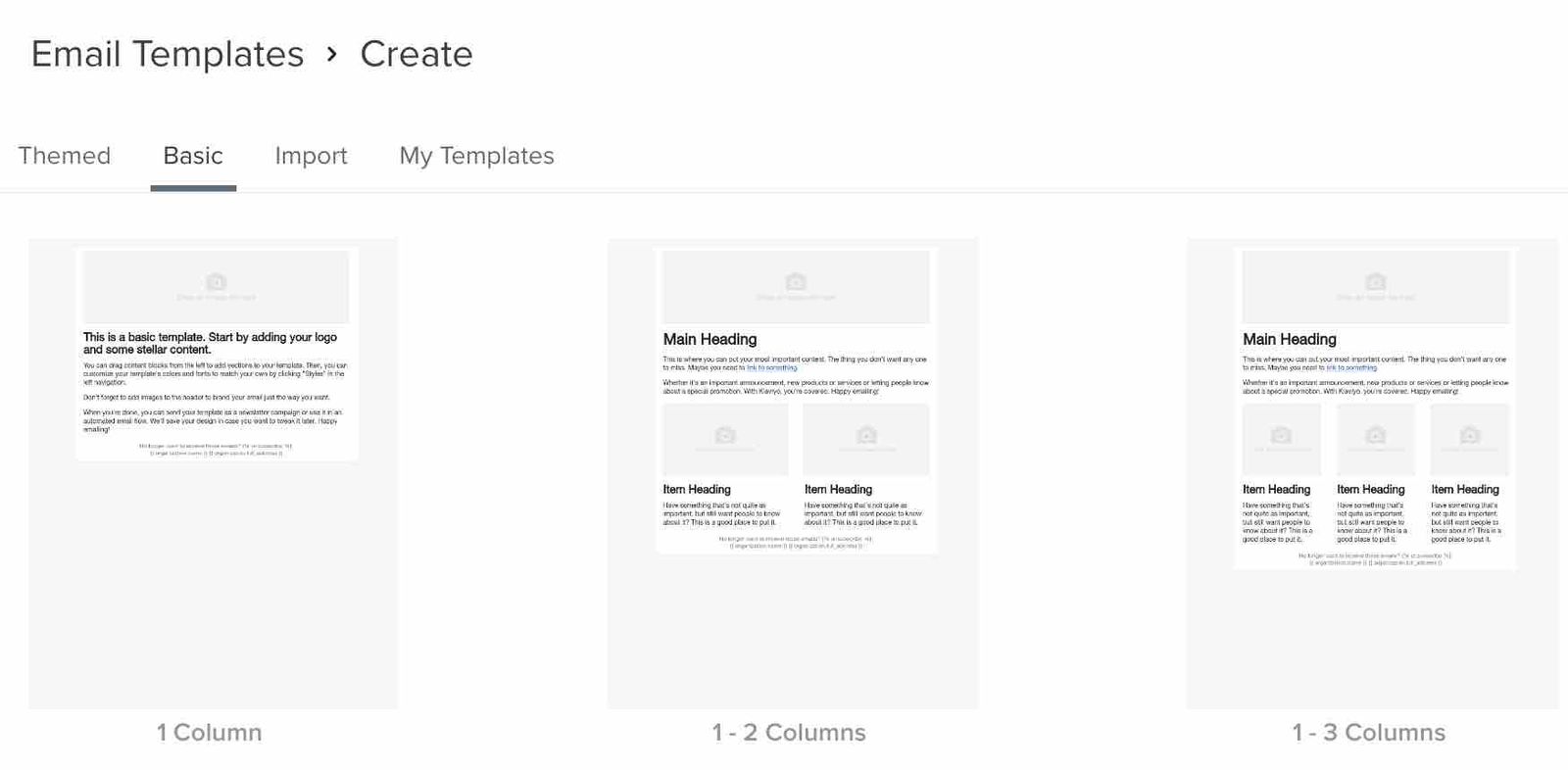
- Lägg till ett HTML -block i mallen och klicka sedan i det för att redigera koden.
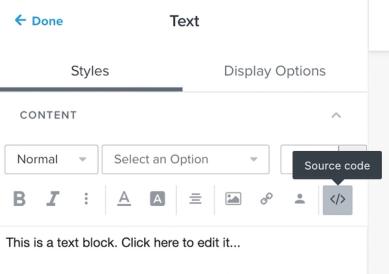
- Ersätt den befintliga texten med HTML-koden från din Sailthru-mall och upprepa processen för de delar av koden som du vill migrera direkt till Klaviyo. Du kan sedan fylla i eventuella tomrum med hjälp av Klaviyos dra-och-släpp-redigerare.
- Kom ihåg att byta ut alla Sailthru-specifika etiketter mot motsvarande Klaviyo-etiketter (t.ex. förnamnsetiketter, avregistreringslänk osv.).
Exportera ytterligare Sailthru-data
Instruktionerna i den här artikeln hjälper dig att extrahera de data du behöver för att komma igång i Klaviyo. Om du behöver exportera ytterligare data från Sailthru som inte ingår i dessa exporter kan du överväga att använda Sailthrus betaltjänst Data Exporter.
Ställ in viktiga flöden som aktiva
Att aktivera flöden är ett viktigt steg för att se till att du värmer upp din sändningsinfrastruktur på rätt sätt. Flöden är åtgärdsbaserade automatiseringar som gör att du kan utlösa meddelanden baserat på kunders aktivitet i din webbshop. På grund av detta har e-post som skickas via flöden vanligtvis mycket högre engagemangsnivåer än e-post i kampanjer, som skickas i stora utskick.
För att börja, aktivera följande flöden:
Stäng ditt Sailthru-konto
När du har flyttat alla dina data till Klaviyo finns det tre viktiga steg du kan ta för att säkerställa att du inte längre behöver ditt Sailthru-konto:
- Se till att dina registreringsformulär och verktyg för listtillväxt pekar på Klaviyo, inte Sailthru
- Återskapa dina Sailthru-arbetsflöden som Klaviyo-flöden
- Sluta använda Sailthru
Registreringsformulär och listtillväxtverktyg
Återskapa alla Sailthru-registreringsformulär i Klaviyo så att din lista fortsätter att växa i Klaviyo i stället för i Sailthru. Du kan:
- Använd Klaviyo- byggaren för registreringsformulär för att återskapa dina formulär från grunden
- Använd ett listtillväxtverktyg från tredje part som integreras med Klaviyo
- Integrera ditt anpassade formulär via din e-handelsplattform
Om du använder listtillväxtverktyg från tredje part ska du se till att de synkroniseras med Klaviyo. Klaviyo integreras med ett antal verktyg för listtillväxt och målsida. Sök igenom vår lista över appintegrationer för att hitta verktyget du använder. Om du inte hittar det i listan kan du använda Klaviyos inbyggda registreringsformulärsbyggare för att skapa dina formulär eller prova att byta till ett annat tredjepartsverktyg.
Observera att alla Klaviyo-listor som standard använder dubbel opt-in. För att ändra en lista till enkel opt-in går du till det avsnittet i vår guide till processen för dubbel opt-in.
Om du använder ett specialkodat formulär synkroniserar du dessa kontakter till Klaviyo genom att se till att ditt anpassade formulär synkroniserar nya prenumeranter direkt till din e-handelsplattform och att din e-handelsplattform är integrerad med ditt Klaviyo-konto.
När du har bytt ut eller synkat alla dina registreringsformulär till Klaviyo ska du vänta i några dagar och hålla koll på dina listor i Sailthru. Om du märker att prenumeranter fortfarande läggs till i de här listorna finns det förmodligen minst ett formulär som fortfarande behöver bytas ut.
Därefter ska du stänga av dina Sailthru-registreringsformulär. Kontakta Sailthru-supporten för information om hur du stänger av dina Sailthru-registreringsformulär.
Utlösta meddelanden
Du kan ha en sekvens med triggade meddelanden som körs i Sailthru och som du vill återskapa i Klaviyo. I Klaviyo kallas de här typerna av meddelanden för flöden. När du flyttar från Sailthru är det ett bra tillfälle att fräscha upp och uppdatera dina automatiserade meddelanden. Vi rekommenderar att du aktiverar din välkomstserie och dina flöden för övergiven kundvagn så snart som möjligt (se ovan). En välkomstserie är särskilt viktig för att engagera nya prenumeranter, och flöden för övergiven kundvagn har den högsta avkastningen på investeringen av alla andra typer av flöde.
När dina Klaviyo-flöden är aktiva vill du stänga av alla dina triggade meddelanden i Sailthru för att säkerställa att du inte skickar dubbla mejl till personer. Kontakta Sailthru-supporten för mer information.
Stäng ditt Sailthru-konto
När du har riktat alla dina listtillväxtverktyg till ditt Klaviyo-konto, pausat dina Sailthru-utlösta meddelanden och aktiverat dina Klaviyo-flöden kan du sluta använda Sailthru. Innan du stänger ditt Sailthru-konto ska du dubbelkolla att allt fungerar som förväntat. Lägg in ett testmejl i ditt registreringsformulär och andra listtillväxtverktyg, skapa en kundvagn som du överger och registrera dig för nyhetsbrevet för att utlösa en välkomstserie. Gå till fliken Profiler i ditt Klaviyo-konto (finns under Målgrupp) för att se till att informationen i profilen återspeglar all korrekt kommunikation. Om listan du registrerar dig för har dubbel opt-in ska du vara noga med att bekräfta din e-postadress först.
När du har genomfört dessa steg och är helt migrerad till Klaviyo kan du stänga ditt Sailthru-konto.
Skicka din första Klaviyo-kampanj
När ditt Klaviyo-konto är integrerat med din butik och alla dina data har flyttats över från Sailthru kan du skicka din första kampanj med Klaviyo.
Skapa och skicka till ett segment med engagerade prenumeranter under de senaste 30 dagarna
I Klaviyo kan du skapa ett segment med dina engagerade prenumeranter under de senaste 30 dagarna.
- Gå till fliken Listor och segment (som finns under Målgrupp) och välj Skapa lista/segment > Segment.
- Skapa ett segment med följande kriterier:
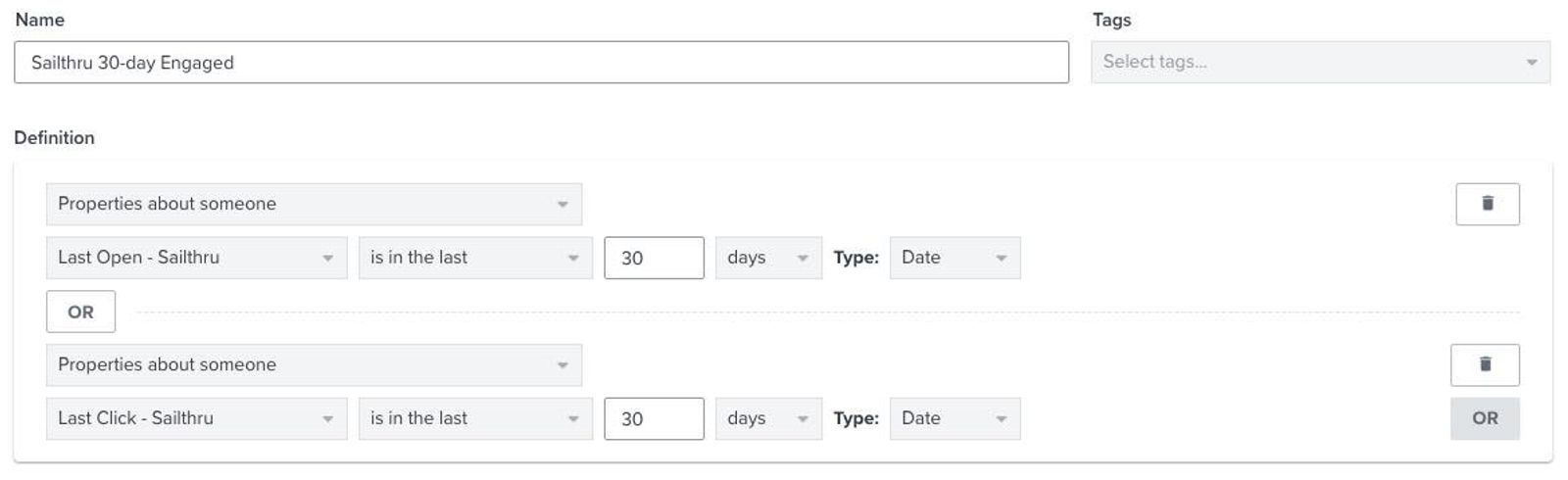
- Notera hur många personer som ingår i ditt 30-dagars Engagerad-segment.
- Om det finns mellan 0 och 50 000 personer i ditt segment kan du skicka direkt och behöver inte använda batchutskick
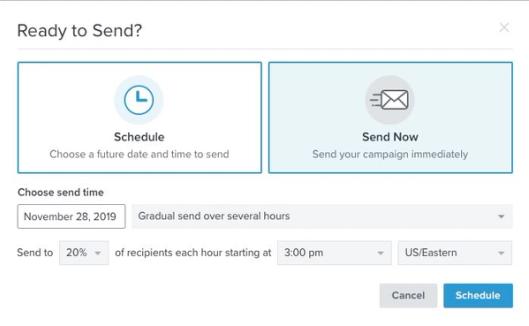
- Om det finns mellan 50 000–100 000 personer i ditt segment använder du batchutskick och väljer alternativet att leverera till 20 % under kursen av 5 timmar
- Om det finns 100 000+ personer i ditt segment använder du batchutskick och väljer alternativet att leverera till 10 % under loppet av 10 timmar.
- Navigera till fliken Kampanjer och välj Skapa kampanj. Välj ditt Engagerad-segment för 30 dagar som målgrupp.
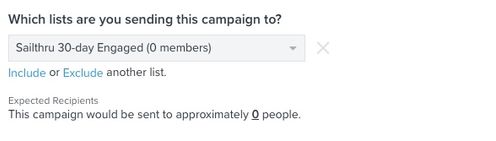
- Fyll i innehållet i den här kampanjen med en av de mallar som du migrerade över från Sailthru eller skapa en ny från grunden.
- När du är klar med att redigera innehållet i kampanjen väljer du Granska och skicka kampanj. Granska kampanjinställningarna för att säkerställa att allt stämmer. Klicka sedan på Schemalägg eller Skicka.
- Om du behöver använda batchutskick väljer du Skicka gradvis under flera timmar i rullgardinsmenyn för schemaläggning och väljer sedan lämplig strategi för antalet personer i ditt engagerade segment för de senaste 30 dagarna enligt beskrivningen ovan.
Om du vill ha mer information kan du läsa vår Komma igång med Klaviyo-kurs.
Övervaka prestanda
När du har skickat din första kampanj är det otroligt viktigt att övervaka resultatet för att säkerställa starka tröskelvärden för leveransbarhet. Se tabellen nedan för att hitta referenspunkter för ditt resultat.
Unik öppningsfrekvens | Unik klickfrekvens (CR) | Avvisningsfrekvens | Avregistreringsfrekvens | Skräppostfrekvens | |
Jättebra | 20 % eller mer | 4 % eller mer | Mindre än 0,5 % | Mindre än 0,3 % | 0,0 % |
Skicklig | 15–19 % | 2–3,9 % | 0,5–0,9 % | 0,3 %–0,5 % | 0,0 % |
Utrymme för förbättringar | 10–14 % | 1–1,9 % | 1–1,9 % | 0,6–0,9 % | 0,1 % |
Kritisk | Mindre än 10 % | Mindre än 1 % | 2 % eller mer | 1 % eller mer | 0,2 % eller mer |
Om din prestanda hamnar inom någon av trösklarna "utmärkt" eller "kompetent" kan du gå vidare med att skicka till en bredare delmängd av kunder. Annars fortsätter du att skicka till ditt Engagerade segment för 30 dagar tills resultatet är bra eller riktigt bra.
Kommande steg
Bygg upp ett utmärkt avsändarrykte med Klaviyo
När du väl börjar skicka till ditt mest engagerade kundsegment kan du gradvis börja skicka till fler av dina kunder. Den här gradvisa sändningsprocessen förbättrar ditt avsändarrykte och kallas uppvärmning av din IP-adress.
Gå till våra artiklar om leveransbarhet och läs mer om uppvärmning av din sändningsinfrastruktur.
Använd avancerad segmentering för att nå dina kunder
När du har engagerat dina mest intresserade prenumeranter under den första månaden eller så kan du börja kontakta resten av din kundbas. Skapa ytterligare segment för att se till att du når varje del av din kundbas.
- Duplicera ditt segment Engagerad (3 månader) och justera inställningarna genom att minska tidsperioden från 3 månader till 30 dagar
- Skapa och skicka till ett segment med engagerade prenumeranter under de senaste 90 dagarna
- Använd historiska Sailthru-data för att förfina och bygga ut dina segment
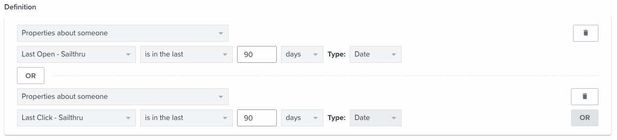
Skapa och skicka till ett segment med engagerade prenumeranter under de senaste 90 dagarna
Så här skapar du ett bredare segment av engagerade prenumeranter:
- Gå till fliken Listor och segment (finns under Målgrupp) och välj Skapa lista/segment > Segment.
- Ditt segment ska ha följande villkor:
- Skapa och schemalägg sedan dina kampanjer som ska skickas till den här gruppen, enligt beskrivningen ovan för segmentet Engagerad de senaste 30 dagarna.
- Se till att du noggrant övervakar din leveransbarhet så att din prestanda fortsätter att vara stark.
Utfall
Du har nu migrerat från Sailthru till Klaviyo och lärt dig bästa praxis för att migrera e-postleverantörer.
Ytterligare resurser
- Felsökning av listimporter
Läs mer om hur du felsöker fel som uppstår när du laddar upp en CSV-fil med kontakter till en ny eller befintlig lista i Klaviyo. Laddar du upp recensioner? Gå till vår artikel om hur du importerar recensioner.
- Förstå e-postleveransbarhet
Läs mer om e-postleveransbarhet, inklusive vilka steg du kan ta för att skapa ett starkt avsändarrykte så att dina e-postmeddelanden levereras till inkorgen.
- Referens för profilegenskaper
Läs om skillnaden mellan anpassade och Klaviyo-egenskaper, hur du använder dem för att spåra information om dina prenumeranter, hur du tar bort dem, bästa praxis och mycket mer.