Referens för personanpassning av meddelanden
Lär dig hur du använder Klaviyo-malltaggar, eller etiketter, för att anpassa dina kunders upplevelse.
Malltaggar kan användas i e-postmeddelanden (inklusive i e-postmeddelandets ämnesrad), sms/mms-meddelanden, pushnotiser och Klaviyo Customer Hub. Denna artikel beskriver vissa tillgängliga taggar, deras strukturer och former och hur du kan anpassa dem. Om du vill veta mer om hur du lägger till personanpassning kan du läsa vår artikel om att lägga till personanpassning i dina meddelanden.
Personaliseringstaggar kallades tidigare malltaggar och variabelsyntax.
Om malltaggar
När du matar in taggar i ett textfält ser de ut som meningen till vänster i tabellen nedan. När meddelandet visas ersätts taggarna av information från mottagarens profil eller händelsedetaljer och ser ut som meningen till höger.
Hej | Hej George Washington! Din favoritfärg är grön |
Profilanpassning börjar i allmänhet med person, med undantag för några få specialetiketter som first_name och last_name. Händelsevariabler, som kan användas i mättalsutlösta flöden, börjar med event. Organisationstaggar (som ditt företagsnamn och din adress) börjar med organization.
Alla malltaggar är skiftlägeskänsliga och måste exakt matcha egenskapsnamnen de refererar till. Se till att dina etiketter är rättstavade och använd samma skiftläge som på dina profiler.
Personanpassning av profiler
Personanpassning av profiler ger dig möjlighet att visa speciella Klaviyo-egenskaper i dina meddelanden. Listan nedan beskriver all profilpersonanpassning (alltså inbyggda Klaviyo-egenskaper). Utvalda personaliseringstaggar för profiler är tillgängliga i menyn Personalisering i e-postredigeraren eller i förhandsgranskningsmodalen för sms- och pushmeddelanden.
Om du vill lägga till anpassade egenskaper i dina meddelanden kan du hoppa vidare till avsnittet om anpassad personanpassning.
Etikett | Profilegenskap |
| E-post |
| Förnamn |
| Efternamn |
| Mottagarens organisation |
| Adress 1 |
| Unikt ID ($id/externt ID) |
| Latitud |
| Longitud |
| Klaviyo ID |
| Fullständigt namn |
| Titel |
| Telefonnummer |
| Adress 2 |
| Ort |
| Stat/region |
| Land |
| Postnummer |
| Källa |
| Samtycke |
| $consent_form_id |
| $consent_form_version |
| $consent_method |
| Mottagarens tidszon |
| $consent_timestamp |
| $phone_number_region |
| Nyligen visade objekt |
| Förväntat datum för nästa beställning |
Anpassade objekttaggar
Med anpassade objekttaggar kan du använda objektdata i flödes- och kampanjutskick.
Granska etikettsreferenser för specifika exempel på hur man använder etiketter för att få ett objekt-ID eller returnera ett antal.
Du måste först skapa ett objekt innan du kan använda anpassade objektdata i mallar. {{ object }} -etiketten är endast tillgänglig när ett objekt har utlöst ett flöde.
Etikett | Utfall |
| Returnera det objekt som utlöste ett flöde |
| |
| Returnera ett enskilt objekt från ett objektfilter |
| |
| Returnera ett antal från ett objektfilter |
| Hämta ett objekt med ID |
| Hämta alla poster för ett objekt från en profil |
Organisationstaggar
Med organisationsetiketter kan du inkludera information om ditt företag eller din organisation i dina meddelanden. Du kan hantera den här informationen genom att klicka på ditt organisationsnamn i det nedre vänstra hörnet och sedan välja Inställningar > Organisation > Kontaktuppgifter. Alla organisationsetiketter börjar med organization. Se tabellen nedan för listan över organisationsetiketter.
Organisationsetiketter | Beskrivning |
| Din organisations namn |
| Din organisations webbplats |
| Din organisations fullständiga adress, inklusive ort, delstat/region och postnummer |
| Din organisations gatuadress |
| Den andra delen av din organisations adress (till exempel lägenhetsnummer eller kontorsnummer) |
| Din organisations ort |
| Din organisations delstat, provins eller region |
| Din organisations postnummer |
Länk- och förhandsvisningsetiketter
Länk- och förhandsgranskningsetiketter gör det möjligt för mottagare att hantera sina prenumerationsinställningar och visa ditt meddelande i sina webbläsare. Dessa inkluderar:
Dessa taggar stöds endast för e-postmallar. Om du klickar på en av dessa länkar från ett förhandsgransknings-e-postmeddelande skickas du till en platshållarsida, i stället för en aktiv samtyckessida eller förhandsgranskning.
Avsluta prenumeration
Klaviyo kräver en avregistreringslänk i alla e-postmeddelanden. Använd en enkel avregistreringsetikett för en länk med texten ”Avsluta prenumeration”, eller lägg till din egen text inom citattecken.
Etikett | Utdata |
| Avsluta prenumeration |
Om du inte längre vill få e-post, | Klicka här om du inte längre vill få e-post. |
Alternativt kan du använda {% unsubscribe_link %} etiketten för att generera en URL för att avsluta prenumerationen. I stället för att generera ett ord eller fras med en länk skapar denna etikett bara en URL till avregistreringen. Använd denna etikett om du vill ge din avregistreringslänk en annan färg än länkfärgen som är inställd i din malls formatmallar, eller om du vill använda en länkad knapp eller bild i stället för en textlänk.
Etikett | Utdata |
| Detta är en tjusig avregistreringslänk. |
När en mottagare klickar på avregistreringslänken kommer hen till en anpassningsbar bekräftelsesida.
Hantera preferenser
Preferenssidor gör det möjligt för mottagare att uppdatera sina preferenser, så att du kan segmentera och rikta dina meddelanden mer effektivt. För att inkludera en länk till denna sida för varje mottagare ska du använda hantera alternativ-etiketten.
Du kan skapa listspecifika och allmänna sidor för hantering av inställningar. Listspecifika sidor skickas när du skickar ett meddelande till bara en lista. Den allmänna sidan för alternativhantering används när du skickar till ett segment, en kombination av listor och i flöden som inte är listutlösta. Läs mer om sidor för att hantera preferenser.
Använd en enkel hantera inställningar-etikett för en länk med texten ”Hantera inställningar”, eller lägg till din egen text inom citationstecken.
Etikett | Utdata |
| Hantera preferenser |
Vill du uppdatera dina alternativ? | Vill du uppdatera dina alternativ? Klicka här. |
Alternativt kan du använda etiketten {% manage_preferences_link %} för att generera en URL för att hantera inställningar. I stället för att generera ett ord eller fras med en länk skapar denna etikett bara en URL till mottagarens alternativsida. Använd den här etiketten om du vill använda en annan färg för din länk än länkfärgen som angetts i din malls stilar, eller om du vill använda en länkad knapp eller bild i stället för en textlänk.
Etikett | Utdata |
| Detta är en tjusig hantera alternativ-länk. |
Webbvy
För att ge mottagare möjlighet att se ett e-postmeddelande i sin webbläsare kan du använda webbvisningsetiketten.
Etikett | Utdata |
| Visa i din webbläsare |
Kan du inte se detta e-postmeddelande? | Kan du inte se detta e-postmeddelande? Öppna i din webbläsare. |
| Detta är en tjusig webbvisningslänk. |
Förhandsgranska text
I vissa fall kanske du vill visa din förhandsgranskningstext inuti mallens brödtext. Du kan hänvisa till valfri förhandsgranskningstext som du har ställt in på skärmen för förhandsgranskning/konfiguration av e-post genom att använda etiketten {% render_variable preview_text %}.
Om du uppdaterar förhandsgranskningstexten på e-postmeddelandets förhandsgranskningsskärm visar denna etikett din uppdaterade förhandsgranskningstext.
Personanpassning och händelseetiketter
Anpassade etiketter avser anpassade profilegenskaper (alltså data som du samlar in om dina kontakter som inte är speciella Klaviyo-egenskaper och -händelser), som någons födelsedag eller kontaktpreferenser. Händelseetiketter refererar till en specifik händelses data (t.ex. en beställning som lagts) och kan bara användas i flöden som utlöses av den händelsen.
För att lägga till en anpassad etikett ska du klicka på Personanpassning i ett e-postmeddelande och leta upp etiketten. Om du vill lägga till en händelseetikett förhandsgranskar du ditt meddelande och kopierar händelsevariabeletiketten från dina förhandsgranskningsdata. Alternativt kan du använda formaten som beskrivs nedan för att manuellt lägga till anpassade etiketter i dina mallar.
Taggformat | Beskrivning | Exempel |
| En enkel profilmalltagg |
|
| A profilmalltagg, om egenskapsnamnet innehåller mellanslag eller specialtecken |
|
| En enkel händelsevariabeletikett |
|
| En händelsevariabeletikett, om variabelnamnet innehåller mellanslag eller specialtecken |
|
| En händelsevariabeletikett om händelsevariabeln är inbäddad i händelsedata |
|
| En händelsevariabeletikett, om händelsevariabeln är inbäddad i en annan variabel med ett namn som innehåller mellanslag eller specialtecken |
|
Använd punkt (.) för etiketter utan mellanslag eller specialtecken. Om dina egenskapsnamn innehåller mellanslag eller specialtecken (till exempel $) ska du använda lookup-beteckning.
Observera att om ett egenskapsnamn använder lookup-beteckning för inbäddade egenskaper måste alla senare egenskaper också använda lookup-beteckning. Det innebär att event|lookup:'Collection Names'|lookup:'0' är korrekt, men event|lookup:'Collection Names'.0 inte är det.
Anpassa taggar med filter
För att anpassa hur din etikett visas ska du använda mallfilter. Filter kan användas för att tillämpa skiftläge, ställa in antalet decimaler för tal och mycket annat. Två av de vanligaste filtren är default och title.
Filtret default anger ett standardvärde som ska visas om en meddelandemottagare inte har den egenskapen inställd. I exemplet nedan är ”friend” och ”tasty treats” inställda som standardvärden om en mottagares namn eller favoritmat inte är angivna i deras Klaviyo-profil.
Text med malltaggar | Utdata |
Hej | Hej kompis! Sugen på godsaker? |
Filtret title gör att du kan använda inledande versaler för valfri textetikett och säkerställa att den visas konsekvent när meddelandet har skickats. Till exempel kanske prenumeranter använder bara stora eller små bokstäver när de fyller i ditt registreringsformulär. Utan ett filter kommer deras förnamn att få det skiftläge som de ursprungligen använde när de fyllde i ditt formulär. Titelfiltret korrigerar skiftläget så att deras namn visas korrekt.
Text med malltaggar | Utdata |
Hej | Hej Elise! Har du sett vår senaste lansering? |
Det finns dussintals andra filter tillgängliga för dina meddelanden. Läs mer om hur du använder filter för att anpassa etiketter.
Datumetiketter
Datumetiketter fungerar som ett snabbt sätt att infoga datuminformation i ett e-postmeddelande. Datumet är i ditt Kontos tidszon och återspeglar den dag eller tidpunkt då ett meddelande skickades.
Etiketten {{ today }} är en av de vanligaste datumetiketterna och fyller i en tidsstämpel när meddelandet skickas. För att använda today-etiketten ska du klistra in följande kodrad i din mall:
{% today "%Y-%m-%d" as today %} {{ today }}
Observera att om du använder etiketten {{ today }} utan föregående kod kommer ingenting att renderas – hela kodraden behövs.
Om du vill lära dig hur du använder eller anpassar datumetiketter ska du läsa vår artikel om datumetiketter i mallar.
Valutaetiketter
Händelsedata som Skapad Beställning, Tillagt i Kundvagnen med flera har ofta ett finansiellt värde kopplat till sig (till exempel en produkts pris eller värdet på en kunds kundvagn). Använd taggen {% currency_format ... %} för att tillämpa ditt lands valutaformatering på det värdet.
Tänk till exempel på $value-fältet i Startad kassaprocess -mättalet nedan:
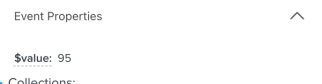
Om du bara använder variabeln {{ event|lookup:"$value" }} kommer den här egenskapen att återges med bara en decimal och utan valutasymbol i e-postmeddelandet:

Med valutaformatsetiketten {% currency_format event|lookup:"$value" %} återges dock talet med en valutasymbol och rätt antal decimaler:
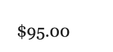
Om du vill använda valutaformatsetiketten ersätter du platshållartexten i {% currency_format PLACEHOLDER %} med din variabel.
Om din variabel till exempel är {{ event.item.price }} skulle den fullständiga valutaformatetiketten bli {% currency_format event.item.price %}. Om din etikett innehåller filter (t.ex. ett standardvärde om egenskapen är tom) ska de också inkluderas i etiketten: {% currency_format event.item.price|default:”0” %}.
Så väljer du ett land
Det finns 2 ställen där du kan ställa in valutaformatet för dina meddelanden:
- För hela ditt konto
Navigera till Inställningar > Organisation > Organisationsspråk och regionalt format och välj ett organisationsspråk. - För ett specifikt meddelande
Välj ett annat valutaformat för ett enskilt meddelande från fliken Stilar i avsnittet Valuta i den mallens inställningar.
Felsökning av currency_format-etiketten
Denna etikett stöds endast för variabler som är tal (till exempel 10, 24,56). Egenskaper med valutasymbolen inkluderad (t.ex. $40, $76,30) är strängar, och currency_format-etiketten kan inte ändra dem.
Villkorssatser
Med villkorsetiketter kan du inkludera innehåll i dina meddelanden för mottagare som uppfyller vissa kriterier, och inte inkludera det för andra. De ger dig kraftfulla kontroller om du vill anpassa dina meddelanden efter varje mottagare.
If-satser
If-satser gör att du kan styra innehållet som någon får baserat på profil- eller händelsedata.
I exemplet nedan visas den första textraden för en person som har mer än 150 lojalitetspoäng. Om hen har mindre än 150 men mer än 0 visas den andra raden. Och om de inte har några lojalitetspoäng kommer de att se det tredje meddelandet.
{% if person|lookup:'Loyalty Points' > 150 %}
Hey VIP! You’ve always got free shipping & free returns
{% elif person|lookup:'Loyalty Points' > 0 %}
You have {{ person|lookup:'Loyalty Points' }} points, and you just need 150 to become a VIP!
{% else %}
Have you heard about our VIP program? Join today on our website to start earning rewards.
{% endif %}
I en if-sats krävs ett inledande {% if ... %} -villkor samt den avslutande {% endif %} -etiketten. Alla andra element (dvs. {% elif %} - och {% else %} -etiketter) är valfria. Du kan använda ett obegränsat antal {% elif %} etiketter följt av högst en {% else %} etikett. Varje e-postmottagare kommer endast att se det första meddelandet de kvalificerar sig för.
For-satser
Med ”for”-block kan du iterera över varje objekt i en variabel som lagrar en lista och rendera dem individuellt. Nedan följer ett exempel:
| Extrastor strandhandduk × 1 Strandstolar × 4 SPF-solskydd × 2 Kylväska × 1 |
Varje For -sats måste innehålla följande:
- En inledande
{% for ... %}-etikett som innehåller ett radalias (item i exemplet ovan) och en radsamling (event.shopping_cart_items i exemplet ovan) - En avslutande
{% endfor %}-etikett
Mellan de två obligatoriska etiketterna kan du inkludera vilken text du vill. Om du vill inkludera variabler som är inbäddade i radsamlingen ersätter du början av variabelnamnet (radsamlingen plus numret efter radsamlingen) med ditt radalias. Till exempel skulle variabeln {{ event.shopping_cart_items.0.name }} bli {{ item.name }}.
Villkorssatser och inline-textredigeraren
När du lägger till vissa villkorssatser i ett textblock kan de försvinna från inline-textredigeraren. Koden finns fortfarande kvar, den är bara dold. För att visa och redigera villkorsstyrda satser använder du Django Tag Builder eller flyttar innehållet till ett dedikerat HTML-block för direkt kodredigering.
Följande etiketter visas inte i den inbyggda textredigeraren, men de finns kvar i textblocket:
- {% for ... %}
- {% endfor %}
- {% if ... %}
- {% elif ... %}
- {% else %}
- {% endif %}
- {% with ... %}
- {% endwith %}
Ytterligare resurser
- Så skapar och skickar du en e-postkampanj
Lär dig mer om grunderna i e-postkampanjer, inklusive vad de är och hur du skickar dem i Klaviyo.
- Så använder du förhandsgranskningspanelen för att personanpassa meddelanden
Lär dig hur du använder förhandsgranskningspanelen för att förstå vilka personanpassningsdata som är tillgängliga för dina meddelanden och hur du får åtkomst till malltaggar. Använd förhandsgranskningsmodulen som din källa till sanning för personanpassningsalternativ.
- Så bygger du dynamiska block i flödes-e-postmeddelanden
Lär dig hur du använder dynamiska tabellblock för att lägga till produkt- och annan händelseinformation i dina flöden som utlöses av mättal. I den här artikeln får du lära dig hur du skapar ett dynamiskt block med exemplet en påminnelse om övergiven kundvagn som visar produkterna som lämnades kvar.
- Felsöka felmeddelanden i e-postmallar
Om du stöter på fel eller varningar i en e-postmall kan du behöva åtgärda dem innan du skickar ditt meddelande. Sök i den här resursen efter felmeddelandet eller varningen du stöter på för att hitta tips för att lösa problemet.
- Så skapar du innehållsblock för Klaviyo Customer Hub
Lär dig hur du skapar innehållsblock för din Klaviyo Customer Hub. Innehållsblock är mycket anpassningsbara och personanpassningsbara block som har åtkomst till Klaviyo-profildata, vilket gör att du kan visa integrationer (t.ex. (saldo för lojalitetspoäng), personliga erbjudanden och mer.