Jak przeprowadzić migrację z Sailthru
Czego się dowiesz?
Dowiedz się, jak przeprowadzić migrację z Sailthru do Klaviyo. Chociaż Klaviyo nie ma wbudowanej integracji z Sailthru, możesz przeprowadzić migrację danych, eksportując je z Sailthru i importując do Klaviyo. Dodatkowo, gdy zintegrujesz swój sklep internetowy z Klaviyo, będzie można wyzwalać wiadomości e-mail na podstawie aktywności w witrynie w przeglądarce.
Kilka słów na początek
Ten przewodnik przeprowadzi Cię przez migrację danych z Sailthru do Klaviyo. Podczas migracji list Sailthru pamiętaj, że główne cele migracji danych to upewnienie się, że wszystkie odpowiednie kontakty i pola są uwzględnione w Klaviyo oraz że kontakty, które zrezygnowały z subskrypcji, są odpowiednio traktowane w Klaviyo.
Poniżej przedstawiamy zalecane podejście, które pozwoli przesłać kontakty z wyrażoną zgodą do Klaviyo i oznaczyć różne kontakty jako osoby, które wycofały subskrypcję, na podstawie statusu rezygnacji z subskrypcji kontaktu w Sailthru. Zalecamy zapoznanie się z tym, jak Sailthru definiuje status Twoich kontaktów, aby zapewnić jakość danych po stronie Sailthru oraz upewnić się, że takie podejście do przesyłania kontaktów jest zgodne z planowanym sposobem korzystania z Klaviyo.
Ten przewodnik zawiera ogólne wytyczne dotyczące migracji danych z Sailthru do Klaviyo. Aby uzyskać najbardziej aktualne instrukcje dotyczące eksportowania danych Sailthru, skontaktuj się z pomocą techniczną Sailthru.
Lista kontrolna
Migracja z Sailthru do Klaviyo wymaga wykonania kilku kluczowych kroków:
- Wyeksportuj wszystkie zgody marketingowe Sailthru
- Formatuj plik CSV
- Importuj pliki CSV do listy w Klaviyo
- Eksportuj rezygnacje z Sailthru
- Dodaj rezygnacje do listy ograniczeń w Klaviyo
- Przeprowadź migrację szablonów e-mail
- Eksportuj dodatkowe dane Sailthru
- Uruchom kluczowe sekwencje Klaviyo
- Zamknięcie konta Sailthru
- Wyślij swoją pierwszą kampanię w Klaviyo
Eksportuj zgody na subskrypcję w Sailthru
Najpierw wyeksportuj listę kontaktów z Sailthru, które wyraziły zgodę.
Ze względów bezpieczeństwa tylko stanowiska Sailthru (administratorzy), którym administrator przypisał uprawnienia do PII (Personally Identifiable Information), mogą pobierać nieprzetworzone adresy e-mail. W związku z tym przed rozpoczęciem eksportu danych z Sailthru upewnij się, że masz wymagane uprawnienia. Stanowiska Sailthru, które nie mają uprawnień do PII, mogą pobierać tylko „haszowane” adresy e-mail, których nie da się użyć w Klaviyo.
Aby wyodrębnić kontakty, które wyraziły zgodę, musisz użyć narzędzia do tworzenia odbiorców Sailthru, aby utworzyć inteligentną listę zawierającą kontakty, które wyraziły zgodę. Na przykład skonfiguruj filtry narzędzia do tworzenia odbiorców tak, aby wykluczać użytkowników, którzy wycofali zgodę. Uwzględnij też w eksporcie filtry dla określonych pól i VARS (pól niestandardowych/zmiennych).
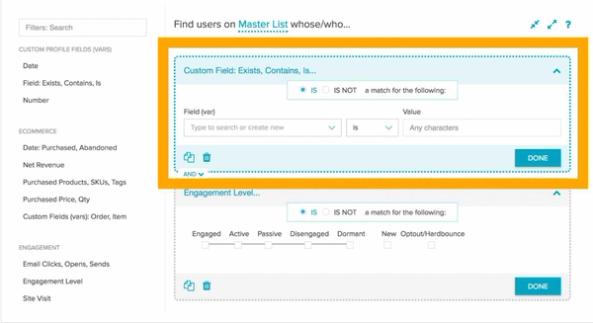
Po utworzeniu listy zgód eksportuj listę w formacie CSV. Postępuj zgodnie z tymi instrukcjami Sailthru dotyczącymi eksportowania listy:
- W My Sailthru przejdź do Użytkownicy > Listy.
- Znajdź listę, którą chcesz wyeksportować, a następnie w skrajnej prawej kolumnie kliknij ikonę programu Excel.
- Wybierz Wszystkie e-maile, a następnie kliknij Eksportuj.
- Gdy plik będzie gotowy, pobieranie rozpocznie się automatycznie. Albo podczas przetwarzania eksportu możesz przejść do innej strony i wrócić później do strony Zadania:
- U góry w My Sailthru kliknij ikonę menu.
- Znajdź swoje zadanie w tabeli. Jeśli jest ukończone, na końcu wiersza kliknij, aby pobrać plik.
- Skontaktuj się z zespołem wsparcia Sailthru, jeśli potrzebujesz pomocy w tworzeniu i eksportowaniu listy osób, które wyraziły zgodę na subskrypcję.
Sformatuj pliki CSV
Przed zaimportowaniem go do Klaviyo trzeba sformatować każdy plik CSV. Aby to zrobić, otwórz plik CSV i przejrzyj listę, zwracając szczególną uwagę na nagłówki kolumn.
- Nagłówki kolumn powinny znajdować się w pierwszym wierszu pliku CSV. Jeśli Sailthru doda dodatkowe wiersze przed nagłówkami kolumn, usuń te dodatkowe wiersze.
- Plik CSV musi zawierać kolumnę „Email” lub „Email Address”.
- Możesz dodać kolumnę „First Name” i „Last Name”.
- Dodaj wszelkie VARS (niestandardowe właściwości profilu), takie jak „Płeć”, które chcesz przesłać do Klaviyo.
- Pola ze znacznikami czasu, takie jak „data dodania”, „ostatnio otwarte” i „ostatnio kliknięte”, muszą mieć odpowiednie formatowanie — w przeciwnym razie Klaviyo nie rozpozna ich jako pól ze znacznikami czasu. Upewnij się, że dane ze znacznikami czasu są sformatowane w jednym z tych formatów:
YYYY-MM-DD HH:MM:SS
MM/DD/YYYY HH:MM:SS
MM/DD/YY HH:MM:SS
MM/DD/YYYY HH:MM
MM/DD/YY HH:MM
YYYY-MM-DDTHH:MM:SS
Poniżej znajdziesz przykład, jak powinien być sformatowany Twój plik CSV.
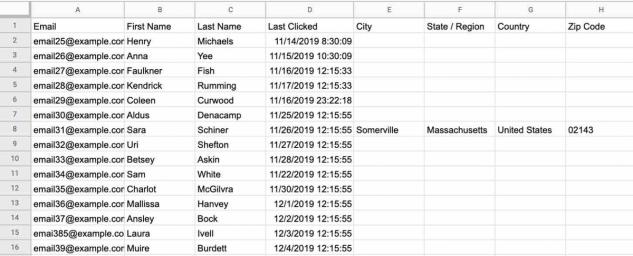
Dokładnie sprawdź plik CSV, w razie potrzeby edytując i usuwając nagłówki kolumn oraz wpisy kontaktów.
Pamiętaj, że znacznie łatwiej jest przeanalizować i edytować dane w pliku CSV, zanim zostanie on przesłany do Klaviyo.
Aby uzyskać bardziej szczegółowe instrukcje dotyczące formatowania plików CSV, przejdź do naszego artykułu o tworzeniu i dodawaniu kontaktów do nowej listy.
Importuj pliki CSV do listy w Klaviyo
Gdy sformatujesz wyeksportowane dane, możesz zaimportować je do listy w Klaviyo. Niektóre sekwencje w Klaviyo są wyzwalane, gdy adres e-mail zostanie dodany do listy. Zanim zaczniesz przesyłać kontakty do listy, upewnij się, że te powiązane sekwencje są ustawione na wersję roboczą lub tryb ręczny.
- Zaloguj się do konta Klaviyo, wybierz menu rozwijane Odbiorcy, a następnie kliknij Listy i segmenty.
- Wybierz listę, do której chcesz dodać swoje kontakty. W tym przykładzie dodamy subskrybentów do listy Newsletter.
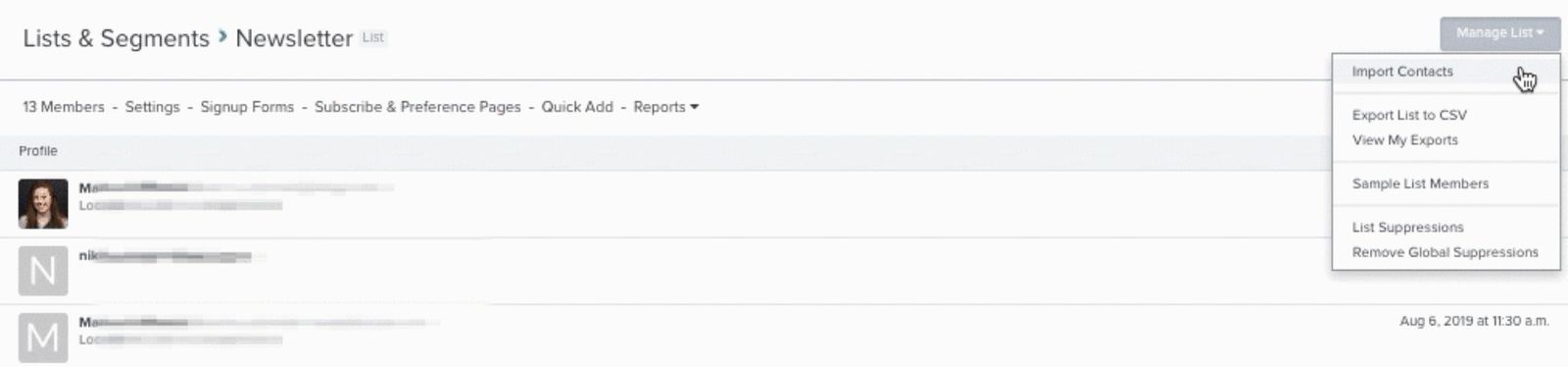
- W prawym górnym rogu listy wybierz Importuj kontakt z listy rozwijanej Zarządzaj listą.
- Przeciągnij i upuść plik CSV. Zostaniesz poproszony(-a) o sprawdzenie mapowania pól, zanim Klaviyo rozpocznie import. Kliknij Subskrybuj marketing e-mailowy w wierszu E-mail, aby wskazać, że wszystkie profile w tym przesyłanym pliku wyraźnie wyraziły zgodę na otrzymywanie od Ciebie marketingu e-mailowego.
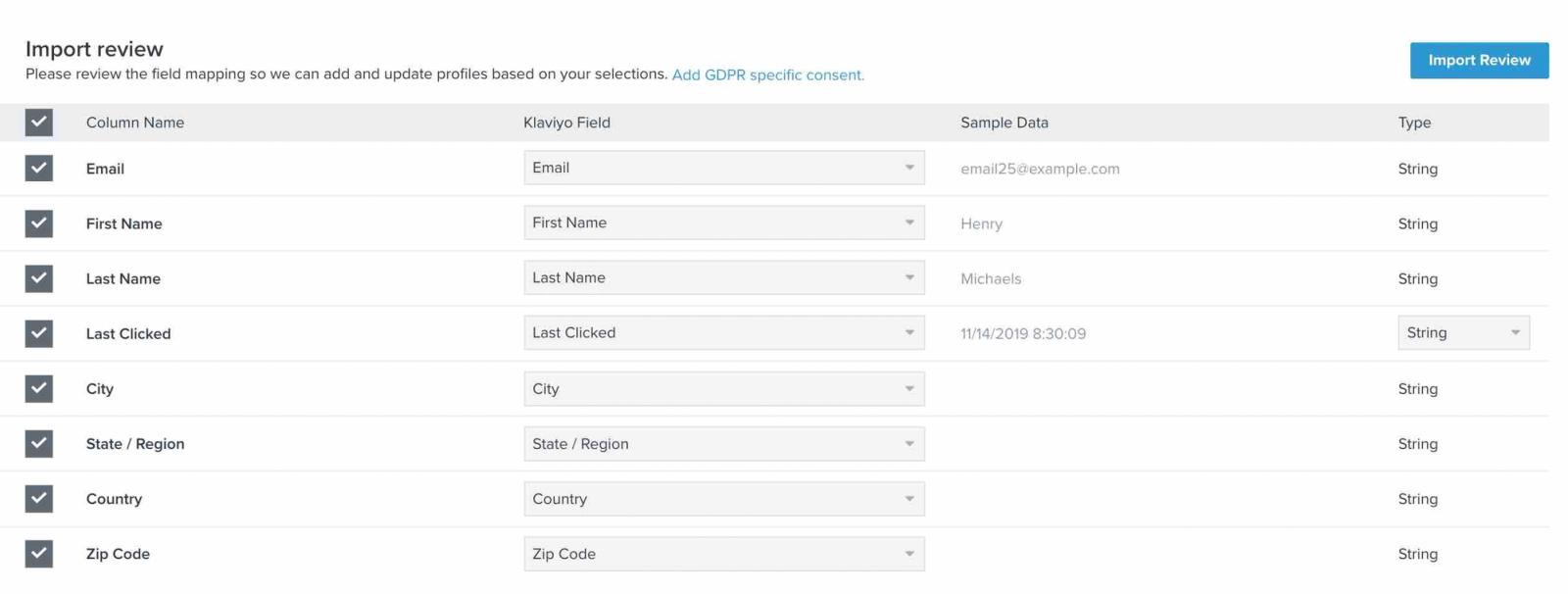
- Dokładnie przejrzyj każde pole importu/odpowiadające mu pole Klaviyo i w razie potrzeby je zmodyfikuj. Domyślnie wszystkie zidentyfikowane pola są uwzględnione w imporcie. Możesz pominąć pole podczas importu, odznaczając pole wyboru po prawej stronie nazwy pola.
- Nazwy kolumn, które nie mają odpowiadającej im nazwy pola na Twoim koncie Klaviyo, są oznaczone jako „Unmapped”. Jeśli spróbujesz zaimportować niezamapowane pole, otrzymasz komunikat o błędzie z prośbą o zamapowanie pola. Domyślnie wszystkie zidentyfikowane pola są uwzględniane w imporcie. Możesz pominąć pole w imporcie, odznaczając pole wyboru po prawej stronie nazwy pola. Z listy rozwijanej wybierz istniejącą nazwę pola lub utwórz pole niestandardowe, wpisując nazwę w pustym polu wejściowym. Po prawej stronie nazwy pola wybierz typ danych z tych opcji: String, Boolean, Numeric, Date, List lub Consent. Jeśli nie masz pewności co do typu danych, przejdź do naszego artykułu o Typach danych. Pamiętaj, że pola ze znacznikiem czasu, takie jak last opened lub last clicked, muszą być mapowane jako data. Poniżej znajduje się przykład mapowania pól dla importu kontaktów Sailthru.
- Gdy skończysz, kliknij Rozpocznij import w prawym górnym rogu ekranu. Aby dowiedzieć się więcej o importowaniu kontaktów, przejdź do naszego artykułu o migrowaniu istniejących subskrybentów i wycofania subskrypcji do Klaviyo.
Wyeksportuj rezygnacje z Sailthru
Warto pobrać klientów, którzy zrezygnowali z komunikacji e-mail, a następnie przesłać ich do listy ograniczeń w Klaviyo. Najpierw wyeksportuj listę rezygnacji.
Postępuj zgodnie z instrukcjami Sailthru dotyczącymi eksportowania danych o rezygnacjach:
- W My Sailthru przejdź do Użytkownicy > Listy.
- Znajdź listę, którą chcesz wyeksportować, i w skrajnej prawej kolumnie kliknij ikonę programu Excel.
- Wybierz Optouts i kliknij Eksportuj.
- Gdy plik będzie gotowy, pobieranie rozpocznie się automatycznie. Możesz też, gdy eksport jest przetwarzany, przejść do innej strony i wrócić później na stronę Zadania:
- U góry w My Sailthru kliknij ikonę menu.
- Znajdź swoje zadanie w tabeli. Jeśli jest ukończone, na końcu wiersza kliknij, aby pobrać plik.
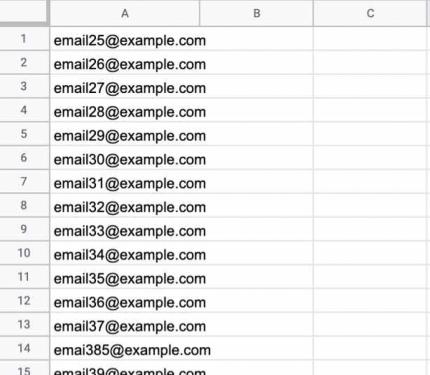
- Sformatuj listę rezygnacji z subskrypcji tak, aby zawierała jedną kolumnę adresów e-mail. Może istnieć nagłówek kolumny „E-mail”, ale nie jest to konieczne do importu do Klaviyo.
- Oto przykład formatu pliku CSV z listą ograniczeń:
Dodaj rezygnacje do listy ograniczeń Klaviyo
- Przejdź do karty Profile na swoim koncie Klaviyo (w sekcji Odbiorcy), a następnie kliknij Ograniczone profile w prawym górnym rogu.
- Wybierz Prześlij plik.
- Kliknij Wybierz plik, aby wybrać plik CSV zawierający Twoje rezygnacje Sailthru. Następnie kliknij Prześlij ograniczenia.
- Lista ograniczeń w Klaviyo będzie teraz odzwierciedlać import.
Migracja szablonów e-mailowych z Sailthru do Klaviyo
Klaviyo ma intuicyjny kreator szablonów „przeciągnij i upuść”, którego można użyć do odtworzenia szablonów wiadomości e-mail z Sailthru. Zdecydowanie zalecamy przebudowanie szablonów tą metodą, ponieważ zapewni to, że będą zoptymalizowane pod kątem urządzeń mobilnych, responsywne i łatwe do edycji w przyszłości.
Zapoznaj się z naszym przewodnikiem po korzystaniu z edytora szablonów Klaviyo.
Jeśli nie masz czasu na odtworzenie szablonów Sailthru za pomocą kreatora szablonów Klaviyo, możesz wyeksportować szablony e-mail z Sailthru w postaci surowego HTML, a następnie przesłać zaktualizowany surowy HTML do Klaviyo.
Wyeksportuj cały kod HTML szablonu z Sailthru
Aby znaleźć kod swoich szablonów Sailthru:
- Kliknij szablon, a następnie kliknij kartę Kod.
- Tutaj uzyskasz dostęp do HTML danego szablonu.
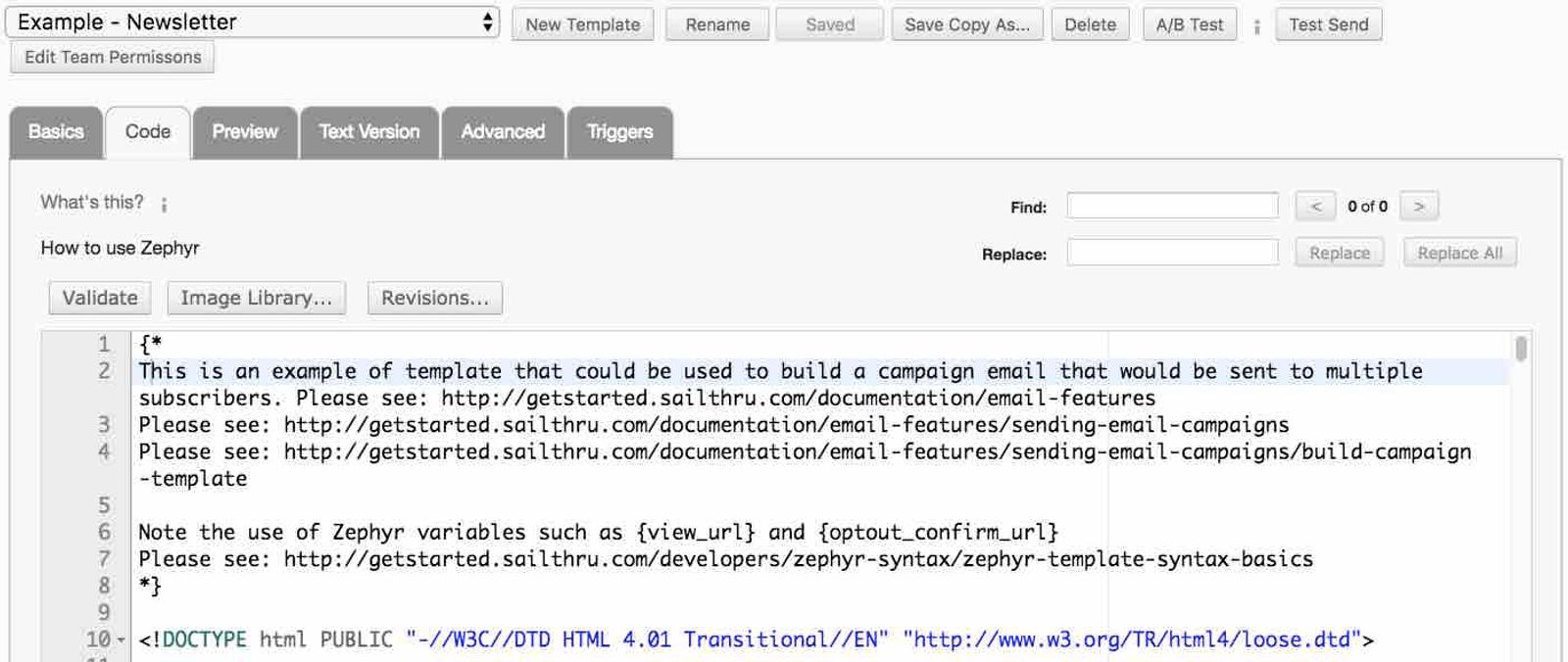
- Można skopiować cały kod szablonu i zapisać go jako plik HTML.
- Pamiętaj, aby zamienić wszystkie znaczniki specyficzne dla Sailthru na odpowiednie znaczniki Klaviyo (np. znaczniki imienia, łącze do wycofania subskrypcji itp.).
- Aby przesłać plik do Klaviyo, kliknij menu rozwijane Zawartość w Klaviyo i wybierz kartę Szablony, a następnie wybierz Utwórz szablon.
- Następnie wybierz Importuj szablon. W tym miejscu pojawi się prośba o wybranie pliku HTML z komputera, aby przesłać właśnie zapisany plik.
- Podgląd tego, jak będzie wyglądać szablon wiadomości e-mail, można zobaczyć na karcie Podgląd. Pamiętaj, że w przyszłości, aby zmienić szablon, trzeba będzie bezpośrednio edytować kod HTML.
Aby dowiedzieć się więcej o importowaniu nieprzetworzonych szablonów HTML, zapoznaj się z naszym artykułem na temat importowania niestandardowego szablonu HTML.
Skopiuj kod HTML szablonu Sailthru partiami
Alternatywnie możesz eksportować fragmenty kodu z szablonów Sailthru, a następnie importować je do bloków HTML w edytorze przeciągnij i upuść w Klaviyo. Aby to zrobić:
- Na swoim koncie Sailthru znajdź kod danego szablonu na karcie Kod .
- W Klaviyo utwórz nowy szablon metodą „przeciągnij i upuść”, przechodząc do karty Szablony (w sekcji Zawartość) i klikając Utwórz szablon. Następnie wybierz Podstawowy. Tutaj możesz wybrać szablon bez stylów jako punkt wyjścia, który zastąpisz kodem z szablonu Sailthru.
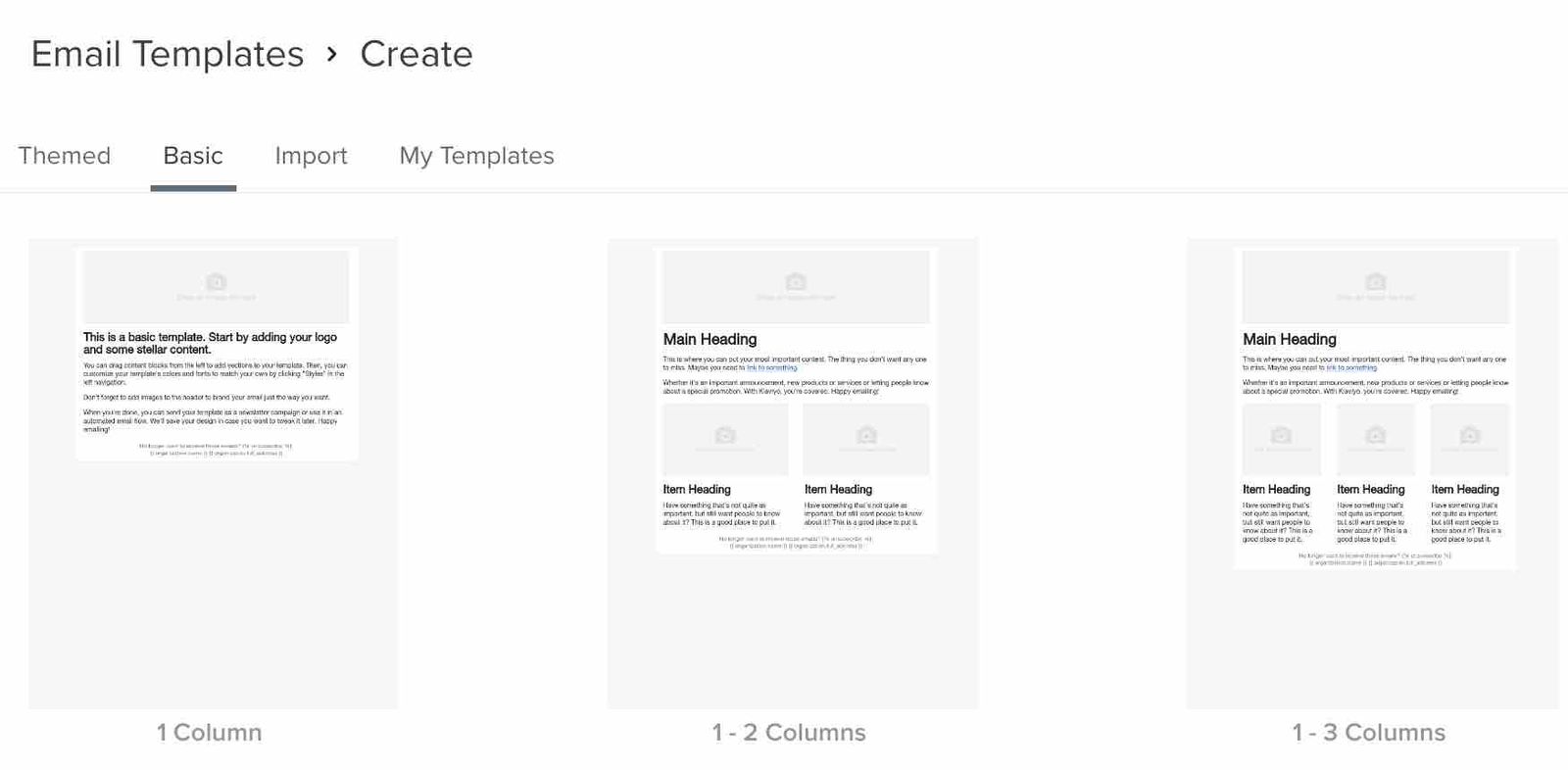
- Dodaj blok HTML do szablonu, a następnie kliknij go, aby edytować jego kod.
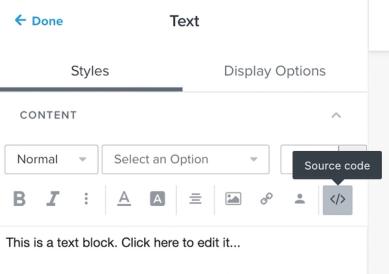
- Zastąp istniejący tekst kodem HTML z szablonu Sailthru i powtórz ten proces dla tych części kodu, które chcesz bezpośrednio przenieść do Klaviyo. Następnie możesz uzupełnić wszelkie braki, korzystając z edytora „przeciągnij i upuść” w Klaviyo.
- Pamiętaj, aby zastąpić wszelkie znaczniki specyficzne dla Sailthru odpowiednimi znacznikami Klaviyo (np. znacznikami imienia, łączem do wycofania subskrypcji itp.).
Eksportuj dodatkowe dane Sailthru
Instrukcje w tym artykule pomogą wyodrębnić dane potrzebne do rozpoczęcia pracy w Klaviyo. Jeśli musisz wyeksportować dodatkowe dane z Sailthru, które nie są uwzględnione w tych eksportach, rozważ skorzystanie z płatnej usługi Data Exporter w Sailthru.
Ustaw kluczowe sekwencje jako aktywne
Uruchomienie sekwencji na żywo to kluczowy krok, aby odpowiednio rozgrzać infrastrukturę wysyłkową. Sekwencje to automatyzacje oparte na działaniach, które umożliwiają wyzwalanie wiadomości na podstawie aktywności klientów w sklepie. Z tego powodu e-maile wysyłane w ramach sekwencji zwykle mają znacznie wyższy poziom zaangażowania niż e-maile z kampanii, które są wysyłane masowo.
Na początek włącz następujące sekwencje:
Zamknięcie konta Sailthru
Po przeniesieniu wszystkich danych do Klaviyo warto wykonać trzy kluczowe kroki, dzięki którym konto Sailthru na pewno nie będzie już potrzebne:
- Upewnij się, że formularz rejestracyjny i narzędzia do rozwijania listy prowadzą do Klaviyo, a nie do Sailthru
- Odtwórz swoje organizacje pracy z Sailthru jako sekwencje Klaviyo
- Zaprzestań korzystania z Sailthru
Formularze rejestracyjne i narzędzia do rozwoju listy
Odtwórz wszystkie formularze rejestracyjne Sailthru w Klaviyo, aby lista nadal rosła w Klaviyo, a nie w Sailthru. Należą do nich:
- Użyj kreatora formularzy rejestracyjnych Klaviyo sign-up form builder, aby odtworzyć formularze od zera
- Skorzystaj z zewnętrznego narzędzia do rozwoju listy, które integruje się z Klaviyo.
- Niestandardowy formularz zintegruj z platformą e-commerce.
Jeśli korzystasz z zewnętrznych narzędzi do rozwoju listy, upewnij się, że synchronizują się one z Klaviyo. Klaviyo integruje się z wieloma narzędziami do rozwoju list oraz stronami docelowymi. Przejrzyj naszą listę integracji aplikacji, aby znaleźć narzędzie, z którego korzystasz. Jeśli nie widzisz tego na liście, rozważ skorzystanie z natywnego Kreatora formularzy rejestracyjnych Klaviyo do tworzenia formularzy lub spróbuj przełączyć się na inne narzędzie firmy zewnętrznej.
Należy pamiętać, że wszystkie listy Klaviyo mają domyślnie ustawioną podwójną zgodę opt-in. Aby zmienić ustawienia listy na pojedynczą zgodę opt-in, przejdź do tej sekcji naszego przewodnika po procesie podwójnej zgody opt-in.
Jeśli korzystasz z niestandardowego formularza, zsynchronizuj te kontakty z Klaviyo, upewniając się, że Twój niestandardowy formularz synchronizuje nowych subskrybentów bezpośrednio z platformą e-commerce oraz że platforma e-commerce jest zintegrowana z Twoim kontem Klaviyo.
Po przełączeniu lub zsynchronizowaniu wszystkich formularzy rejestracyjnych z Klaviyo odczekaj kilka dni i obserwuj swoje listy w Sailthru. Jeśli zauważysz, że do tych list nadal dodawani są subskrybenci, prawdopodobnie jest co najmniej jeden formularz, który nadal trzeba wymienić.
Następnie warto wyłączyć formularze rejestracyjne Sailthru. Skontaktuj się z pomocą techniczną Sailthru, aby uzyskać informacje o tym, jak wyłączyć formularze rejestracyjne Sailthru.
Wiadomości wyzwalane
Możesz mieć sekwencję wyzwalanych wiadomości działającą w Sailthru, którą zechcesz odtworzyć w Klaviyo. W Klaviyo tego typu wiadomości są określane jako sekwencje. Podczas przechodzenia z Sailthru to dobry moment, aby odświeżyć i zaktualizować automatyczne wiadomości. Zalecamy jak najszybsze włączenie sekwencji powitalnej i sekwencji porzuconego koszyka zakupowego (patrz wyżej). Sekwencja powitalna jest szczególnie ważna, aby angażować nowych subskrybentów, a sekwencje porzuconego koszyka zakupowego mają najwyższy zwrot z inwestycji spośród wszystkich innych typów sekwencji.
Gdy sekwencje Klaviyo będą aktywne, warto wyłączyć wszystkie wyzwalane wiadomości w Sailthru, aby mieć pewność, że nie będziesz wysyłać do tych samych osób e-maili podwójnie. Aby uzyskać więcej informacji, skontaktuj się z pomocą techniczną Sailthru.
Zamknięcie konta Sailthru
Gdy już podłączysz wszystkie narzędzia do rozwijania listy do konta Klaviyo, wstrzymasz wyzwalane wiadomości Sailthru i aktywujesz sekwencje Klaviyo, możesz przestać korzystać z Sailthru. Zanim zamkniesz konto Sailthru, upewnij się, że wszystko działa zgodnie z oczekiwaniami. Wprowadź testowy adres e-mail do formularza rejestracyjnego i innych narzędzi przeznaczonych do rozwoju listy, porzuć koszyk zakupowy i zarejestruj się na stronie newslettera, aby uruchomić sekwencję powitalną. Przejdź do karty Profil na koncie Klaviyo (znajduje się w sekcji Odbiorcy), aby upewnić się, że informacje w profilu odzwierciedlają całą poprawną komunikację. Jeśli lista, na którą się zarejestrujesz, wymaga podwójnej zgody opt-in, upewnij się, że najpierw potwierdzono adres e-mail.
Po wykonaniu tych kroków i przeprowadzeniu pełnej migracji do Klaviyo można zamknąć konto Sailthru.
Wyślij swoją pierwszą kampanię w Klaviyo
Gdy Twoje konto Klaviyo zostanie zintegrowane ze sklepem, a wszystkie dane zostaną przeniesione z Sailthru, możesz wysłać swoją pierwszą kampanię w Klaviyo.
Utwórz i wyślij do segmentu zaangażowanych subskrybentów z ostatnich 30 dni
W Klaviyo utwórz segment zaangażowanych subskrybentów z ostatnich 30 dni.
- Przejdź do karty Listy i segmenty (znajdziesz ją w sekcji Odbiorcy) i wybierz Utwórz listę/segment > Segment.
- Utwórz segment z następującymi kryteriami:
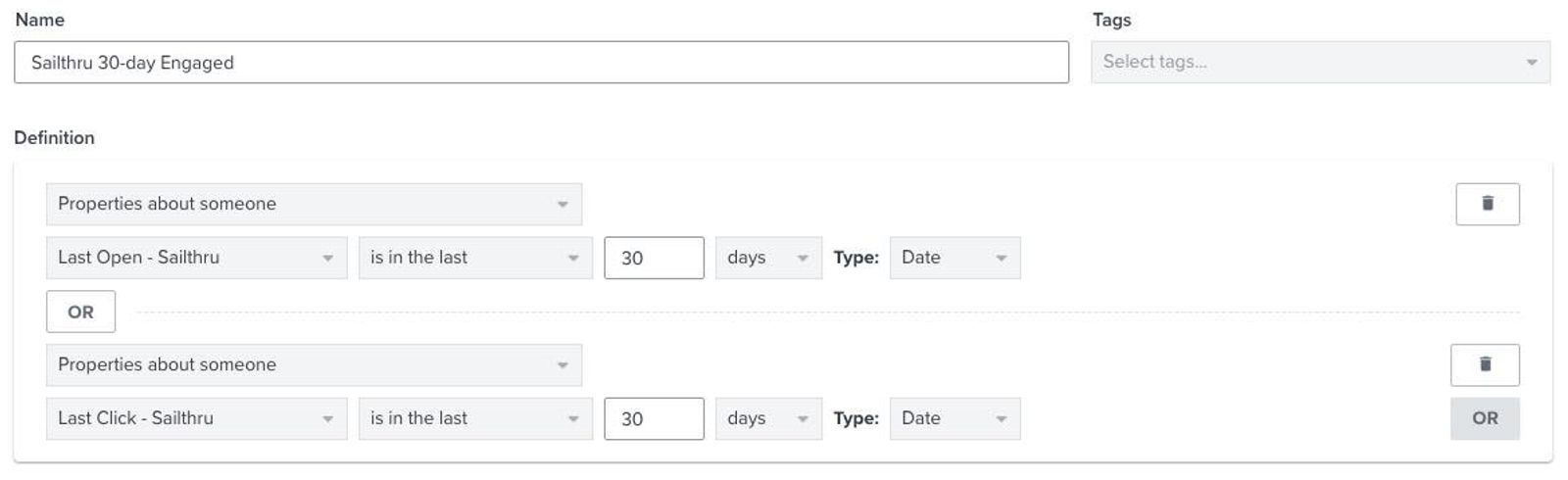
- Zanotuj, ile osób znajduje się w segmencie zaangażowanych z ostatnich 30 dni.
- Jeśli w segmencie jest od 0 do 50 000 osób, wysyłkę można rozpocząć od razu i nie trzeba korzystać z wysyłania wsadowego.
- Jeśli w Twoim segmencie jest od 50 000 do 100 000 osób, skorzystaj z wysyłki wsadowej i wybierz opcję dostarczania 20% w ciągu 5 godzin
- Jeśli w Twoim segmencie jest ponad 100 000 osób, użyj wysyłki wsadowej i wybierz opcję dostarczania do 10% w ciągu 10 godzin
- Przejdź do zakładki Kampanie i wybierz Utwórz kampanię. Wybierz segment zaangażowanych z ostatnich 30 dni jako grupę docelową.
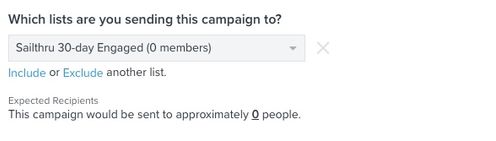
- Uzupełnij treść tej kampanii, korzystając z jednego z szablonów przeniesionych z Sailthru, lub utwórz nowy od podstaw.
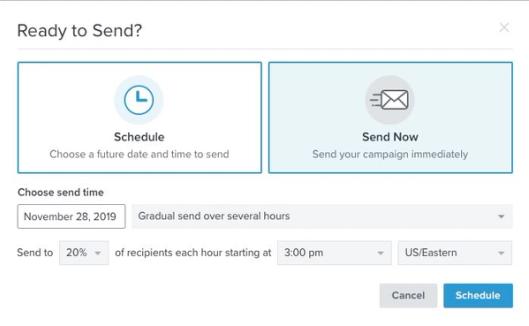
- Gdy zakończysz edytowanie treści kampanii, wybierz Przejrzyj i wyślij kampanię. Sprawdź ustawienia kampanii, aby upewnić się, że wszystko jest poprawne. Następnie kliknij Zaplanuj lub Wyślij.
- Jeśli musisz użyć wysyłania wsadowego, w menu rozwijanym harmonogramu wybierz opcję Wysyłaj stopniowo przez kilka godzin, a następnie wybierz odpowiednią strategię dla liczby osób w segmencie zaangażowanych z ostatnich 30 dni zgodnie z powyższymi wskazówkami.
Aby dowiedzieć się więcej, sprawdź nasze szkolenie Pierwsze kroki z Klaviyo.
Monitoruj wyniki
Po wysłaniu pierwszej kampanii niezwykle ważne jest, aby monitorować skuteczność i zapewnić odpowiednie progi dostarczalności. Zapoznaj się z tabelą poniżej, aby wykonać testy porównawcze skuteczności.
Unikalny wskaźnik wyświetleń wiadomości | Wskaźnik unikalnych kliknięć | Wskaźnik odrzuceń | Wskaźnik rezygnacji z subskrypcji | Wskaźnik spamu | |
Świetnie | 20% lub więcej | 4% lub więcej | Mniej niż 0,5% | Mniej niż 0,3% | 0,0% |
Biegły | 15–19% | 2–3,9% | 0,5–0,9% | 0,3–0,5% | 0,0% |
Możliwości poprawy | 10–14% | 1–1,9% | 1–1,9% | 0,6–0,9% | 0,1% |
Krytyczny | Mniejsze niż 10% | Mniej niż 1% | 2% lub więcej | 1% lub więcej | 0,2% lub więcej |
Jeśli Twoje wyniki mieszczą się w jednym z progów „świetnie” lub „biegły”, możesz przejść do wysyłania do szerszego podzbioru klientów. W przeciwnym razie kontynuuj wysyłanie do segmentu zaangażowanych z ostatnich 30 dni, aż Twoje wyniki będą biegłe lub świetne.
Kolejne kroki
Zbuduj doskonałą reputację nadawcy z Klaviyo
Gdy zaczniesz wysyłać wiadomości do najbardziej zaangażowanego segmentu klientów, możesz stopniowo wysyłać je do coraz większej liczby klientów. Ten stopniowy proces wysyłania poprawia reputację nadawcy i jest znany jako rozgrzewanie adresu IP.
Przejdź do naszych artykułów na temat dostarczalności, aby dowiedzieć się więcej o rozgrzewaniu infrastruktury wysyłkowej.
Korzystaj z zaawansowanej segmentacji, aby docierać do klientów
Gdy przez pierwszy miesiąc lub mniej więcej tyle zaangażujesz najbardziej zainteresowanych subskrybentów, możesz zacząć docierać do reszty bazy klientów. Utwórz dodatkowe segmenty, aby mieć pewność, że docierasz do każdego zakątka bazy klientów.
- Zduplikuj segment Zaangażowani (3 miesiące) i dostosuj ustawienia, skracając okres z 3 miesięcy do 30 dni
- Utwórz i wyślij do segmentu zaangażowanych subskrybentów z ostatnich 90 dni
- Użyj historycznych danych Sailthru, aby dopracować i rozbudować segmenty
Utwórz i wyślij do segmentu zaangażowanych subskrybentów z ostatnich 90 dni
Aby utworzyć szerszy segment zaangażowanych subskrybentów:
- Przejdź do karty Listy i segmenty (znajdziesz ją w sekcji Odbiorcy) i wybierz Utwórz listę/segment > Segment.
- Segment powinien mieć następujące warunki:
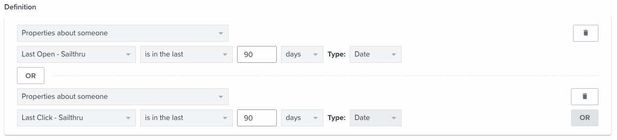
- Następnie utwórz i zaplanuj swoje kampanie do wysłania do tej grupy zgodnie z opisem powyżej dla 30-dniowego segmentu zaangażowanych.
- Pamiętaj, aby uważnie monitorować dostarczalność, żeby mieć pewność, że wyniki pozostają na wysokim poziomie.
Rezultat
Udało Ci się przeprowadzić migrację z Sailthru do Klaviyo i poznać najlepsze praktyki dotyczące migracji dostawców e-maili.