Tworzenie sekwencji porzuconego koszyka zakupowego
Czego się dowiesz?
Dowiedz się, jak skonfigurować sekcję w Klaviyo, aby zwiększyć przychody ze swojego e-commerce i spersonalizować komunikację z klientami.
Jeśli korzystasz z Shopify lub BigCommerce, możliwe, że e-maile dotyczące porzuconego koszyka zakupowego działają już dla Twojego sklepu. Klaviyo zapewnia jednak znacznie szerszy zakres personalizowania i targetowania klientów w porównaniu do domyślnych sekwencji porzuconego koszyka zakupowego platform e-commerce. Klaviyo pozwala w pełni personalizować treść e-maili i SMS-ów, dodawać wiele wiadomości, rozszerzać sekwencje na podstawie takich parametrów jak wartość produktów w koszyku i nie tylko. Aby zapobiec duplikowaniu wiadomości wysyłanych do klientów, warto wyłączyć wszystkie domyślne wiadomości dotyczące porzuconego koszyka zakupowego oferowane przez platformy e-commerce.
Więcej na temat sekwencji porzuconego koszyka zakupowego dowiesz się, klikając poniższe pytania:
Czym jest sekwencja porzuconego koszyka zakupowego?
Sekwencja porzuconego koszyka zakupowego to wiadomość lub sekwencja wiadomości. Otrzymuje je osoba, która dodała produkt do koszyka, ale nie sfinalizowała zakupu. To doskonały sposób, by zapobiegać utracie sprzedaży, ponieważ średnio prawie 70% koszyków zostaje porzucanych przed dokonaniem płatności.
Dlaczego należy używać sekwencji porzuconego koszyka zakupowego?
Klienci robią tak z wielu powodów. Być może osoba dokonująca zakupu nie miała akurat przy sobie karty płatniczej? Albo przed podjęciem ostatecznej decyzji chciała jeszcze poprzeglądać zawartość Twojego sklepu? Niezależnie od tego, dlaczego ktoś zrezygnował z zakupów, tacy klient czy klientka wciąż mogą być zainteresowani danym produktem. Warto więc skontaktować się z nimi, by przypomnieć o przerwanych zakupach i zachęcić do ich dokończenia.
Potrzebujesz pomocy dotyczącej ustawiania sekwencji?
Jeżeli masz problem ze skonfigurowaną sekwencją porzuconego koszyka zakupowego, przeczytaj ten artykuł na temat rozwiązywania problemów z sekwencją uruchamianą przez metrykę.
Kilka słów na początek
Sekwencja porzuconego koszyka zakupowego umożliwia wysyłanie wiadomości na podstawie aktywności klienta w Twoim sklepie. Musisz więc najpierw zintegrować swoją platformę e-commerce z Klaviyo.
Jak przebiega synchronizacja integracji?
Jeśli korzystasz z integracji z platformami innymi niż Shopify czy BigCommerce, synchronizacja danych zdarzenia Rozpoczęto proces płatności może nie nastąpić od razu. Aby mieć pewność, że Twój pierwszy e-mail dotyczący porzuconego koszyka zakupowego nie zostanie wysłany przed synchronizacją tych zdarzeń, dokładnie sprawdź, jak często dane ze sklepu internetowego są synchronizowane z kontem Klaviyo.
Na przykład jeśli Twoje wiadomości e-mail porzuconego koszyka zakupowego zostaną wysłane po upływie 30 minut, możliwe, że klient nie otrzyma pierwszego e-maila po upływie dokładnie tych 30 minut. Niektóre integracje synchronizują się raz na godzinę. Zwykle nie zalecamy ustawiania tak krótkiego opóźnienia czasowego. Jeśli Twoja firma wymaga jednak niewielkiego opóźnienia, sugerujemy, by opóźnienie ustawić na co najmniej 1 godzinę i 15 minut. Pozwoli to uwzględnić różne czasy synchronizacji.
Czy korzystasz z integracji Klaviyo z Amazon Buy with Prime?
Jeśli do wspomagania obsługi płatności i realizacji zamówień na dowolne produkty w swoim sklepie używasz usługi Buy with Prime, a Klaviyo zostało już z nią zintegrowane, wykonaj następujące czynności:
- Utwórz dwie oddzielne sekwencje porzuconego koszyka zakupowego: jedną uruchamianą przez zdarzenie przejścia do kasy platformie e-commerce, a drugą – przez zdarzenie przejścia do kasy w usłudze Buy with Prime. Instrukcję tworzenia sekwencji na platformie e-commerce znajdziesz w dalszej części tego artykułu. Aby uzyskać informacje na temat sekwencji usługi Buy with Prime, przeczytaj artykuł Tworzenie sekwencji porzuconego koszyka zakupowego dla usługi Amazon Buy with Prime.
- Podczas tworzenia na swojej platformie e-commerce sekwencji porzuconego koszyka zakupowego (wstępnie zbudowanej z zasobów z biblioteki sekwencji albo przygotowanej od zera) dodaj następujący filtr sekwencji, dzięki któremu klienci dokonujący zakupów za pośrednictwem usługi Buy with Prime nie będą otrzymywać niewłaściwych wiadomości:
- Od początku tej sekwencji zamówienie złożono zero razy (Buy with Prime).
Tworzenie sekwencji porzuconego koszyka zakupowego z zasobów dostępnych w bibliotece sekwencji
Po zintegrowaniu sklepu internetowego z Klaviyo przejdź do biblioteki sekwencji – znajdziesz w niej kilka propozycji automatycznie uzupełnionych sekwencji, w tym wstępnie zbudowaną sekwencję porzuconego koszyka zakupowego.
W zależności od typu integracji zobaczysz kilka rodzajów sekwencji porzuconego koszyka zakupowego, które odpowiadają różnym potrzebom. Na początek najlepiej wybrać jedną z wstępnie zbudowanych sekwencji, a później dostosować ją odpowiednio do własnych preferencji.
Większość wstępnie zbudowanych sekwencji porzuconego koszyka zakupowego jest wyzwalanych na podstawie metryki Rozpoczęto proces płatności, która uruchamia się, gdy klient wpisze swoje dane na etapie płatności w kasie i przejdzie do następnego kroku procesu. Z kolei niektóre integracje z platformami e-commerce śledzą metrykę Dodano do koszyka, która jest wyzwalana po dodaniu produktu do koszyka. Jeżeli korzystasz z platformy BigCommerce, skonfiguruj tę metrykę ręcznie. W przypadku Shopify aby włączyć metrykę Dodano do koszyka, sprawdź najpierw ustawienie Śledź zdarzenia związane z zachowaniem. Potem możesz skorzystać z naszej wstępnie zbudowanej sekwencji porzuconego koszyka zakupowego wyzwalanej przez metrykę Dodano do koszyka.
Samodzielne tworzenie sekwencji porzuconego koszyka zakupowego
Choć zalecamy, aby wybrać wstępnie zbudowaną sekwencję porzuconego koszyka zakupowego z biblioteki sekwencji, można również utworzyć jej własną wersję od zera. W takim przypadku trzeba będzie ręcznie dodać elementy dynamiczne, które opisano w dalszej części tego przewodnika. Aby utworzyć sekwencję od zera, wykonaj poniższe kroki:
- Przejdź do zakładki Sekwencje.
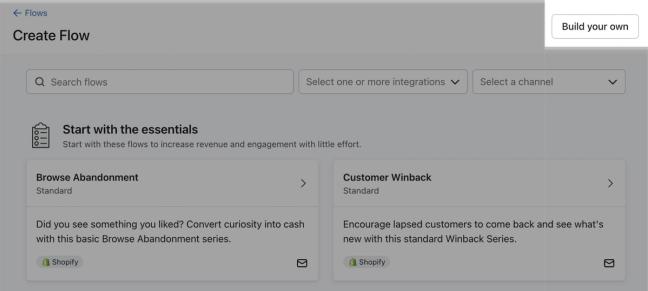
- W prawym górnym rogu kliknij przycisk Utwórz sekwencję.
- W prawym górnym rogu kliknij Utwórz własną.
- Nadaj sekwencji nazwę „Porzucony koszyk zakupowy” lub podobną.
- Kliknij przycisk Utwórz sekwencję.
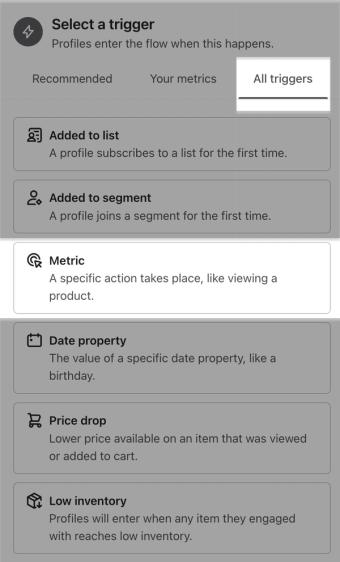
- W sekwencjach builder w karcie Zalecane lub Wszystkie wyzwalacze wybierz metryka.
- Skonfiguruj i dodaj do swojej sekwencji elementy, zgodnie z zaleceniami z poniższych sekcji.
Konfigurowanie wyzwalacza i filtrów sekwencji
Wyzwalaczem w najczęściej wybieranych typach sekwencji porzuconego koszyka zakupowego jest zdarzenie Rozpoczęto proces płatności. W ramach tej sekwencji śledzi się:
- Gdy klient doda produkt do koszyka, a potem przejdzie do strony płatności przy kasie.
- Uruchomienie zdarzenia nastąpi w momencie, kiedy klient czy klientka wpisze dane kontaktowe i przejdzie do strony wysyłki lub przy ponownym załadowaniu strony (w zależności od integracji). Do utworzenia profilu wymagane są dane kontaktowe.
- Gdy klient dokona zakupu i złoży zamówienie.
Gdy klient doda produkt do koszyka, ale nie dokona zakupu, takie zdarzenie uznaje się za porzucenie koszyka zakupowego. Trzeba dodać filtr, dzięki któremu osoby, które dokonały zakupu, nie będą dalej uwzględniane w sekwencji.
- Kliknij wyzwalacz.
- Wybierz Filtry profilu.
- Kliknij przycisk Dodaj filtr sekwencji.
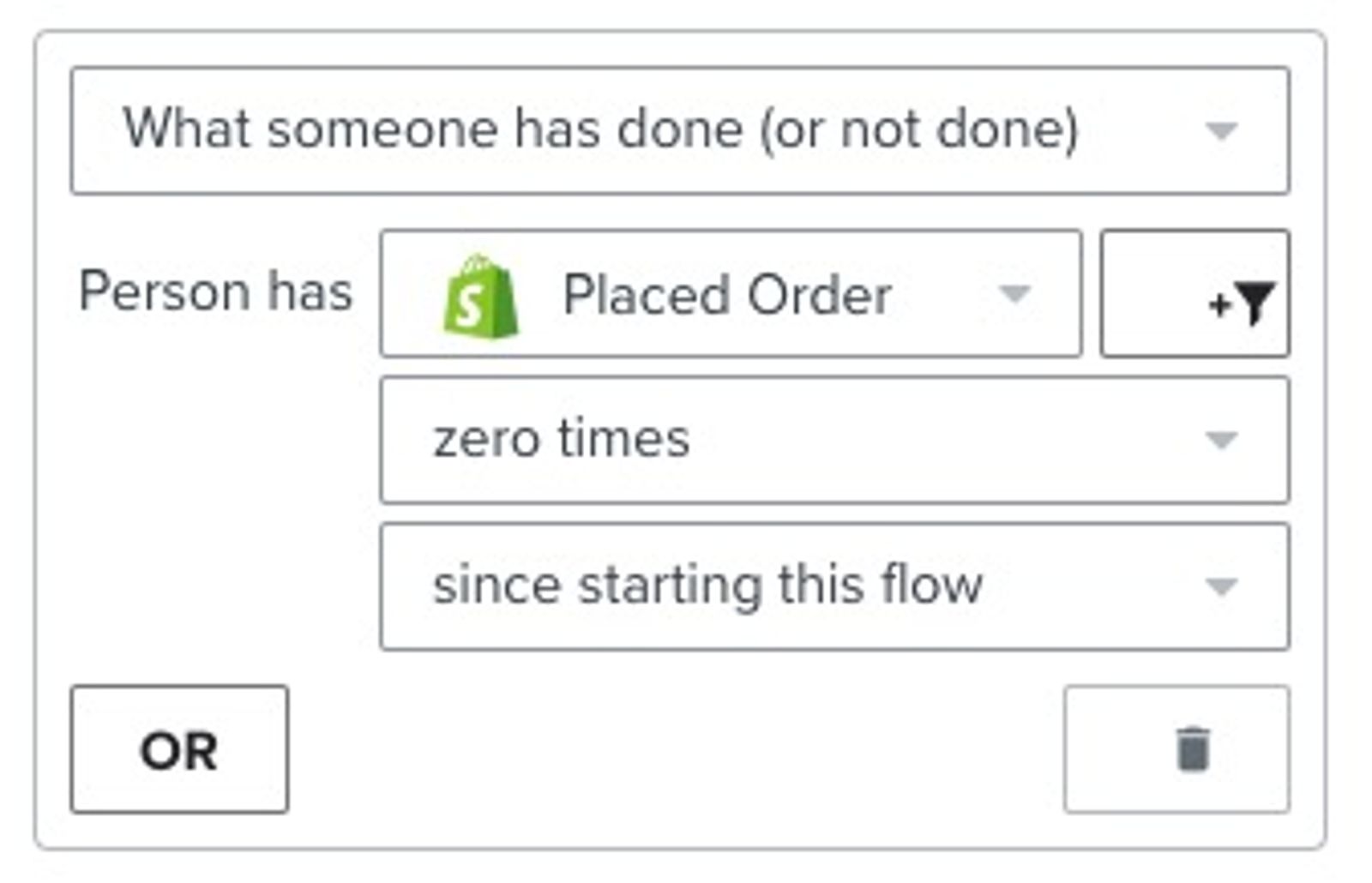
- Wybierz opcję Co ktoś zrobił (lub czego nie zrobił).
- Skonfiguruj filtr w taki sposób, aby sprawdzał on Od początku tej sekwencji zamówienie od osoby złożono zero razy.
- Kliknij Zapisz.
Ta konfiguracja spowoduje, że każdy, kto złoży zamówienie przed opóźnieniem czasowym, nie zostanie uwzględniony w sekwencji. Kolejnych e-maili nie będą również otrzymywać osoby, które po odebraniu pierwszej wiadomości złożył zamówienie.
Należy pamiętać, że każdy, kto rozpocznie zakupy w kasie, zostanie uwzględniony w sekwencji. Jeśli dana osoba złoży jednak zamówienie, zostanie pominięta w pozostałej części sekwencji. Właśnie dlatego zwykle widać, że wiele osób, które zostały uwzględnione w sekwencji, jest później pomijanych z powodu „niespełnienia warunków filtru w profilu”. I o to chodzi! Taki stan rzeczy pokazuje, że sekwencja działa prawidłowo: e-maile w sprawie porzuconego koszyka zakupowego nie są wysyłane do osób, które złożyły zamówienie.
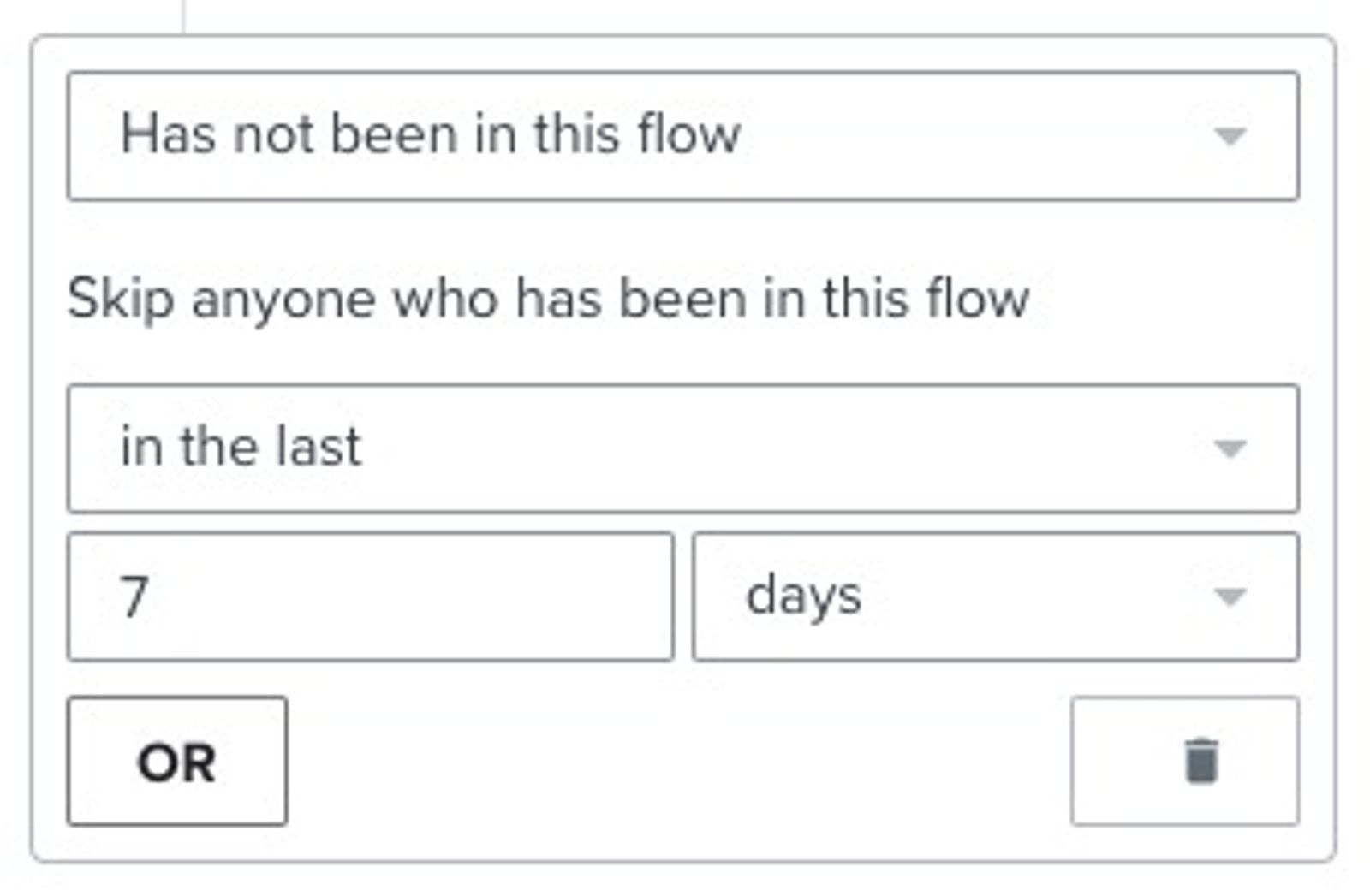
Dodawane przez nas inna kontynuacja filtru brzmi:nie było w sekwencji w ciągu ostatnich X dni. Uniemożliwi to osobom, które ostatnio otrzymały wiadomości od Ciebie zwolnionym, ponowne otrzymywanie ich w określonym przedziale czasowym.
- Kliknij wyzwalacz.
- Wybierz Filtry profilu.
- Kliknij przycisk Dodaj filtr sekwencji.
- Wybierz Brak obecności w tej sekwencji.
- Wybierz godziny, dni lub tygodnie.
- Wpisz okres czasu, przez jaki chcesz uniemożliwić ponowne wprowadzanie sekwencji.
- Kliknij Zapisz.
Jeśli Twoja sekwencja zawiera więcej niż 1 wiadomość, przed wysłaniem każdego e-maila Klaviyo sprawdzi Twoje filtry profili. Dzięki temu osoby, które dokonały zakupu po pierwszej wiadomości, nie otrzymają żadnych kolejnych e-maili z sekwencji.
Jeżeli Twoi klienci i klientki spoza USA znajdują się w regionie, w którym obowiązują przepisy dotyczące ochrony danych, zanim aktywujesz sekwencję porzuconego koszyka zakupowego, poszukaj porady prawnej na ten temat. Więcej informacji o tym znajdziesz w naszym poradniku zawierającym najlepsze praktyki w zakresie przestrzegania przepisów dotyczących poufności danych.
Opóźnienia czasowe: kiedy wysyłać wiadomości?
Bezpośrednio po wyzwoleniu sekwencji należy uwzględnić opóźnienie czasowe. Zanim system rozpozna, że klient czy klientka porzucili koszyk zakupowy, i wyśle im przypomnienie, osoby odwiedzające sklep muszą mieć odpowiednio dużo czasu na dokończenie zakupu.
Określenie pierwszego opóźnienia czasowego
Wstępnie zbudowane sekwencje porzuconego koszyka zakupowego w Klaviyo zawierają 4-godzinne opóźnienie czasowe przed wysyłką pierwszej wiadomości. Zauważyliśmy, że taki odstęp czasowy dobrze sprawdza się w przypadku wielu różnych klientów i klientek. Rozumiemy też, że każda firma jest inna – możliwe więc, że dla innych użytkowników lepsze będzie inne opóźnienie czasowe.
Decyzja o momencie wysyłki e-maila w sprawie porzuconego koszyka zakupowego może być trudna. Zalecamy, by pierwszą wiadomość wysłać w ciągu 2–4 godzin od chwili rozpoczęcie procesu płatności. Drugiego e-maila najlepiej wysłać 20–48 godzin później.
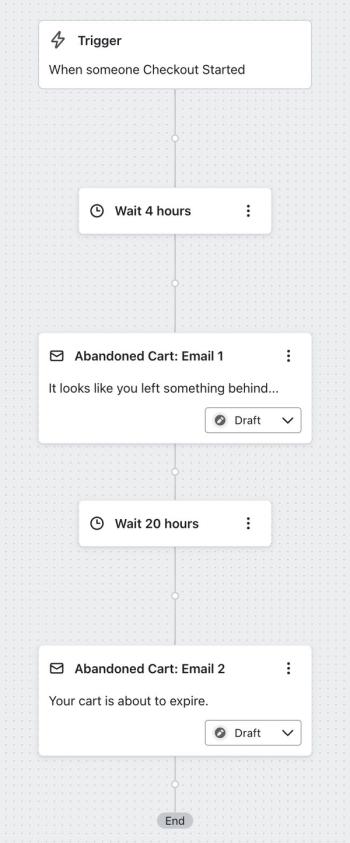
Jak już wspomnieliśmy, idealny moment wysłania wiadomości w sprawie porzuconego koszyka zakupowego nie istnieje. Najlepsze odstępy czasowe będą się różnić w zależności od sprzedawanego asortymentu. Jeśli na przykład sprzedajesz duże i drogie produkty takie jak materace, decyzja o zakupie wymaga dokładnego przemyślenia. Inaczej jest w przypadku mniejszych produktów, na przykład obuwia. Możliwe więc, że w Twoim przypadku lepiej będzie ustawić dłuższe opóźnienie czasowe. Wysłanie e-maila do klienta zbyt wcześnie po porzuceniu przez niego koszyka zakupowego bez zapewnienia mu możliwości samodzielnego dokończenia zakupu może być odebrane jako wyraz zbytniej nachalności.
Treść sekwencji porzuconego koszyka zakupowego
Styl e-maila w sprawie porzuconego koszyka zakupowego powinien być spójny z innymi szablonami wiadomości, z których korzystasz. Jeśli używasz wstępnie zbudowanej sekwencji, zapisuj wszelkie bloki z dynamiczną treścią, a następnie dostosowuj szablon do brandingu swojego sklepu.
Informacje o blokach treści dynamicznej
Jednym z kluczowych aspektów wiadomości dotyczącej porzuconego koszyka zakupowego jest możliwość zamieszczenia informacji o porzuconym produkcie bezpośrednio w e-mailu. Domyślna sekwencja porzuconego koszyka zakupowego Klaviyo zawiera blok treści dynamicznej, który jest unikalny dla każdej integracji z platformą e-commerce. Ten blok treści zawiera następujące szczegóły na temat każdego produktu:
- Obraz
- Nazwa
- Ilość
- Cenę
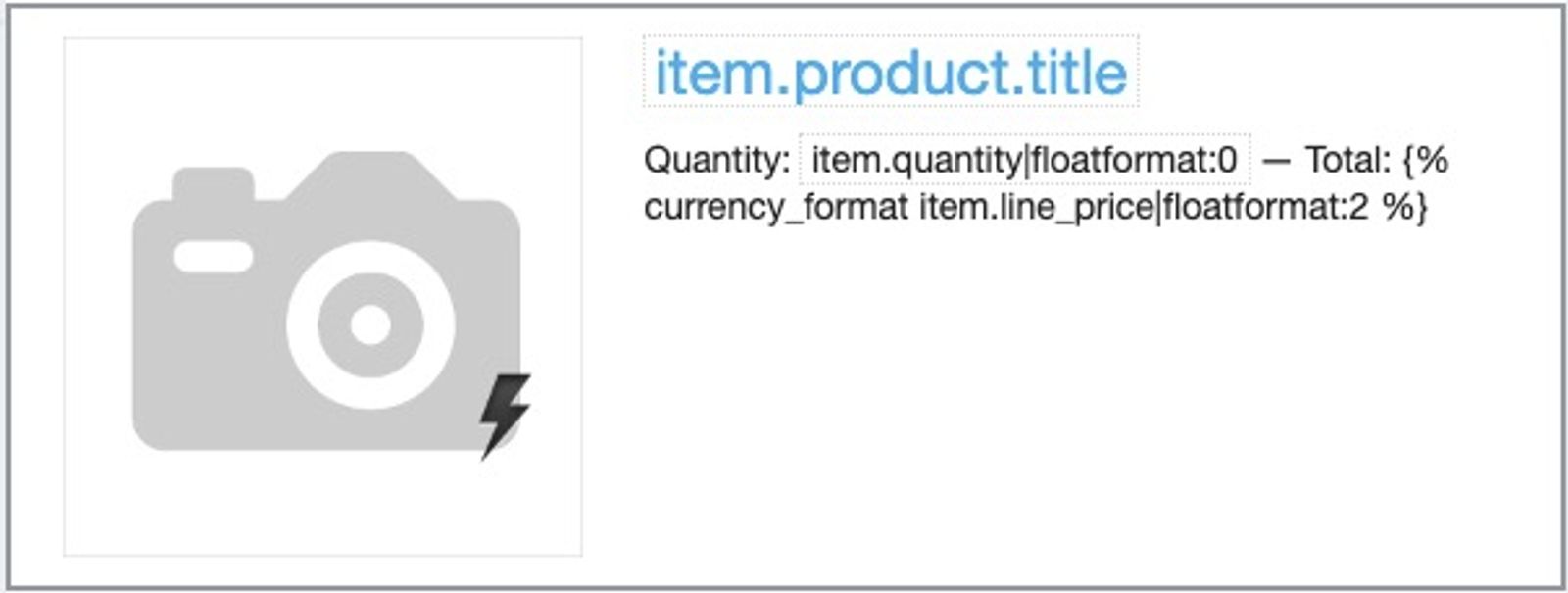
Jeśli klient dodał do koszyka wiele produktów, dynamiczny blok skonstruowano tak, aby powtarzał się on dla każdego artykułu. We wstępnie zbudowanym e-mailu przycisk Powrót do koszyka zakupowego znajduje się pod blokiem treści. Zawarty tam link umożliwia powrót klienta do swojego koszyka zakupowego.
Link używany do powrotu do koszyka zależy od rodzaju integracji. Niektóre z nich umożliwiają odtworzenie całego koszyka zakupowego klienta, bez względu na urządzenie, na którym kliknięto link.
Poniżej znajdziesz przykłady adresów URL, które na podstawie zmiennych umożliwiają odtworzenie koszyka zakupowego klienta:
Shopify
{{ event.extra.checkout_url }}Magento 2
{{ organization.url }}/reclaim/checkout/cart?quote_id={{ event.Extra.QuoteID }}Prestashop
{{ event.ReclaimCartUrl }}WooCommerce
{{ organization.url|trim_slash }}/cart?wck_rebuild_cart={{ event.extra.CartRebuildKey }}Integracje niestandardowe
Adres URL oraz to, czy odtworzenie koszyka zakupowego będzie możliwe, zależy od sposobu budowy niestandardowej integracji. Więcej informacji uzyskasz od osoby, która zaprogramowała dla Ciebie integrację.
Edytowanie bloku treści dynamicznej
Chociaż w Klaviyo treści dynamiczne są pobierane do wstępnie zbudowanej sekwencji porzuconego koszyka zakupowego automatycznie, to można dostosować je do swoich potrzeb. Jeżeli sekwencję porzuconego koszyka zakupowego tworzysz od zera, blok dynamiczny trzeba będzie również zbudować samodzielnie. Więcej informacji w tym względzie znajdziesz w naszym artykule na temat wykorzystania zmiennych dynamicznych do personalizacji wiadomości z sekwencji.
W tych blokach wykorzystywane są znaczniki unikalne dla każdej integracji, dlatego ich samodzielne odtworzenie może być trudne. Zdecydowanie zalecamy, by zanim zedytujesz domyślny e-mail lub zamienisz szablon, zapisywać takie bloki. Dzięki temu w pełni dostosujesz wygląd wiadomości bez przejmowania się wpływem tych zmian na jej funkcjonalność.
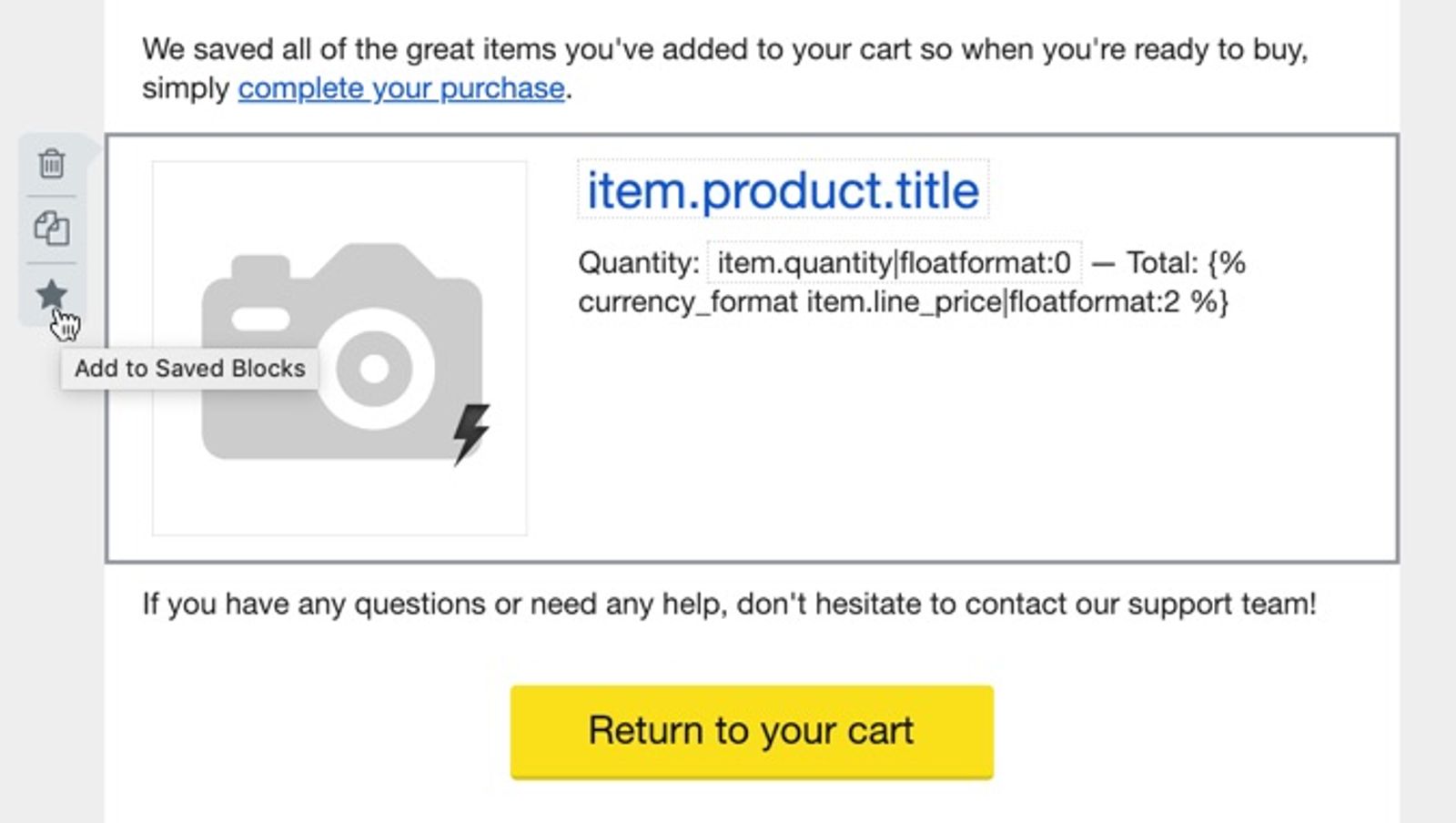
Domyślnie blok porzuconego koszyka zakupowego pobierze wszystkie produkty, które klient zostawi w koszyku. Aby zmienić lub ograniczyć liczbę wyświetlanych produktów, można edytować blok.
Przywracanie usuniętego bloku treści dynamicznej
Jeśli przypadkowo usuniesz którykolwiek z tych dynamicznych bloków, domyślną sekwencję porzuconego koszyka zakupowego Klaviyo możesz ponownie dodać do swojego konta z biblioteki sekwencji. Wystarczy wtedy przejść do karty Przeglądaj pomysły i postępować zgodnie z powyższą instrukcją na temat tworzenia sekwencji porzuconego koszyka zakupowego.
Jak już mówiliśmy, kluczowym elementem domyślnej sekwencji Klaviyo porzuconego koszyka zakupowego, którą warto zachować, jest treść dynamiczna. Zalecamy, by przed edytowaniem domyślnego szablonu koniecznie zapisać blok i przycisk treści dynamicznej – zapobiegnie to jego nadpisaniu. Jeśli dysponujesz zaprojektowanym wcześniej dla innych e-maili szablonem bazowym, możesz użyć go jako szablonu porzuconego koszyka zakupowego i przeciągnąć dynamiczną treść z Biblioteki zapisanych bloków.
Przykładowa wiadomość
Poniżej znajdziesz przykład dobrze skomponowanego e-maila w sprawie porzuconego koszyka zakupowego:
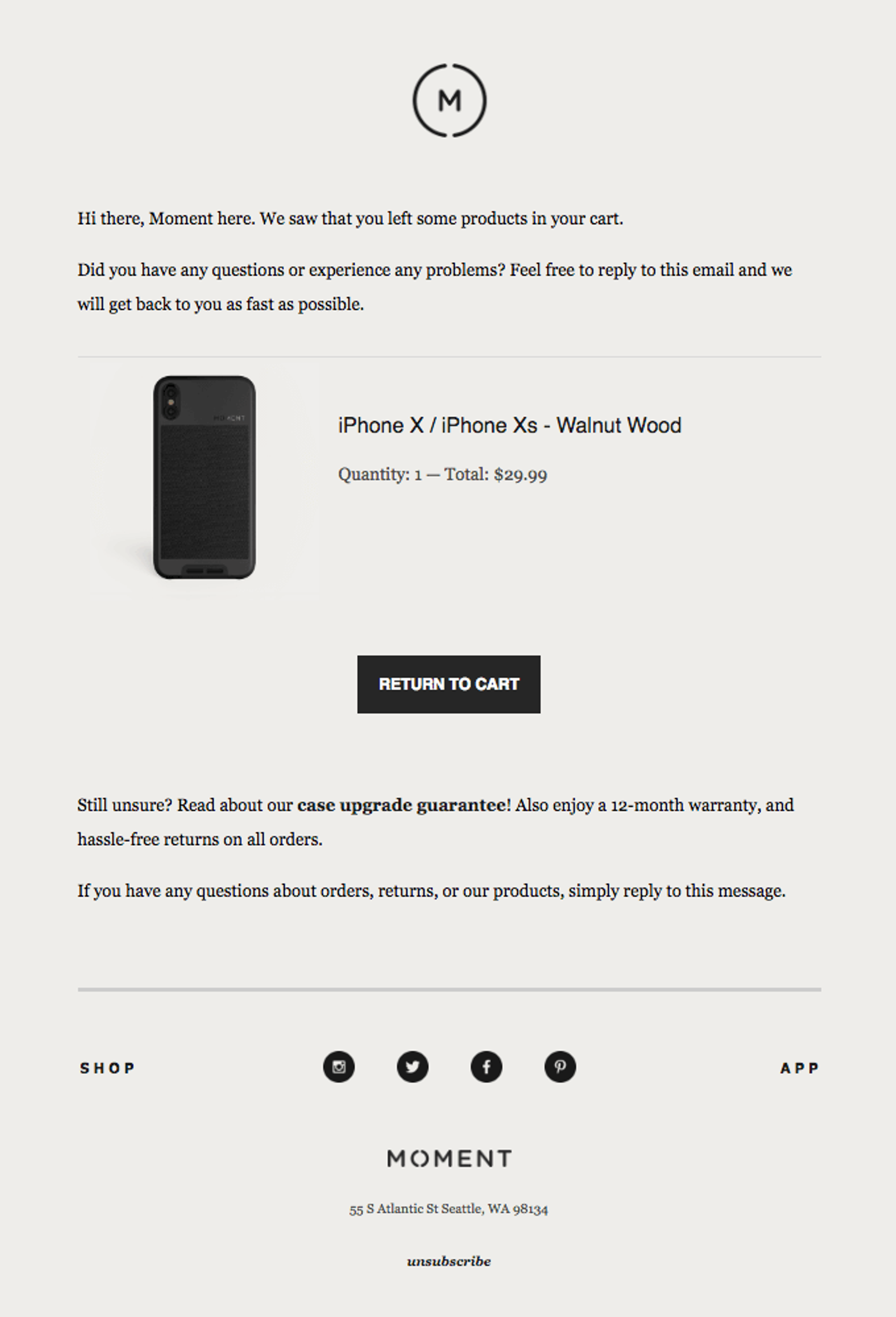
Warto zauważyć, że głównym motywem wiadomości jest produkt, który odbiorca pozostawił w koszyku zakupowym. Treść dynamiczna powinna stanowić trzon szablonu e-maila – w końcu to produkt w pierwszej kolejności wzbudził zainteresowanie klienta.
Treści: Najlepsze praktyki
Ile wiadomości dotyczących porzuconego koszyka zakupowego należy wysyłać?
Na podstawie badań przeprowadzonych z udziałem tysięcy klientów e-commerce Klaviyo stwierdziliśmy, że optymalne rezultaty przynoszą sekwencje porzuconego koszyka zakupowego z 2–3 wiadomościami. Więcej informacji o wynikach naszej analizy przeczytasz w raporcie z testów porównawczych dotyczących porzuconych koszyków zakupowych.
Jakie produkty trzeba uwzględnić?
W e-mailu najlepiej uwzględniać jedynie produkty porzucone przez klienta czy klientkę. Lepiej nie wyróżniać w wiadomości w sprawie porzuconego koszyka zakupowego innych artykułów, ponieważ Twoim głównym celem jest zachęcenie klienta do powrotu do koszyka zakupowego i sfinalizowania zakupu. Proponowanie innych produktów może zniechęcić odbiorcę lub odbiorczynię do przeczytania takiej wiadomości, co potrafi przyczynić się do obniżenia wskaźnika konwersji.
W jakim stylu pisać?
Styl wiadomości w sprawie porzuconego koszyka zakupowego powinien zachęcać klientów do kontaktu, jeśli mają oni pytania dotyczące Twoich produktów, a jednocześnie nakłaniać do pilnego podjęcia decyzji o sfinalizowaniu zakupu. Możesz na przykład zacząć wiadomość od zdania „Pośpiesz się, zanim inni wykupią ten produkt!”
Kiedy dodać do wiadomości kupon?
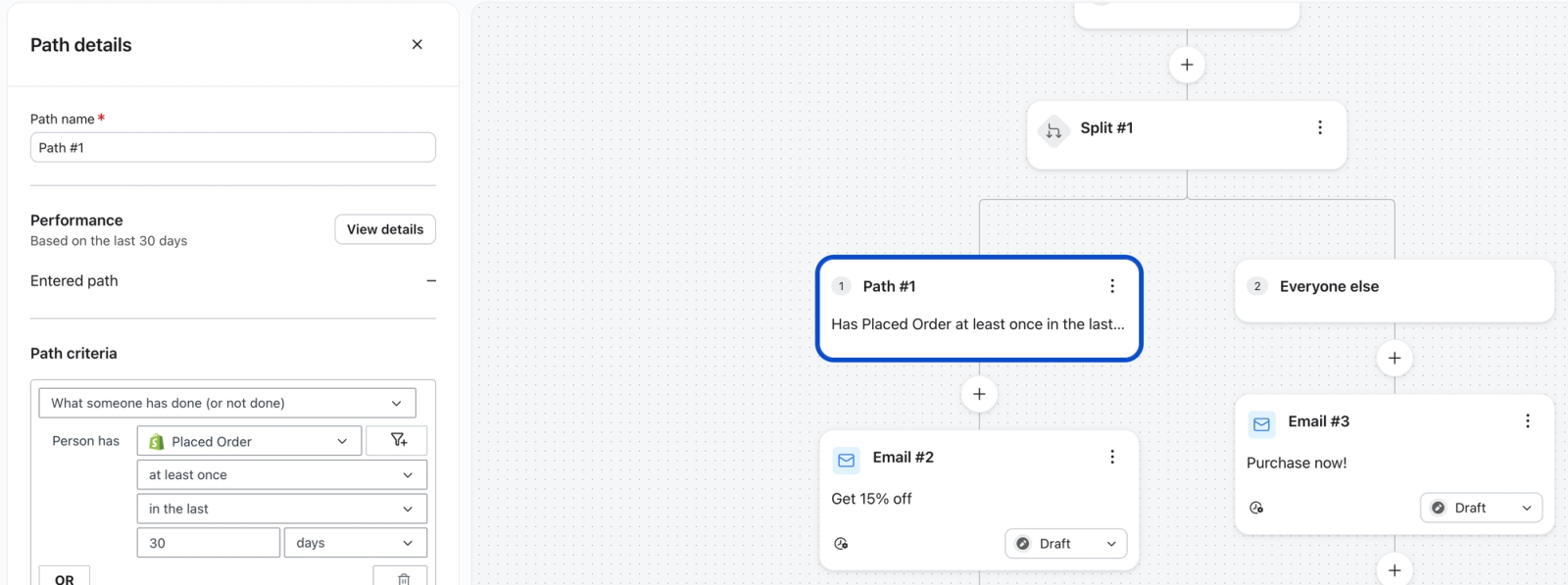
Choć do sekwencji porzuconego koszyka zakupowego często dodaje się zniżki lub inne zachęty, nie zalecamy, by kupon umieszczać już w pierwszym e-mailu. Może to skłaniać klientów do porzucania koszyków zakupowych, ponieważ nauczą się, że wówczas otrzymają rabat. Często tego typu kupony są po prostu niepotrzebne. Jeśli chcesz dodać do sekwencji porzuconego koszyka zakupowego zachętę, proponujemy wstrzymać się do ostatniego e-maila i zaproponować ją tylko osobom, którzy nigdy wcześniej nie robiły u Ciebie zakupów.
Możesz skonfigurować podział na wiele gałęzi ze ścieżką dla osób, które nigdy nie dokonały zakupu, w ten sposób:
Wykorzystywanie SMS-ów w sekwencji porzuconego koszyka zakupowego
Zalecamy, by na początku skonfigurować sekwencję porzuconego koszyka zakupowego tylko dla e-maili. Dobrze najpierw upewnić się, że konfiguracja przebiegła prawidłowo. Chcesz uwzględnić w sekwencji także SMS-y? Przeczytaj poradnik na temat dodawania do sekwencji porzuconego koszyka zakupowego SMS-ów.
Zapobieganie wysyłaniu wiadomości e-mail do koszyka zakupowego po zakupie
Jeśli ktoś złoży zamówienie, ale nadal otrzymuje wiadomości od Twojego koszyka zakupowego sekwencja, zapoznaj się z poniższą instrukcją:
Dlaczego tak się dzieje
Są one wyzwalane przez zdarzenia przeglądania lub kasy. Zostaną one wysłane później, w zależności od opóźnienia czasowego i filtrów użytkownika.
Klient może złożyć zamówienie po uruchomieniu sekwencji, ale przed wysłaniem kolejnej wiadomości; jeśli filtr gramofonowy nie wyklucza ostatnich nabywców, wiadomość nadal będzie wysłana.
Zalecana sekwencja filtru
Aby zapobiec wysyłaniu wiadomości e-mail do sekwencji pozakupowej, dodaj filtry takie jak:
- Warunek, który wyklucza profil ze zdarzeniem Złożono zamówienie w odpowiednim dla Twojej firmy przedziale czasowym.
- W razie potrzeby dodatkowe warunki, które odzwierciedlają stany zamówień z Twojej platformy e-commerce (na przykład zapewniają, że kwalifikują się tylko naprawdę niekompletne elementy realizacji zakupu).
Te filtry gwarantują, że osoby dokonujące zakupu po rozpoczęciu płatności nie będą już kwalifikować się do wykonania kolejnych kroków w sekcji podanej w sekwencjach zakupowych.
Nie pozwalaj konkretnej osobie na otrzymywanie większej liczby e-maili
Jeśli określony klient już złożył zamówienie, a Ty chcesz opuścić kolejne wiadomości e-mail od zapalonego koszyka zakupowego:
- Znajdź profil danej osoby w Klaviyo.
- Sprawdź, w której sekwencji aktualnie się znajdują.
- Usuń je z sekcji dopełnionej sekcji, aby pozostałe wiadomości nie zostały wysłane.
Nadal będą mogli uczestniczyć w Twojej sekwencji pozakupowej sekwencji i innych komunikatach, które są uruchamiane oddzielnie.
Rozwiązywanie problemów związanych z nieprawidłowym wysyłką!
Jeśli po dokonaniu zakupu klienci otrzymują wiadomości od osób kończących się w koszyku zakupowym:
- Sprawdź, czy zdarzenia Złożono zamówienie z Twoją platformą e-commerce poprawnie synchronizują się.
- Sprawdź wyzwalacz sekwencji oraz filtrowanie, którzy niedawno dokonali zakupu, i wykluczyć osoby, które niedawno dokonały zakupu.
- Sprawdź opóźnienia czasowe, aby upewnić się, że czas ma sens w kontekście typowej realizacji zamówień.
Dostosowanie filtrów i potwierdzenie synchronizacji zdarzeń zwykle rozwiązuje problem, w którym klienci otrzymywali wiadomości zdejmowane pomimo zrealizowania zamówienia.
Aktywowanie sekwencji porzuconego koszyka zakupowego
Kiedy uznasz, że Twoja sekwencja została skonfigurowana poprawnie, pozostanie ją tylko aktywować. Od teraz odpowiednie kontakty będą otrzymywać od Ciebie automatyczne wiadomości z sekwencji.
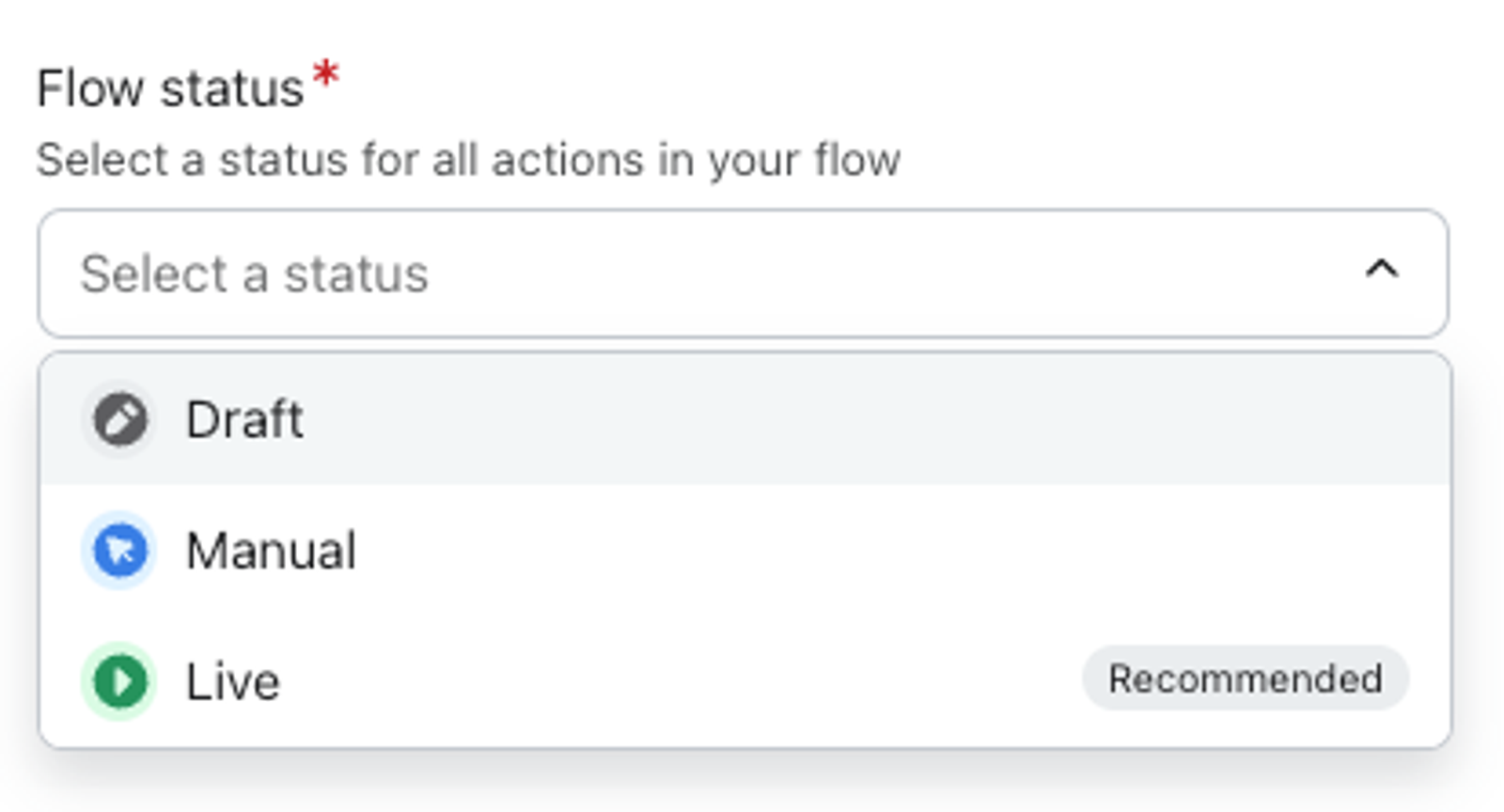
- Kliknij przycisk Aktualizuj status w prawym górnym rogu kreatora sekwencji. Jeśli sekwencja została utworzona od zera, a wszystkie jej działania mają status Wersja robocza, na przycisku wyświetli się polecenie Sprawdź i włącz, ale będzie działał tak samo, ale nie inaczej.

- Z listy rozwijanej wybierz Aktywne, aby zezwolić na wysyłanie wszystkich wiadomości.
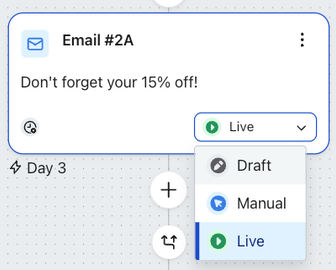
- W przeciwnym razie, gdy gotowa będzie tylko część sekwencji, można zaktualizować statusy poszczególnych działań poprzez kliknięcie przycisku statusu u dołu każdego działania sekwencji, jak pokazano poniżej.
Jak już wspomnieliśmy, należy wyłączyć wszelkie wysyłane przez Twoją platformę e-commerce wiadomości w sprawie porzuconego koszyka zakupowego – klienci mają otrzymywać wiadomości tylko od Klaviyo.