Sailthru からの移行方法
このページで学べること
Sailthru から Klaviyo に移行する方法をご覧ください。Klaviyo には Sailthru との組み込みの外部連携はありませんが、Sailthru からデータをエクスポートして Klaviyo にインポートすることでデータを移行できます。さらに、E コマースストアを Klaviyo と連携すると、ブラウザのサイト内アクティビティに基づいてメールをトリガーできるようになります。
始める前に
このガイドでは、Sailthru から Klaviyo にデータを移行する手順を説明します。Sailthru リストを移行する際は、データ移行の主な目的が、関連するすべての連絡先とフィールドが Klaviyo で表現されることと、オプトアウトした連絡先が Klaviyo でもそのとおりに扱われることを念頭に置いてください。
以下では、オプトインした連絡先を Klaviyo にアップロードし、Sailthru における連絡先のオプトアウト ステータスに基づいてさまざまな連絡先を購読解除として扱えるようにするための推奨アプローチを紹介します。Sailthru 側でデータ品質を確保し、連絡先のアップロード方法が Klaviyo の意図した使用方法に合致することを確認できるよう、Sailthru が連絡先のステータスをどのように定義しているかをご確認ください。
このガイドでは、Sailthru から Klaviyo へデータを移行するための一般的なガイドラインを紹介します。Sailthru データのエクスポートに関する最新の手順については、Sailthru サポートにお問い合わせください。
チェックリスト
Sailthru から Klaviyo へ移行するには、いくつかの重要な手順が必要です。
- すべての Sailthru オプトインをエクスポート
- CSV ファイルをフォーマット
- CSV ファイルを Klaviyo のリストにインポートする
- Sailthru のオプトアウトをエクスポート
- オプトアウトを Klaviyo の送信抑制リストに追加
- メールテンプレートを移行
- 追加の Sailthru データをエクスポート
- 主要な Klaviyo フローをライブに設定する
- Sailthru アカウントの利用を停止
- 最初の Klaviyo キャンペーンを送信
Sailthru のオプトインをエクスポートする
まず、Sailthru のオプトイン連絡先リストをエクスポートします。
セキュリティを強化するために、管理者によって PII(個人を特定できる情報)権限が付与された Sailthru のシート(管理者)のみが、生のメールアドレスをダウンロードできます。そのため、Sailthru のデータエクスポートを開始する前に、必要な権限があることを確認してください。PII 権限を持たない Sailthru のシートは、「ハッシュ化」されたメールアドレスのみをダウンロードできます。これらは Klaviyo では使用できません。
オプトインした連絡先を切り分けるには、Sailthru の Audience Builder を使用して、オプトイン済みの連絡先を含む Smart List を作成する必要があります。たとえば、Audience Builder のフィルターを設定して、オプトアウトしたユーザーを除外します。エクスポートには、特定のフィールドと VARS(カスタム フィールド/変数)のフィルターも含めます。
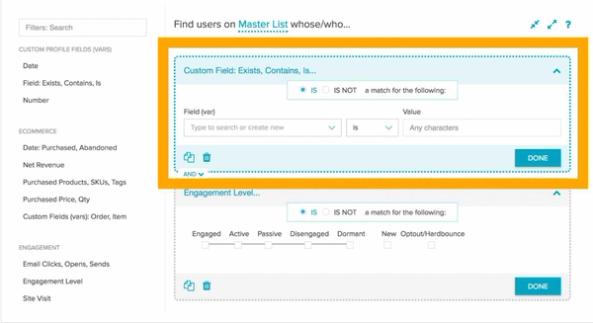
オプトイン リストを作成したら、CSV 形式でリストをエクスポートします。リストをエクスポートするには、次の Sailthru の手順に従ってください:
- My Sailthru で、ユーザー > リスト に移動します。
- エクスポートするリストを見つけ、右端の列で Excel icon をクリックします。
- [すべてのメール]を選択し、[エクスポート]をクリックします。
- ファイルの準備ができると、ダウンロードが自動的に開始されます。または、エクスポートの処理中にページから移動し、後で ジョブページに戻ることもできます:
- My Sailthru の上部にある [メニュー アイコン] をクリックします。
- 表でジョブを見つけてください。完了している場合は、その行の末尾でクリックしてファイルをダウンロードしてください。
- オプトイン リストの作成とエクスポートについてサポートが必要な場合は、Sailthru サポートにお問い合わせください。
CSV ファイルをフォーマットする
各 CSV ファイルは、Klaviyo にインポートする前に書式設定する必要があります。そのためには、CSV ファイルを開き、リストを確認して、特に列見出しに注意してください。
- 列見出しは、CSV ファイルの 1 行目に配置する必要があります。Sailthru が列見出しの前に追加の行を追加する場合は、これらの余分な行を削除してください。
- CSV ファイルには、「Email」または「Email Address」列が含まれている必要があります。
- 「First Name」と「Last Name」の列を含めることをお勧めします。
- Klaviyo にアップロードしたい「Gender」などの VARS(カスタムプロファイルプロパティ)も加えてください。
- 「date added」、「last opened」、「last clicked」などのタイムスタンプ フィールドは、特定の形式でフォーマットする必要があります。そうしないと、Klaviyo はそれらをタイムスタンプ フィールドとして認識しません。タイムスタンプ データが次のいずれかの形式でフォーマットされていることを確認してください。
YYYY-MM-DD HH:MM:SS
MM/DD/YYYY HH:MM:SS
MM/DD/YY HH:MM:SS
MM/DD/YYYY HH:MM
MM/DD/YY HH:MM
YYYY-MM-DDTHH:MM:SS
以下は、CSV ファイルの形式の例です。
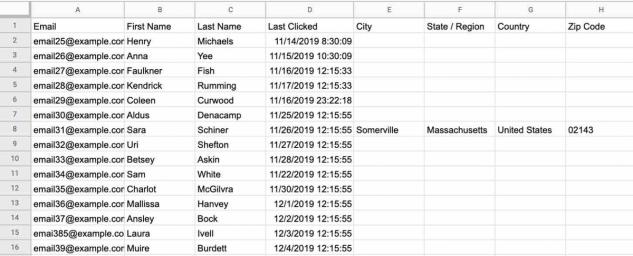
CSV ファイルを慎重に確認し、必要に応じて列見出しと連絡先エントリを編集または削除してください。
CSV ファイルは Klaviyo にアップロードする前にデータを解析して編集するほうがはるかに簡単であることを忘れないでください。
CSV ファイルの書式設定に関するより詳細な手順については、新しいリストに連絡先を作成して追加するに関する記事をご覧ください。
CSV ファイルを Klaviyo のリストにインポートする
エクスポートしたデータをフォーマットしたら、Klaviyo のリストにインポートできます。一部の Klaviyo フローは、メールアドレスがリストに追加されることをトリガーとして開始されます。リストに連絡先のアップロードを開始する前に、関連するフローが下書きまたは手動モードに切り替わっていることを確認してください。
- Klaviyo アカウントにログインし、[オーディエンス] ドロップダウンを選択してから、[リスト & セグメント] をクリックします。
- コンタクト先を追加したいリストを選択します。この例では、ニュースレターリストに購読者を追加します。
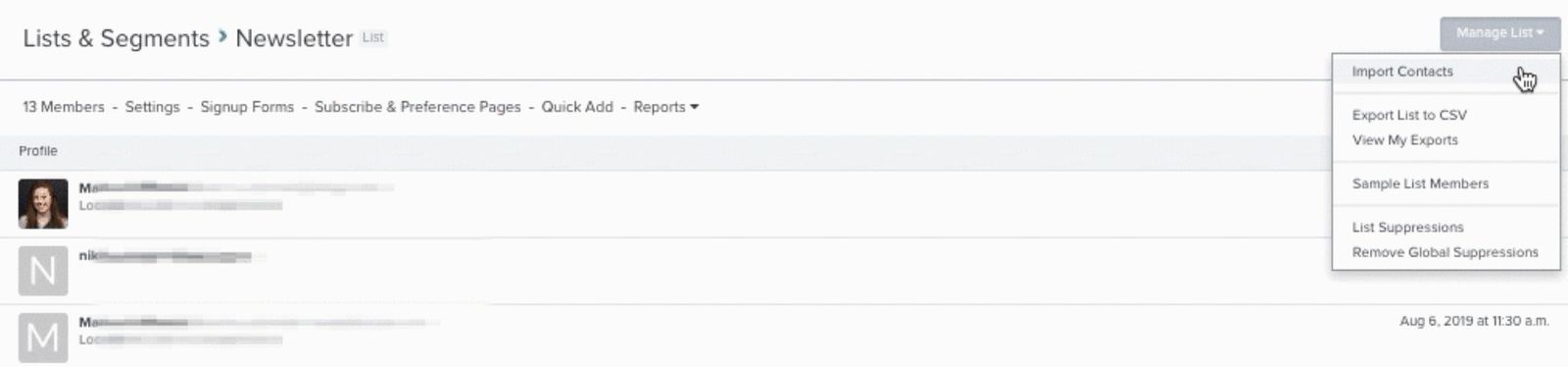
- リストの右上で、 Manage List ドロップダウンから[連絡先をインポート] を選択します。
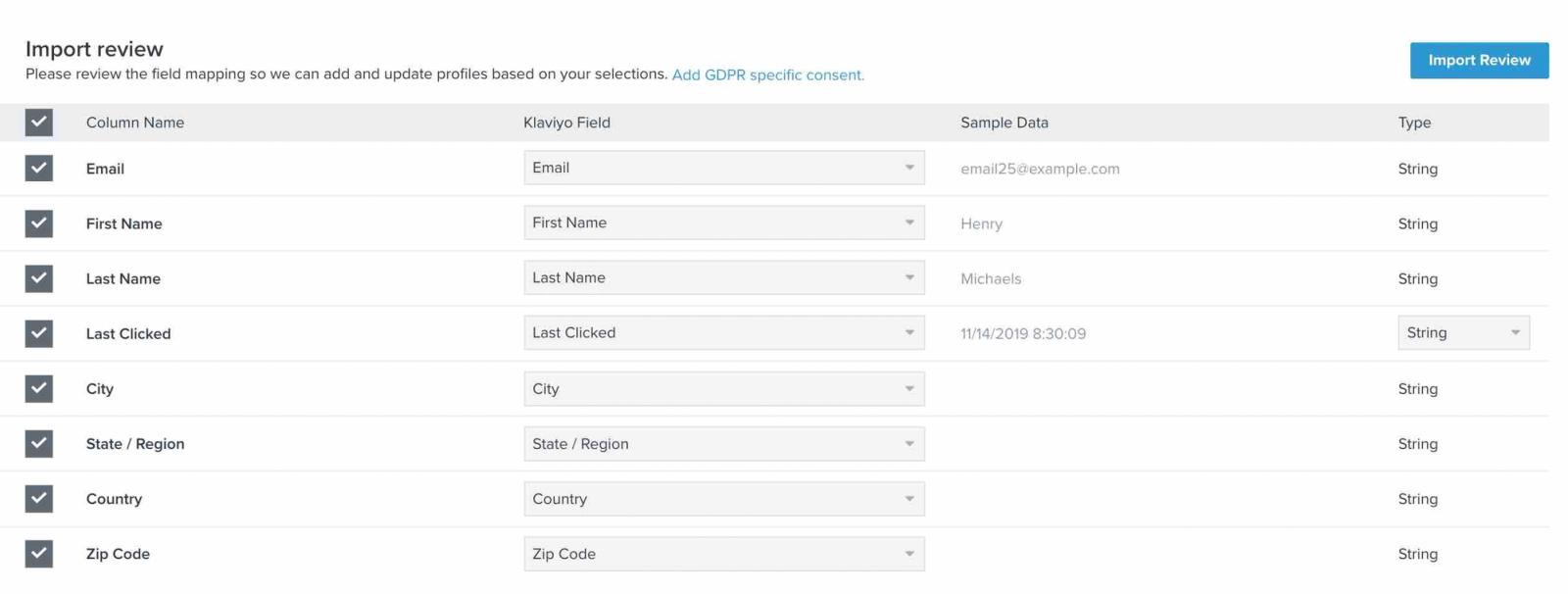
- CSV ファイルをドラッグ&ドロップします。Klaviyo がインポートを開始する前に、フィールドマッピングを確認するよう求められます。このアップロード内のすべてのプロファイルが、メールマーケティングの受信に明示的に同意していることを示すには、 メール 行の[メールマーケティングを購読] をクリックします。
- 各インポート フィールド/対応する Klaviyo フィールドを慎重に確認し、必要に応じて変更します。デフォルトでは、特定されたすべてのフィールドがインポートに含まれます。フィールド名の右側にあるチェックボックスをオフにすると、インポートからそのフィールドを除外できます。
- Klaviyo アカウント内に対応するフィールド名がない列名には、「Unmapped」とマークされます。マッピングされていないフィールドをインポートしようとすると、フィールドをマッピングするよう促すエラーメッセージが表示されます。デフォルトでは、識別されたすべてのフィールドがインポートに含まれます。フィールド名の右側にあるボックスのチェックを外すことで、フィールドをインポートから除外できます。ドロップダウンから既存のフィールド名を選択するか、空の入力フィールドに名前を入力してカスタムフィールドを作成します。フィールド名の右側で、次のオプションからデータタイプを選択します:String、Boolean、Numeric、Date、List、または Consent。データタイプが不明な場合は、Data Types に関する記事をご覧ください。最終開封や最終クリックなどのタイムスタンプ フィールドは、日付としてマッピングする必要があります。以下は Sailthru の連絡先インポートにおけるフィールド マッピングの例です。
- 完了したら、画面右上の [インポートを開始] をクリックします。連絡先のインポートについて詳しくは、既存の購読者と購読解除を Klaviyo に移行するに関する記事をご覧ください。
Sailthru のオプトアウトをエクスポート
メールのコミュニケーションの購読をオプトアウトした顧客をダウンロードし、これらを Klaviyo の送信抑制リストにアップロードします。まず、オプトアウト リストをエクスポートします。
次の Sailthru の オプトアウト データをエクスポートする手順に従ってください:
- My Sailthru で、ユーザー > リストに移動します。
- エクスポートするリストを見つけ、右端の列で Excel アイコン。 をクリックします。
- [オプトアウト] を選択し、[エクスポート] をクリックします。
- ファイルの準備ができると、ダウンロードが自動的に開始されます。または、エクスポートの処理中にページを離れ、後で ジョブ ページに戻ることもできます。
- My Sailthru の上部にある [メニュー アイコン] をクリックします。
- 表でジョブを見つけてください。完了している場合は、その行の末尾でクリックしてファイルをダウンロードしてください。
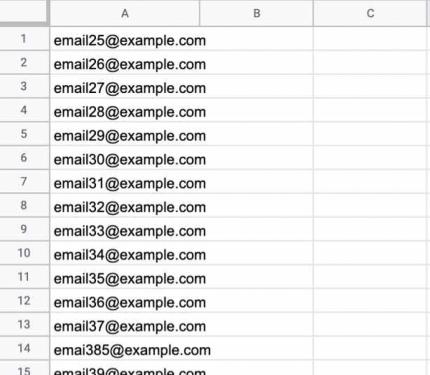
- オプトアウトリストがメールアドレスの単一列を含むようにフォーマットしてください。[メール] の列見出しを含めることもできますが、Klaviyo へのインポートには必須ではありません。
- これは、送信抑制リストの CSV ファイルをどのようにフォーマットすべきかの例です。
オプトアウトを Klaviyo の送信抑制リストに追加する
- Klaviyo アカウントの [プロファイル] タブ([オーディエンス] の下)に移動し、右上の [送信抑制済みプロファイル] をクリックします。
- [ファイルをアップロード] を選択します。
- [ファイルを選択] をクリックして、Sailthru のオプトアウトを含む CSV ファイルを選択します。次に、[送信抑制をアップロード] をクリックします。
- これで、Klaviyo の送信抑制リストにインポート内容が反映されます。
Sailthru から Klaviyo へメールテンプレートを移行
Klaviyo には直感的に操作できるドラッグ&ドロップテンプレートビルダーが用意されています。これを使い、Sailthru のメールテンプレートを再度作成できます。この方法でテンプレートを再構築することを強くお勧めします。これにより、モバイル向けに最適化され、レスポンシブで、今後の編集が容易になります。
Klaviyo のテンプレート エディターの使用に関するガイドをご覧ください。
Klaviyo のテンプレートビルダーを使用して Sailthru テンプレートを再作成する時間がない場合は、Sailthru からメールテンプレートを生の HTML としてエクスポートし、更新した生の HTML を Klaviyo にアップロードできます。
Sailthru からテンプレート HTML 全体をエクスポートする
Sailthru テンプレートのコードを見つけるには:
- テンプレートをクリックし、次に [コード] タブをクリックします。
- ここでは、指定したテンプレートの HTML にアクセスできます。
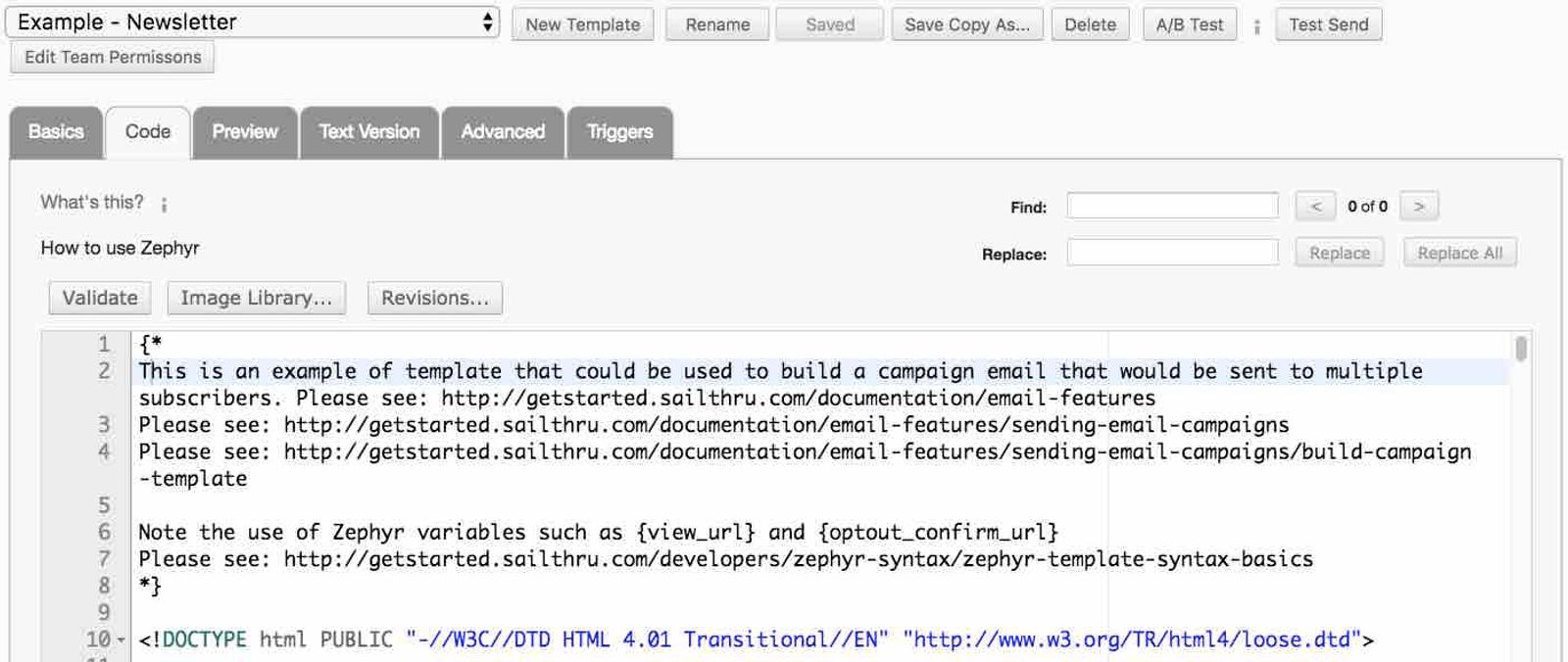
- テンプレートコード全体をコピーして、HTML ファイルとして保存できます。
- Sailthru 固有のタグは、適用可能な Klaviyo タグ(例:名のタグ、購読解除リンクなど)に必ず置き換えてください。
- ファイルを Klaviyo にアップロードするには、Klaviyo で [コンテンツ] のドロップダウンをクリックして [テンプレート] タブを選択し、次に [テンプレートを作成] を選択します。
- 次に、Import your Template を選択します。ここで、コンピューターから HTML ファイルを選択するよう求められ、先ほど保存したファイルをアップロードできます。
- [プレビュー] タブで、メールテンプレートが実際にどう表示されるかを確認できます。これ以降、テンプレートを変更するには HTML を直接編集する必要があることにご注意ください。
未加工の HTML テンプレートのインポートについて詳しくは、カスタム HTML テンプレートのインポート に関する記事をご参照ください。
Sailthru テンプレート HTML をバッチでコピーする
または、Sailthru テンプレートからコードの一部をエクスポートして、Klaviyo のドラッグ&ドロップ エディタの HTML ブロックにインポートできます。これを行うには以下の手順に従ってください。
- Sailthru アカウントで、Code タブで特定のテンプレートのコードを見つけます。
- Klaviyo で [テンプレート] タブ([コンテンツ] の下)に移動し、[テンプレートを作成] をクリックして、新しいドラッグ・アンド・ドロップテンプレートを作成します。次に、[基本] を選択します。ここでは、スタート地点としてスタイル未設定のテンプレートを選択し、Sailthru テンプレートのコードで上書きできます。
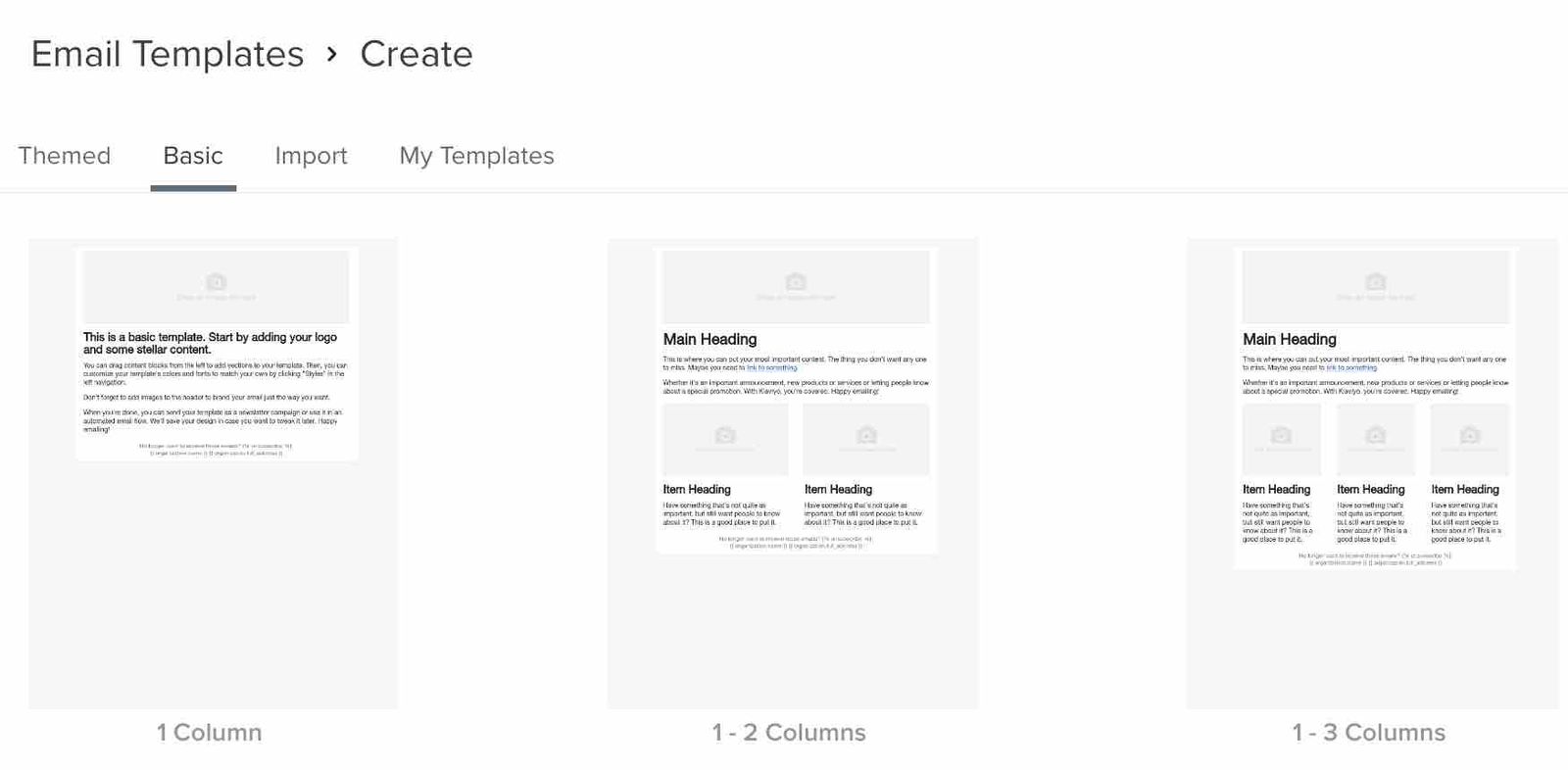
- テンプレートにHTMLブロックを追加し、次にそれをクリックしてコードを編集します。
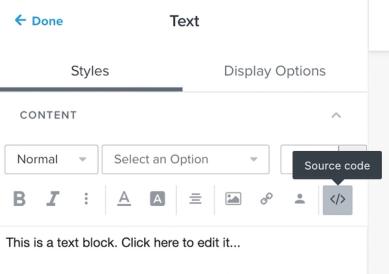
- 既存のテキストを Sailthru テンプレートの HTML に置き換え、Klaviyo に直接移行したいコード部分についてこのプロセスを繰り返します。その後、Klaviyo のドラッグ&ドロップ エディターを使用して空欄を埋めることができます。
- Sailthru 固有のタグは、該当する Klaviyo タグ(例:名のタグ、購読解除リンクなど)に必ず置き換えてください。
追加の Sailthru データをエクスポート
この記事の手順は、Klaviyo を開始してすぐに使うために必要なデータを抽出するのに役立ちます。これらのエクスポートに含まれていない追加データを Sailthru からエクスポートする必要がある場合は、Sailthru の有料 データエクスポーター サービスの利用を検討してください。
主要なフローをライブに設定
フローを有効化することは、送信インフラストラクチャを適切にウォームアップするための重要なステップです。フローは、ストアフロントでの顧客のアクティビティに基づいてメッセージをトリガーできる、アクションベースの自動化です。このため、フローから送信されるメールは通常、一括送信されるキャンペーン メールよりもエンゲージメント率がはるかに高くなります。
開始するには、次のフローをライブにします:
Sailthru アカウントの利用を停止
すべてのデータを Klaviyo に移行したら、Sailthru のアカウントが不要になったことを確認するために実行できる重要な手順が 3 つあります:
- サインアップフォームとリスト強化のツールの接続先が Sailthru ではなく Klaviyo に設定されていることを確認する
- Sailthru のワークフローを Klaviyo のフローとして再作成する
- Sailthru の使用を中止する
サインアップフォームとリスト強化のツール
Sailthru のサインアップフォームを Klaviyo で再作成し、リストが Sailthru ではなく Klaviyo で引き続き増えるようにしてください。オプションは次のとおりです。
- Klaviyo のサインアップフォーム ビルダーを使用して、フォームをいちから再作成します
- Klaviyo と連携したサードパーティのリスト強化ツールを使用する
- E コマースプラットフォームを通してカスタムフォームを連携させる
サードパーティ製のリスト強化ツールを使用している場合は、これらが Klaviyo と同期していることを確認してください。Klaviyo は、リスト強化とランディングページ向けのさまざまなツールと連携可能です。アプリ外部連携の一覧を検索して、お使いのツールを見つけてください。リストにない場合は、Klaviyo のネイティブなサインアップフォーム ビルダーを使用してフォームを作成するか、別のサードパーティ製ツールへの切り替えをご検討ください。
すべての Klaviyo リストはデフォルトでダブルオプトインになっている点に注意してください。リストをシングルオプトインに変更するには、ダブルオプトイン プロセスのガイドの該当セクションをご覧ください。
カスタムコーディングされたフォームを使用している場合は、カスタムフォームが新規購読者を E コマースプラットフォームに直接同期すること、および E コマースプラットフォームを Klaviyo アカウントと連携していることを確認して、これらのコンタクト先を Klaviyo に同期します。
すべてのサインアップフォームを Klaviyo に切り替えまたは同期したら、数日待ってから Sailthru でリストを確認してください。これらのリストにまだ購読者が追加されている場合、切り替えが必要なフォームが少なくとも 1 つ残っている可能性があります。
次に、Sailthru のサインアップフォームをオフにしてください。Sailthru のサインアップフォームをオフにする方法の詳細については、Sailthru サポートにお問い合わせください。
トリガーされたメッセージ
Sailthru で実行中のトリガーメッセージのシーケンスがあり、Klaviyo で再作成する必要がある場合があります。Klaviyo では、これらのタイプのメッセージはフローと呼ばれます。Sailthru から移行するこのタイミングは、自動メッセージングを刷新して更新するのに適しています。ウェルカムシリーズとカゴ落ちフローは、できるだけ早く有効にすることをおすすめします(上記参照)。ウェルカムシリーズは新しい購読者を惹きつけるために特に重要です。また、カゴ落ちフローは、他のどのタイプのフローよりも投資利益率が最も高くなります。
Klaviyo のフローがライブになったら、メールが重複送信されないように Sailthru のトリガーメッセージをすべてオフにします。詳細については、Sailthru サポートにお問い合わせください。
Sailthru アカウントの利用を停止
すべてのリスト強化ツールが Klaviyo アカウントを参照するように設定し、Sailthru のトリガーメッセージを停止し、Klaviyo フローをライブにしたら、Sailthru の使用を中止できます。Sailthru アカウントを閉鎖する前に、すべてが想定どおりに機能していることを必ず再確認してください。サインアップフォームおよび他のリスト強化ツールにテスト用メールアドレスを入力し、カゴ落ちを発生させ、ニュースレターに登録してウェルカムシリーズをトリガーします。Klaviyo アカウントの [プロファイル] タブ([オーディエンス] の下)に移動し、プロファイル内の情報に正しいコミュニケーションがすべて反映されていることを確認してください。登録するリストがダブルオプトインの場合は、必ず最初にメールを確認してください。
これらの手順を実行して Klaviyo への移行が完了したら、Sailthru アカウントを閉鎖できます。
最初の Klaviyo キャンペーンを送信
Klaviyo アカウントがストアと連携され、Sailthru からすべてのデータが移行されたら、Klaviyo で最初のキャンペーンを送信できます。
30 日間エンゲージメントありの購読者セグメントに作成して送信する
Klaviyo で、過去 30 日間にエンゲージメントありの購読者のセグメントを作成します。
- [リスト & セグメント] タブ([オーディエンス] の下にあります)に移動し、[リスト/セグメントを作成] > [セグメント] を選択します。
- 次の条件でセグメントを構築します:
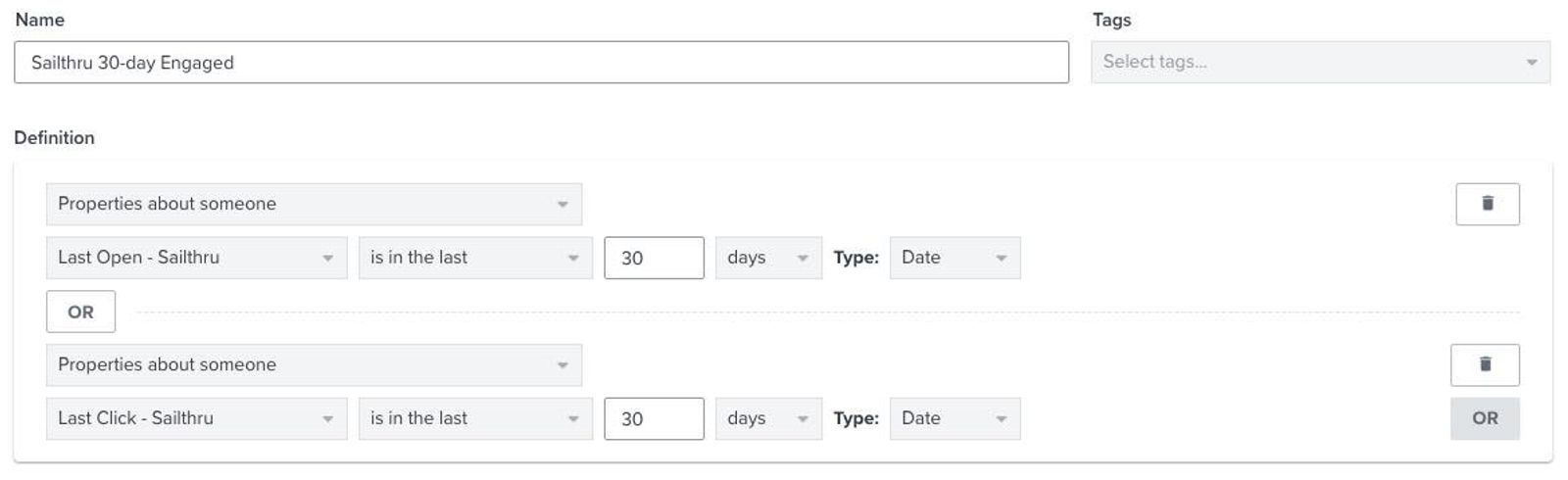
- 30日間のエンゲージメントありセグメントに何人いるかを確認してください。
- セグメント内の人数が 0~50,000 人の場合はすぐに送信でき、バッチ送信を使用する必要はありません。
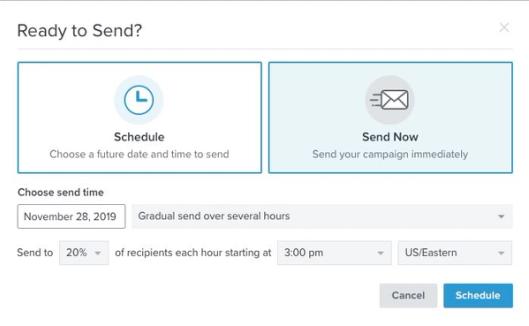
- セグメントの人数が 50,000~100,000 人の場合は、バッチ送信を使用し、5 時間で 20% を配信するオプションを選択してください。
- セグメントに 100,000 人以上がいる場合は、バッチ送信を使用し、10 時間のコースで 10% に配信するオプションを選択してください。
- キャンペーンタブに移動し、[キャンペーンを作成] を選択します。ターゲットオーディエンスとして、過去 30 日間のエンゲージメントありセグメントを選択します。
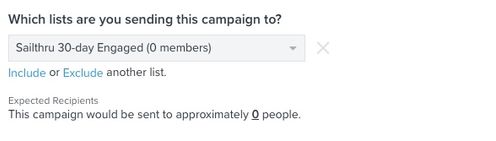
- このキャンペーンのコンテンツは、Sailthru から移行したテンプレートのいずれかを使用して入力するか、新規で作成してください。
- キャンペーンのコンテンツの編集が完了したら、[レビュー & キャンペーンを送信] を選択します。キャンペーン設定を確認し、すべてが正しいことを確認します。次に、[スケジュール] または [送信] をクリックします。
- バッチ送信を使用する必要がある場合は、スケジュールのドロップダウンから [数時間かけて段階的に送信] を選択し、上記で説明した 30 日間エンゲージメントありセグメントの人数に適した戦略を選択します。
詳細については、Klaviyo のスタートガイド コースをご覧ください。
パフォーマンスをモニタリングする
最初のキャンペーンを送信した後は、強固なデリバビリティのしきい値を確保するために、パフォーマンスをモニタリングする ことが非常に重要です。以下の表を参照して、パフォーマンスをベンチマークしてください。
ユニーク開封率 | ユニーククリック率 | バウンス率 | 購読解除率 | 迷惑メール率 | |
素晴らしい | 20%以上 | 4% 以上 | 0.5%未満 | 0.3%未満 | 0.0% |
熟練 | 15-19% | 2-3.9% | 0.5-0.9% | 0.3-0.5% | 0.0% |
改善の余地 | 10-14% | 1-1.9% | 1-1.9% | 0.6-0.9% | 0.1% |
致命的 | 10%未満 | 1%未満 | 2% 以上 | 1%以上 | 0.2%以上 |
パフォーマンスが「優秀」または「堅調」のしきい値のいずれかに該当する場合は、より広い顧客のサブセットへの送信に進むことができます。それ以外の場合は、パフォーマンスが十分または良好になるまで、「30日間のエンゲージメントあり」のセグメントへの送信を続けてください。
次の手順
Klaviyo で優れた送信者レピュテーションを構築
最もエンゲージメントの高い顧客セグメントへの送信を開始したら、徐々により多くの顧客に送信できます。この段階的な送信プロセスは送信者レピュテーションを高め、IP アドレスのウォーミングとして知られています。
送信インフラのウォーミングの詳細については、デリバビリティに関する記事をご覧ください。
より高度なセグメンテーションを使用して顧客にリーチする
最初の 1 か月ほどで最も関心の高い購読者にエンゲージメントを行った後、残りのお客様全体にも連絡を開始できます。お客様全体のあらゆる層にリーチできるように、追加のセグメントを作成してください。
- [エンゲージメントあり] (3 Months) セグメントを複製し、設定を調整して、期間を 3 か月から 30 日に短縮します。
- 作成し、過去 90 日間にエンゲージメントありの購読者セグメントに送信します。
- 過去の Sailthru データを使用して、セグメントを改善し、拡充します。
作成し、過去 90 日間にエンゲージメントありの購読者セグメントに送信します。
エンゲージメントありの購読者の、より広範なセグメントを作成するには:
- リストとセグメント タブ(オーディエンス の配下)に移動し、リスト/セグメントを作成 > セグメント を選択します。
- セグメントには次の条件を設定する必要があります。
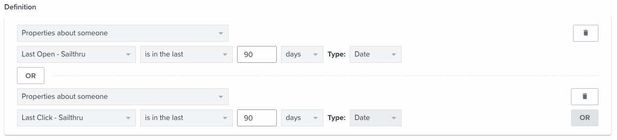
- 次に、上記で説明した 30 日間のエンゲージメントありセグメントと同様に、このグループに送信するキャンペーンを作成してスケジュールします。
- パフォーマンスを良好に維持できるように、デリバビリティを綿密に監視してください。
達成できること
これで Sailthru から Klaviyo に移行し、メールプロバイダーを移行するためのベストプラクティスを学びました。
その他のリソース
- リストのインポートに関するトラブルシューティング
Klaviyo で、新規または既存のリストに連絡先の CSV をアップロードする際に発生するエラーをトラブルシューティングする方法をご確認ください。レビューをアップロードしますか?レビューをインポートする方法については、記事をご覧ください。
- メールのデリバビリティを理解する
メールが受信トレイに配信されるように、強力な送信者レピュテーションを確立するために実行できる手順など、メールのデリバビリティについてご覧ください。
- プロファイルプロパティのリファレンス
ここでは、カスタムプロパティと Klaviyo プロパティの違い、プロパティを使用して購読者の情報を追跡する方法、プロパティを削除する方法、ベストプラクティスなどについて説明します。