メッセージのパーソナライズに関するレファレンス
Klaviyo のテンプレートタグを使って、顧客体験をカスタマイズする方法について説明します。
パーソナライゼーションタグは、メール(メールの件名を含む)、SMS/MMS メッセージ、プッシュ通知、カスタマーハブで使用できます。この記事では、利用可能なタグ、その構造と形式、およびカスタマイズ方法について説明します。パーソナライゼーションを追加する方法については、メッセージにパーソナライゼーションを追加する方法をご覧ください。
パーソナライゼーションタグは、以前はテンプレートタグおよび変数構文と呼ばれていました。
パーソナライゼーションタグについて
テキストフィールドにタグを入力すると、下表の左側に表示された文のようになります。実際のメッセージでは、タグは受信者のプロファイルやイベント内容の情報に置き換えられ、右の文章のように表示されます。
こんにちは | こんにちは George Washingtonさん、お好きな色は緑でしたね。 |
通常、プロファイルのパーソナライゼーションは person で始まりますが、first_name や last_name など一部の特別なタグは例外です。メトリックトリガーによるフローで使用できるイベント変数は event で始まります。組織タグ(会社名や住所など)は organization で始まります。
すべてのパーソナライゼーションタグは大文字と小文字が区別され、参照するプロパティ名と完全に一致している必要があります。タグのスペルが正しいことを確認し、プロファイルに表示されているものと同じ大文字・小文字を使用してください。
プロファイルのパーソナライゼーション
プロファイルのパーソナライゼーションでは、メッセージに特別な Klaviyo プロパティを表示できます。以下のリストには、一般的に使用されるプロファイルのパーソナライゼーションタグ(つまり、標準で用意されているKlaviyoプロパティ)が含まれています。プロファイルのパーソナライゼーションタグは、メールエディターの [パーソナライゼーション] メニューから、または SMS とプッシュメッセージのプレビューモーダルから選択できます。
メッセージにカスタムプロパティを追加したいとお考えの場合は、[カスタムパーソナライゼーション] のセクションの説明をご覧ください。
タグ | プロファイルプロパティ |
| メール |
| 名 |
| 姓 |
| 受信者の組織 |
| 住所 1 |
| ユニーク ID($id/外部 ID) |
| 緯度 |
| 経度 |
| Klaviyo ID |
| フルネーム |
| タイトル |
| 電話番号 |
| 住所 2 |
| 市区町村 |
| 県・州/地域 |
| 国 |
| 郵便番号 |
| ソース |
| 同意 |
| $consent_form_id |
| $consent_form_version |
| $consent_method |
| 受信者のタイムゾーン |
| $consent_timestamp |
| $phone_number_region |
| 最近閲覧した商品 |
| 次回注文日の予測 |
カスタム オブジェクトタグ
カスタムオブジェクトタグを使用すると、フローやキャンペーン送信でオブジェクトデータを使用できます。
IDでオブジェクトを取得したり件数を返したりするためにタグを使用する方法の具体例については、[タグ参照]をご確認ください。
テンプレートでカスタムオブジェクト データを使用する前に、まずオブジェクトを作成する必要があります。{{ object }} タグは、オブジェクトがフローをトリガーしたときにのみ使用できます。
以下の例では、object_propertyをオブジェクトプロパティ名に、object_filter_nameを既存のオブジェクトフィルター名に、Titleをオブジェクト名に置き換えてください。IDによるルックアップの場合は、event.object_idをオブジェクトレコードのIDを含むイベントプロパティに置き換えてください。
タグ | 達成できること |
| フローをトリガーしたオブジェクトからプロパティを返す |
| |
| オブジェクトフィルターで選択した単一のオブジェクトからプロパティを返す |
| |
| オブジェクトフィルターからカウントを返却 |
| ID でオブジェクトを取得 |
| 受信者のプロファイルにリンクされているオブジェクトについて、追加された日時が新しい順に最大5件のレコードを取得します |
組織タグ
組織タグを使用すると、メッセージに会社や組織に関する情報を反映させることができます。左下隅のアカウント名をクリックし、設定 > アカウントを選択すると、この情報を管理できます。連絡先情報セクションを更新して、保存をクリックしてください。すべての組織タグはorganizationで始まります。組織タグの一覧は以下の表をご覧ください。
組織タグ | 説明 |
| 組織名 |
| 組織のウェブサイト |
| 組織の住所 1(郵便番号、県・州、市区町村) |
| 組織の住所 2(町名、番地) |
| 組織の住所 3(集合住宅名や部屋番号など) |
| 組織の市区町村 |
| 組織の県、州、または地域 |
| 組織の郵便番号 |
リンクとプレビュータグ
リンクタグとプレビュータグを使用すると、受信者は購読設定を管理したり、ブラウザでメッセージを表示したりできます。以下のようなブロックが用意されています。
これらのタグは、メールテンプレートでのみ使用可能です。プレビューメールからこれらのリンクをクリックすると、ライブの同意ページやプレビューではなく、プレースホルダーページに移動します。
購読解除
Klaviyoでは、マーケティングメールに購読解除リンクが必要です。「購読解除」と表記されたリンクに購読解除タグを使用するか、独自のテキストを引用符で囲んで追加してください。
タグ | 出力 |
| 購読解除 |
If you'd no longer like to receive emails, | If you'd no longer like to receive emails, click here. |
または {% unsubscribe_link %} タグを使って、購読解除 URL を生成することもできます。このタグは、リンクされた語句全体を生成するのではなく、購読解除 URL のみを作成します。購読解除リンクの色をテンプレートのスタイルとは別の色にしたい場合、またはテキストリンクではなくボタンや画像をリンクとして使用したい場合に、このタグを使用します。
タグ | 出力 |
| これはデザインされた購読解除リンクです。 |
受信者が購読解除リンクをクリックすると、カスタマイズ可能な確認ページに移動します。
設定を管理
設定ページを使用すると受信者が自分の設定を更新できるため、メッセージをより効果的にセグメント化してターゲットを絞ることができます。各受信者にこのページへのリンクを表示するには、設定管理タグを使用します。
特定リスト用の設定管理ページと一般的な設定管理ページを作成できます。特定リスト用のページは、1 つのリストにメッセージを送信する場合に使用します。一般的な設定管理ページは、セグメントや複数のリストに送信する場合、またはリストがトリガーではないフローで送信する場合に使用します。設定管理ページについて詳細はリンク先をご覧ください。
「設定を管理」と表記されたリンクに設定管理タグを使用するか、独自のテキストを引用符で囲んで追加します。
タグ | 出力 |
| 設定を管理 |
Want to update your preference? | Want to update your preference? Click here. |
または、{% manage_preferences_link %} タグを使用して、設定管理 URL を生成することもできます。このタグは、リンク付きの単語やフレーズを生成するのではなく、受信者の設定ページの URL のみを作成します。リンクの色をテンプレートのスタイルとは別の色にしたい場合、またはテキストリンクではなくボタンや画像をリンクとして使用したい場合に、このタグを使用します。
タグ | 出力 |
| これは、デザインされた 設定管理リンクです。 |
ウェブビュー
受信者がウェブブラウザでメールを閲覧できるようにするには、ウェブ表示タグを使用します。
タグ | 出力 |
| View in Your Browser |
Can't see this email? | Can't see this email? Open in your browser. |
| これは、デザインされたウェブ表示リンクです。 |
プレビューテキスト
テンプレートの本文内にプレビューテキストを表示させたい場合があります。{% render_variable preview_text %}タグを使用すると、メールプレビュー/設定画面で設定したプレビューテキストを参照できます。
メールプレビュー画面でプレビューテキストを更新した場合、このタグは更新後のプレビューテキストを表示します。
カスタムパーソナライゼーションとイベントタグ
カスタムタグは、生年月日やコンタクト先の設定など、カスタムプロファイルプロパティ(Klaviyo 独自のプロパティやイベント以外で収集した顧客に関するデータ)を参照します。イベントタグは、特定のイベントデータ(例えば、「注文の確定」イベント)を参照し、そのイベントによってトリガーされるフローでのみ使用できます。
カスタムタグを追加するには、メールのテキストフィールドで[パーソナライゼーション]をクリックし、プロパティを選択して、必要に応じてデフォルトテキストを設定してから、[挿入]をクリックします。イベントタグを追加するには、メッセージをプレビューし、プレビューデータからイベント変数タグをコピーして、メッセージに貼り付けます。また、以下の形式を使用して、テンプレートにカスタムタグを手動で追加することもできます。
タグの形式 | 説明 | 例 |
| シンプルなプロファイルパーソナライゼーションのタグ |
|
| プロファイルパーソナライゼーションのタグ(プロパティ名にスペースや特殊文字が含まれる場合) |
|
| シンプルなイベント変数タグ |
|
| イベント変数タグ(変数名にスペースや特殊文字が含まれる場合) |
|
| イベント変数タグ(イベント変数がイベントデータにネストされている場合) |
|
| イベント変数タグ(イベント変数が、スペースや特殊文字を含む名前の別の変数にネストされている場合) |
|
スペースや特殊文字を含まないタグにはドット(.)表記を使用します。プロパティ名にスペースや特殊文字(例:$)が含まれている場合は、ルックアップ記法を使用します。
ネストされたプロパティで、1 つのプロパティ名にルックアップ記法を使用した場合、それ以降のすべてのプロパティでもルックアップ記法を使用する必要があります。つまり、event|lookup:'Collection Names'|lookup:'0' は正しいですが、event|lookup:'Collection Names'.0 は正しくありません。
フィルターによるタグのカスタマイズ
タグの表示方法をカスタマイズするには、テンプレートフィルターを適用します。フィルターを使用すると、タイトルケースの適用や、小数点以下の桁数指定などを行うことができます。最も一般的なフィルターは default と title の 2 つです。
default フィルターは、メッセージ受信者にそのプロパティが設定されていない場合に表示されるデフォルト値を設定します。以下の例では、受信者の名前や好きな食べ物が Klaviyo プロファイルに設定されていない場合に備えて、「friend」と「tasty treats」がデフォルト値として設定されています。
パーソナライゼーションタグ付きテキスト | 出力 |
Hey | Hey friend, any interest in some tasty treats? |
title フィルターを使用すると、任意のテキストタグにタイトルケースを適用し、メッセージ送信後も一貫した表記で表示できます。例えば、購読者のなかには、大文字または小文字だけを使ってサインアップフォームを入力する人もいます。フィルターを使用しない場合、名前はフォームに入力されたとおりの大文字・小文字で表示されます。ただし、「title」フィルターを使用すると、大文字・小文字が修正され、名前が正しく表示されます。
パーソナライゼーションタグ付きテキスト | 出力 |
Hey | Hey Elise, have you seen our latest launch? |
メッセージには他にも多くのフィルターが用意されています。詳細は、フィルターを使用してタグをカスタマイズする方法 をご確認ください。
日付タグ
日付タグを使用すると、メールに日付情報を簡単に挿入できます。日付はアカウントのタイムゾーンに基づき、メッセージが送信された日時を反映します。
{{ today }} タグは最も一般的な日付タグの 1 つであり、メッセージ送信時にタイムスタンプが設定されます。「today」タグを使用するには、以下のコードをテンプレートに貼り付けてください。
{% today "%Y-%m-%d" as today %} {{ today }}
なお、前に必要なコードを付けずに {{ today }} タグだけを使用しても、何も表示されないのでご注意ください。コード全体を記述する必要があります。
日付タグの使い方やカスタマイズ方法については、 テンプレート内の日付タグに関する記事をご覧ください。
通貨タグ
「注文の確定」や「商品をカートに追加」などのイベントデータには、金銭的な価値(例えば、商品の価格や顧客のカート金額など)が紐付けられていることがよくあります。{% currency_format ... %} タグを使用すると、その値に国の通貨形式を適用できます。
例えば、以下の「チェックアウト開始」メトリックの $value フィールドを見てみましょう。
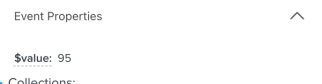
変数 {{ event|lookup:"$value" }} だけを使用した場合、このプロパティは、小数点以下1桁で通貨記号なしの状態でメールに表示されます。

ただし、通貨形式タグ {% currency_format event|lookup:"$value" %} を使用すると、通貨記号が付き、小数点以下の桁数も正しく整った状態で表示されます。
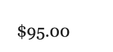
通貨形式タグを使用するには、{% currency_format PLACEHOLDER %} 内のプレースホルダーテキストを変数に置き換えます。
たとえば、変数が{{ event.item.price }}の場合、完全な通貨形式タグは{% currency_format event.item.price %}になります。タグにフィルター(プロパティが空の場合のデフォルト値など)が含まれている場合は、それらもタグに含めてください:{% currency_format event.item.price|default:'0'%}。
通貨形式を選択する方法
通貨の書式設定では、シンボルと数値の形式が変更されます;為替レートを使用して金額を換算するものではありません。
メッセージの通貨形式は、以下の 2 か所で設定できます。
- アカウント全体の場合
設定 > アカウントに移動します。アカウントの通貨で、通貨を選択してください。既存のメールテンプレートを更新するかどうかを選択し、保存をクリックしてください。独自のスタイルで通貨が明示的に設定されているテンプレートでは、その設定が維持されます。 - 特定のメッセージ
テンプレートの [スタイル] タブ内の [通貨] セクションで、そのメッセージだけに適用したい通貨形式を選択します。これにより、そのテンプレートのアカウント通貨が上書きされます。
currency_format タグのトラブルシューティング
通貨記号なしの数値(例:10または24.56)を使用してください。"10"のような数値テキストも使用できます。通貨記号がすでに含まれている値(例:$40または$76.30)は、そのまま返されます。
条件文
条件付きタグを使用すると、特定の条件を満たす受信者にはメッセージ内にコンテンツを表示し、条件を満たさない受信者にはコンテンツを非表示にすることができます。各受信者向けにメッセージを高度にパーソナライズすることが可能になります。
If 文
If 文を使用すると、プロファイルまたはイベントデータに基づいて、表示するコンテンツを制御することができます。
以下の例では、ロイヤルティポイントが150ポイント以上のユーザーには、1行目のテキストが表示されます。1 以上 150 未満の場合は 2 行目が、ロイヤルティポイントが 0 の場合は 3 行目のメッセージが表示されます。
{% if person|lookup:'Loyalty Points' >= 150 %}
Hey VIP! You’ve always got free shipping & free returns
{% elif person|lookup:'Loyalty Points' > 0 %}
You have {{ person|lookup:'Loyalty Points' }} points, and you need 150 points in total to become a VIP!
{% else %}
Have you heard about our VIP program? Join today on our website to start earning rewards.
{% endif %}
If 文内には、最初に {% if ... %}という条件式、最後に {% endif %} タグが必要です。その他の要素( {% elif %} や {% else %} タグ)は任意です。{% elif %} タグは何度でも使用できますが、 {% else %} タグを使用できるのは一度だけです。各メール受信者には、条件に一致したメッセージのみが表示されます。
For 文
「For」ブロックを使用すると、リストを保存している変数内の各商品を順番に処理し、それぞれを個別に表示することができます。以下はその例です。
| 特大ビーチブランケット × 1 ビーチチェア × 4 SPF 日焼け止め × 2 プラスチッククーラー × 1 |
各 For 文には、以下の要素が必要です。
- 開始
{% for ... %}タグ:行エイリアス(上記の例では item)と行コレクション(上記の例では event.shopping_cart_items)を含む - 終了
{% endfor %}タグ
2 つの必須タグの間には、任意のテキストを入力できます。行コレクション内のネストされた変数を含めるには、変数名の先頭部分(行コレクションと、それに続く番号)を行エイリアスに置き換えます。例えば、変数 {{ event.shopping_cart_items.0.name }} は {{ item.name }}になります。
条件文とインラインテキスト エディター
インラインテキストエディターでは、条件文がロジックブロックとして表示されます。ロジックブロックを追加するには:
- テキストブロックをダブルクリックし、ロジックを適用する場所にカーソルを置いてください。
- 挿入をクリックし、カスタムコード用にIf/else条件、Forループ、または設定可能なタグを選択してください。
- ロジックを編集パネルでロジックを設定し、保存をクリックしてください。
- ロジックブロック内のコンテンツを編集し、テキストの変更を保存するにはテキストブロックの外側をクリックします。関連するプロファイルまたはイベントデータを使用してメッセージをプレビューし、結果を確認します。
既存のロジックを変更するには、ロジックブロックの編集(鉛筆アイコン)をクリックします。ロジックブロックを編集でロジックを更新し、保存をクリックしてください。
HTMLを直接編集する場合は、専用のHTMLブロックを使用してください。
一般的なブロックタグには、次のようなものがあります:
- {% for ... %}
- {% endfor %}
- {% if ... %}
- {% elif ... %}
- {% else %}
- {% endif%}
- {% with ... %}
- {% endwith %}
その他のリソース
- メールキャンペーンの作成と送信方法
メールキャンペーンの概要や Klaviyo での送信方法など、メールキャンペーンの基本について学びます。
- プレビューパネルを使ってメッセージをパーソナライズする方法
プレビュー パネルを使用して、メッセージで利用できるパーソナライズデータを把握する方法と、テンプレートタグにアクセスする方法を確認します。パーソナライズオプションの信頼できる参照元として、プレビュー モーダルを使用します。
- フローメールで動的ブロックを構築する方法
動的テーブルのブロックを用い、トリガーにメトリックを使用したフローに商品情報やイベント情報を追加する方法を学びます。この記事では、カゴ落ちリマインダーで「カートに残された商品」を表示するを例を用いて、動的ブロックを作成する手順を紹介します。
- メールテンプレートのエラーメッセージのトラブルシューティング
メールテンプレートでエラーまたは警告が表示された場合は、メッセージを送信する前に解決する必要がある可能性があります。このリソースで発生しているエラー メッセージまたは警告を検索して、問題を解決するためのヒントを確認してください。
- カスタマーハブのコンテンツブロックを作成する方法
カスタマーハブ向けのコンテンツブロックの作成方法をご覧ください。コンテンツブロックは、高度にカスタマイズおよびパーソナライズできるブロックで、Klaviyoのプロファイルデータにアクセスできます。そのため、外部連携(例:ロイヤルティポイント残高)からの情報やパーソナライズされたオファーなどを表示できます。