カスタマーハブのコンテンツブロックを作成する方法
このページで学べること
カスタマーハブ向けのコンテンツブロックの作成方法をご覧ください。コンテンツブロックは、高度にカスタマイズおよびパーソナライズできるブロックで、Klaviyoのプロファイルデータにアクセスできます。そのため、外部連携(例:ロイヤルティポイント残高)からの情報やパーソナライズされたオファーなどを表示できます。
Shopify向けカスタマーハブは、現在標準のストアフロントとShopify Headlessに対応しています。WooCommerceの場合は、https://help.klaviyo.com/hc/en-us/articles/47792369863451 に移動してください。
カスタマーハブの機能に関するフィードバックは、customerhub@klaviyo.com までメールでお問い合わせください。
始める前に
このガイドでは、コンテンツブロックを設定して、サイトのカスタマーハブに表示する方法を説明します。次へ進む前に、Klaviyoでカスタマーハブ機能が有効になっていることを確認してください。
コンテンツ ブロックでできること
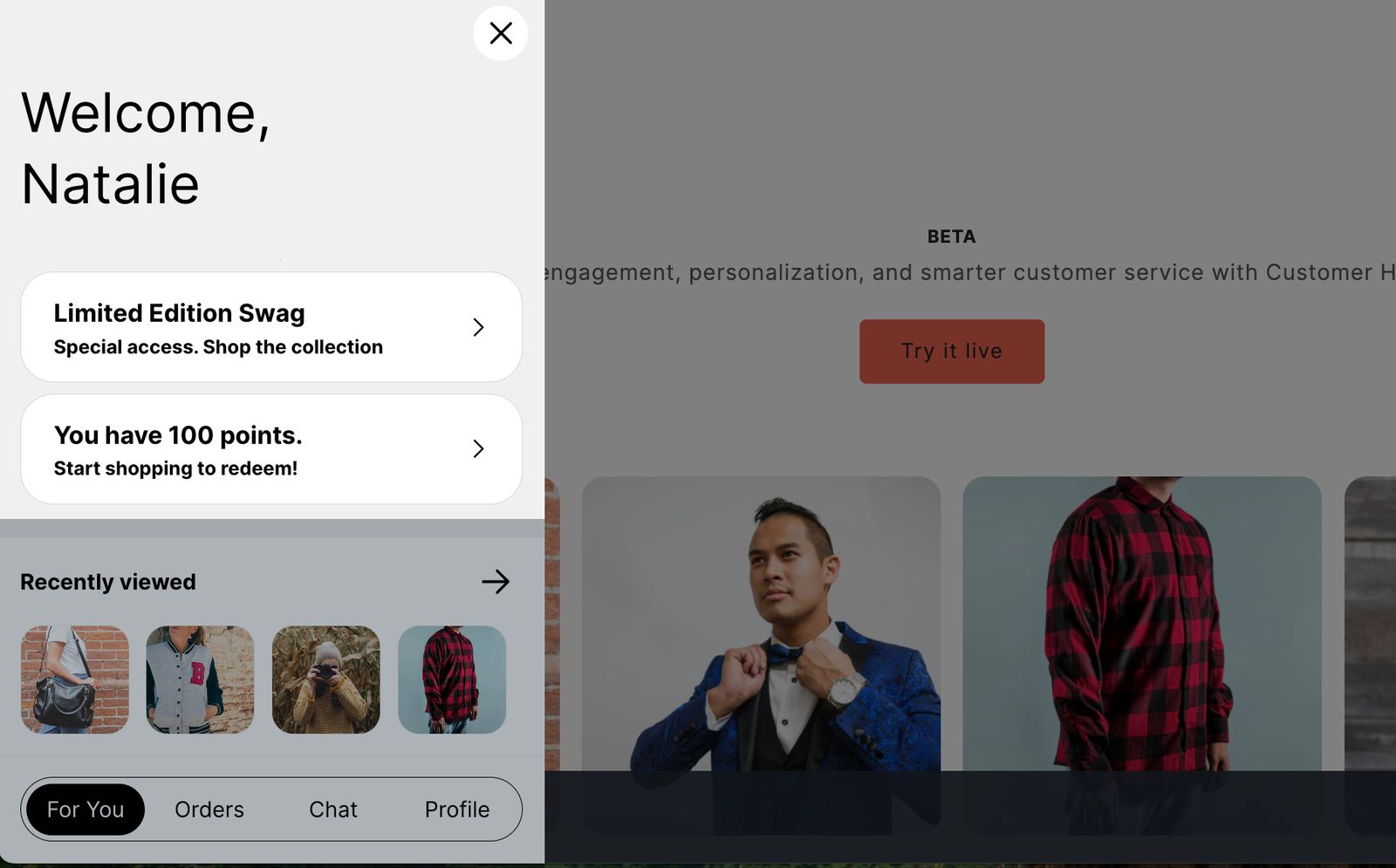
コンテンツブロックは、カスタマーハブのインターフェイスにある[おすすめ]タブをカスタマイズするのに便利です。コンテンツブロックを使用して顧客ごとの情報を表示したり、訪問者に特定のアクションを促したりできるため、お客様のサイト上にあるカスタマーハブで買い物客が操作する際に、一人ひとりが自分に合わせた顧客体験を得られます。カスタムのコンテンツブロックを作成することも、Klaviyoのコンテンツブロックのライブラリにあるテンプレートを使用することもできます。このライブラリには、一般的なシナリオ向けに事前設定されたブロックや、さまざまな外部連携からの顧客データ(例:ロイヤルティポイントや購読ステータス)を表示するブロックが含まれています。
コンテンツ ブロックの一般的な使用例
- アクションを促進する
- 訪問者に連絡を促す(例:「お問い合わせ」)
- 購入者を特定の URL またはページ(例: 購読管理ページや紹介情報ページ)に誘導します。
- カスタマージャーニーをハイライトしてガイドする
- ログイン済みの購入者向けに特別オファーや限定コレクションを宣伝します。
- レビューと画像を使って評価の高い商品を紹介する
- Klaviyo プロファイルのパーソナライズされた情報を表示します。
- パーソナライゼーションタグを使用して、Klaviyo プロファイルの顧客別の詳細を動的に表示します。これは、Klaviyo 経由で収集した情報、インポートした情報、または次のように他のプラットフォームや外部連携から同期した情報です:
- ロイヤルティポイント
- 購読ステータス
- メンバーシップのティア
- パーソナライゼーションタグを使用して、Klaviyo プロファイルの顧客別の詳細を動的に表示します。これは、Klaviyo 経由で収集した情報、インポートした情報、または次のように他のプラットフォームや外部連携から同期した情報です:
- 高度なパーソナライゼーション
- if/else 条件ロジックを使用して、顧客プロファイル データに基づきコンテンツ ブロックに表示される情報を制御します(例:リワード情報はリワード プログラム メンバーにのみ表示し、それ以外のユーザーにはデフォルトのメッセージを表示します)。
コンテンツブロック イベント
コンテンツブロックを作成する際は、名前を付ける必要があります。Klaviyoは、サイト訪問者がコンテンツブロックをクリックするたびに、レポートとフィルタリング用に設定したブロック名と共に「カスタマーハブでコンテンツブロックをクリック」をイベントとして記録します。このため、各ブロックのコンテンツと関連性の高い、分かりやすい名前を付けることが最適です。
なお、名前は内部使用のみであり、顧客には表示されません。また、ブロックの作成後にブロック名を変更することはできません。
新しいコンテンツブロックを作成する
カスタマーハブインターフェイスにコンテンツブロックを作成して公開するには、決まった手順に従ってください。次からのセクションでは、この設定手順を説明します。
コンテンツブロックにアクセスする
- [ウェブサイト] タブの Klaviyo カスタマーハブ に移動してください。
- Klaviyo カスタマーハブのナビゲーションで[デザイン]を選択します。
- デザインページの上部に、ハブのステータスを表示するカードが表示されます。Hubを編集ボタンを選択して、Klaviyo カスタマーハブエディターを開きます。
- エディタの左側のナビゲーションバーにある [「+」] タブをクリックします
- コンテンツブロックライブラリから構築済みのテンプレートを使用してください。
- カテゴリ別(例:ロイヤルティ、ディール、リストの拡大)にライブラリを参照するか、外部連携でフィルタリングします。任意のテンプレートで [ブロックを追加] をクリックすると、事前に入力された(ただし完全に編集可能な)フィールドがあるコンテンツ ブロック エディターで開きます。
- コンテンツブロックライブラリから構築済みのテンプレートを使用してください。
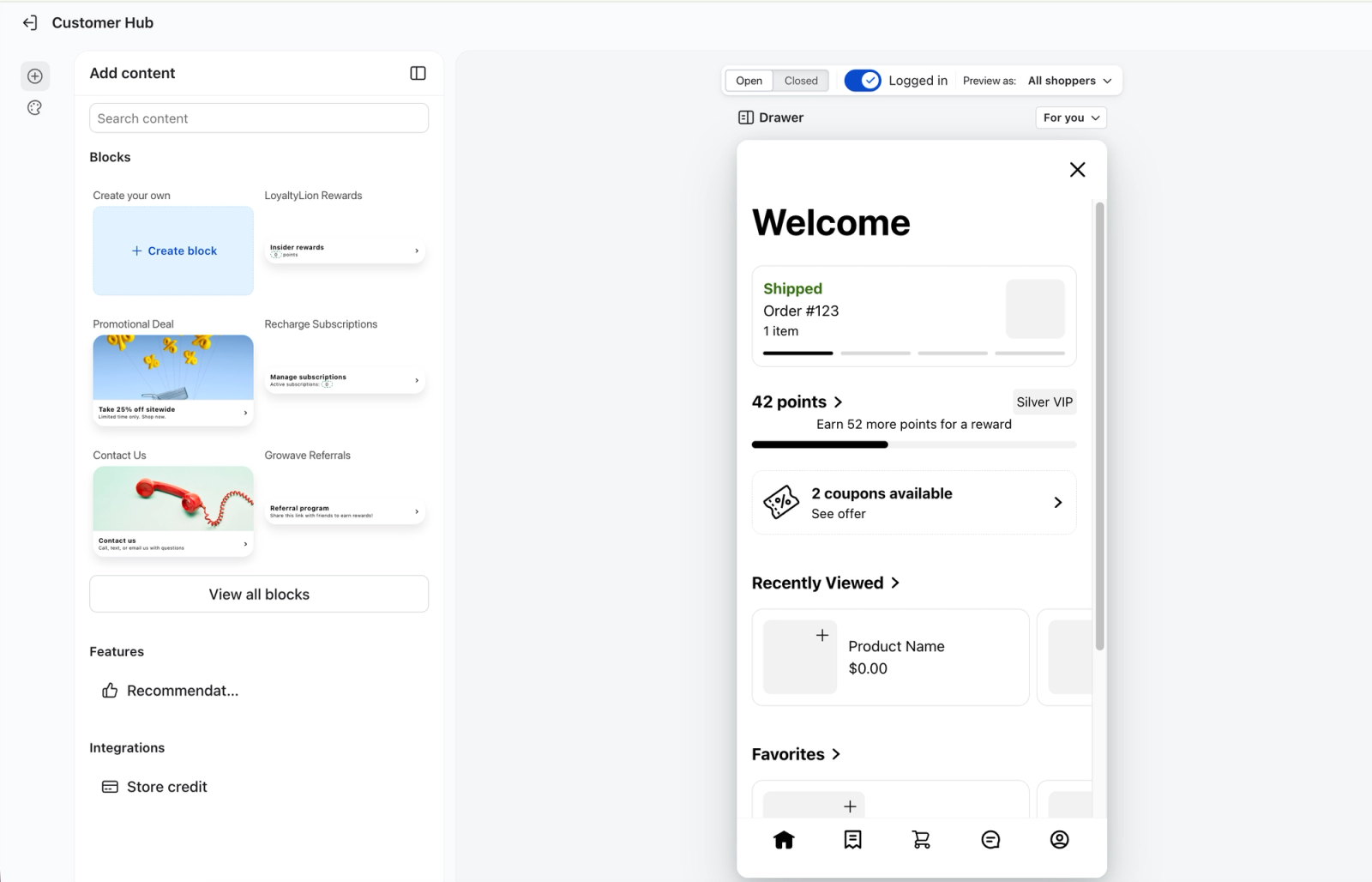
外部連携固有のコンテンツ ブロックを使用するには、Klaviyo で該当する外部連携をすでに有効にしている必要があります。
- 独自のコンテンツブロックを作成します。
- [独自に作成] をクリックして、エディターで空白のセットアップメニューを開きます。
コンテンツブロックを設定します。
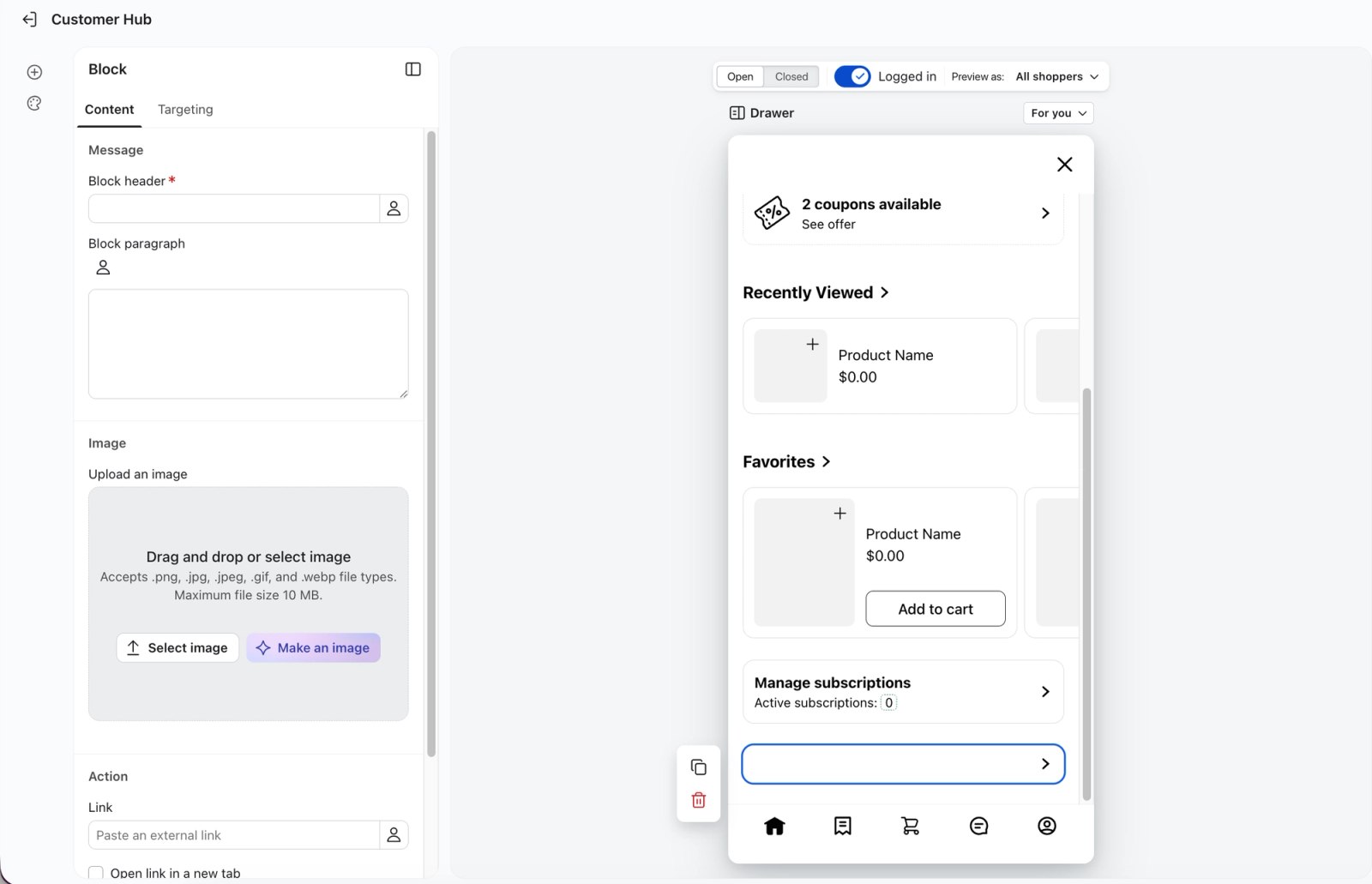
開始ポイント(テンプレートまたは最初から)を選択すると、コンテンツブロックがエディターに表示されます。任意のコンテンツブロックをクリックして、設定を編集できます。
- コンテンツ では、次を編集できます:
- ブロックヘッダー
- 見出しまたは行動喚起(例:春コレクションを購入)を作成します。
- ブロックの説明
- 通常の静的テキストを使用して詳細やコンテキストを追加するか、パーソナライゼーションタグを挿入して動的な顧客固有の情報(例:利用可能な特典ポイント)を取得します。イベントデータはサポートされていません。
- 画像(任意)
- このコンテンツ ブロックの上部に表示する画像をアップロードします。
- ブロックヘッダー
外部連携固有のテンプレートを使用すると、パーソナライゼーションタグがプラットフォームのカスタム プロパティ名に一致するように事前設定されています。
- リンク (オプション)
- 訪問者がブロックをクリックしたときに誘導する URL(例:商品ページ)を指定します。リンクを新しいタブで開くかどうかも選択できます。
- 内部名
- 識別しやすい名前を作成します(例:特典ポイントを表示するブロックの場合は “Rewards”)。この名前はレポート作成に使用され、保存後は変更できません。
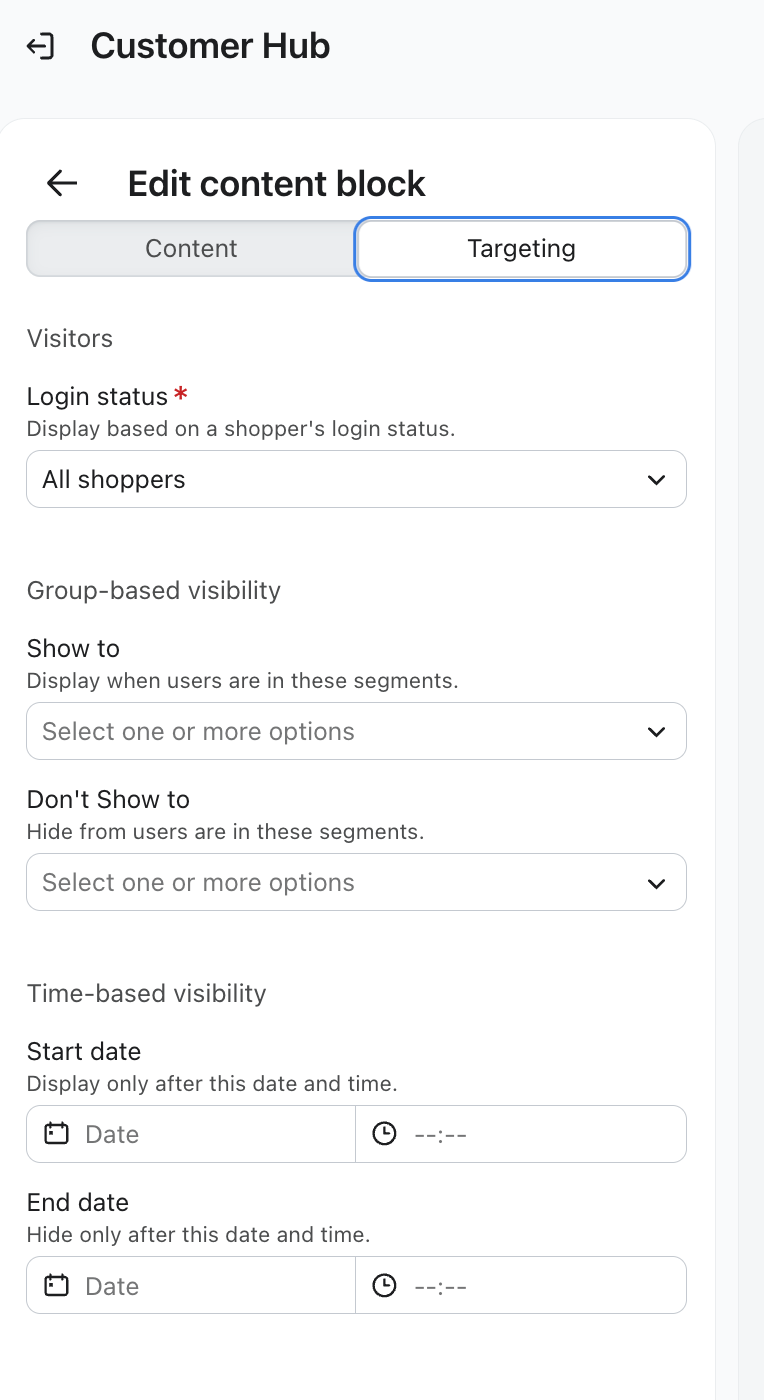
- [ターゲティング]タブで、コンテンツブロックを表示できる訪問者の種類を選択してください:
- ログイン ステータス
ログイン ステータスに基づいて、どの種類の訪問者がコンテンツ ブロックを表示できるかを選択します。- 注:認識済み/特定済みの購入者にカスタム コンテンツ ブロックを表示する場合は、そのブロックに機密性の高い個人情報(PII)が含まれないようにしてください。Klaviyo は Orders や Profile などのネイティブ タブで PII を自動的にマスキングしますが、カスタム コンテンツ ブロックに追加されたデータのプライバシーについてはブランドが責任を負います。
- グループベースの表示
特定のリストまたはセグメントに対してブロックを表示または非表示にします:- 表示対象:ブロックを表示する必要があるリスト/セグメントを選択します。
- 表示しない:ブロックを表示しないリスト/セグメントを選択します。
- ブロックをスケジュール設定
特定のブロックを表示する開始日・終了日と時刻をスケジュール設定できます。 - 表示コンテキスト
特定のブロックを表示する/表示しないURLを指定できます。
- ログイン ステータス
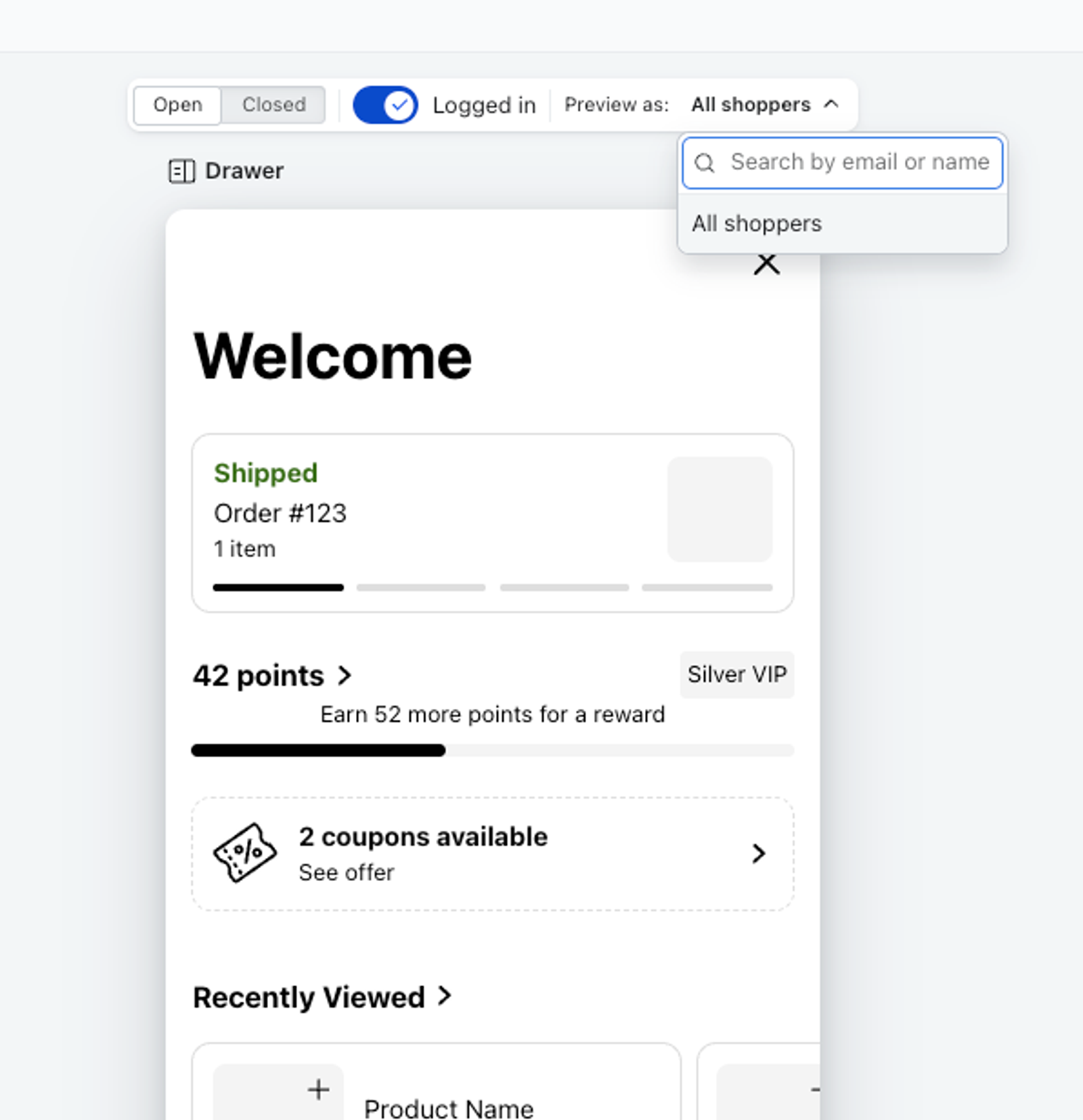
コンテンツブロックがセグメントごとにどのように表示されるかをプレビューするには、[Preview as] ドロップダウンをクリックし、表示するプロファイルを検索または選択してください。右上の [Preview] ボタンからオンサイトプレビューを開くこともできます。実際のサイト上でどのように見え、どのように動作するかを確認できます。
コンテンツブロックのスケジュール設定
コンテンツブロックは、特定の日時に公開、更新、または削除するようにスケジュールできます。必要なタイミングで手動で公開または削除する必要はありません。これは、フラッシュセールやホリデープロモーションなどの期限のあるキャンペーン、またはサイト上でコンテンツを表示するタイミングを正確にコントロールしたいあらゆる状況で役立ちます。
スケジュールされた変更は、サインインしていない未認証のショッパーを含む、すべてのサイト訪問者に適用されます。つまり、スケジュール済みコンテンツブロックを、特定済みの顧客だけでなく、ファネル上部のマーケティングツールとして使用できます。
新しいコンテンツ ブロックをスケジュール
コンテンツブロックを作成する際、すぐに公開するか、将来の公開日時を設定するかを選択できます。
- 上記の 新しいコンテンツブロックを作成 の手順に従ってください。
- 追加 をクリックする前に、エディターで スケジュール オプションを探してください。
- [後でスケジュール] を切り替え、ブロックを公開する日時を設定します。
- [保存] をクリックします。ブロックは、予定時刻になるまで非アクティブのままになり、その後は自動的に公開されます。
既存のコンテンツブロックへの更新をスケジュールします。
公開済みコンテンツブロックへの変更(画像の差し替え、説明の更新、ターゲティングの調整など)をキューに入れて、将来の時点で反映させることができます。
- デザインキャンバスで、更新したいコンテンツブロックをクリックします。
- ブロックのコンテンツ、画像、リンク、またはターゲティング設定に必要な変更を加えます。
- すぐに保存する代わりに [更新のスケジュール] を選択し、変更を適用するタイミングを選択します。
- [確認] をクリックします。スケジュールされた更新が有効になるまで、現在のブロックはそのまま公開された状態になります。
削除予定のコンテンツ ブロックをスケジュール
特定の日時にコンテンツブロックを自動的に削除するようにスケジュールできます。たとえば、プロモーションが終了するタイミングなどです。
- 削除したいコンテンツブロックをクリックします。
- [削除をスケジュール] を選択し、日時を設定します。
- [確認] をクリックします。ブロックはスケジュールされた削除時刻まで表示され、その後カスタマーハブから自動的に消えます。
スケジュールされた変更をプレビュー
予定されたアップデートが公開される前に、コンテンツブロックを順に確認して、特定の時点でカスタマーハブがどのように表示されるかを正確に確認できます。これは、品質や翻訳のチェック、およびアップデートが正しく反映されているかを検証するのに役立ちます。
- デザインビューで、キャンバスの上にあるタイムラインまたはスケジュール済みインジケーターを見つけてください。
- プレビュー コントロールを使用して時間を進め、スケジュールされた各変更が適用された後にコンテンツ ブロックがどのように表示されるかを確認します。
- プレビュー内の任意のコンテンツ ブロックをクリックして、その時点の設定を確認します。
注:プレビューには、各スケジュールされた更新後のコンテンツブロックの状態が反映されます。すべての可能な時点を連続的にスクラブするものではありません。
スケジュール済み更新を管理、変更、またはキャンセルする
デザインビューから、保留中のスケジュールされた変更をすべて表示および管理できます。
- [サービス] > [カスタマー Hub] > [デザイン] に移動します。
- [スケジュール済み] タブをクリックするか、スケジュールされた変更パネルを探して、コンテンツ ブロック全体にわたる今後の更新をすべて確認してください。
- ここから、次のことができます。
- スケジュール済みの更新を 編集して、内容またはタイミングを変更します。
- [キャンセル] してスケジュールされた更新を取り消すと、現在公開中の内容に影響を与えずに、変更を完全に破棄できます。
顧客がコンテンツ ブロックをどのように表示するか
サイト訪問者に表示されるコンテンツブロックと、それらのブロックに表示される詳細は、訪問者がアカウントにサインインしているかどうか、および Klaviyo がその訪問者を識別しているかどうかによって異なります。次の点にご注意ください。
- Klaviyo が特定のリストまたはセグメントを対象にしたコンテンツ ブロックを表示できるのは、アカウントにサインインした訪問者、または別の方法(例:メール内のリンクをたどった、またはサインアップフォームに入力した)で Klaviyo によって特定された訪問者に限られます。匿名のサインアウト状態の訪問者には、これらのブロックは表示されません。
- パーソナライゼーションタグを含むコンテンツブロックは、サインインした訪問者のプロファイルデータのみを表示します。訪問者がサインアウトしている場合、デフォルト値が表示されます。デフォルト値がない場合、テキストは表示されません。
特定のセグメントにのみ表示されるようにコンテンツブロックを設定し、そのセグメントが非アクティブになると、コンテンツブロックは誰からも表示またはアクセスできなくなります。セグメントが無効化されるのを防ぎ、コンテンツブロックへのアクセスを継続するには、Klaviyo の Segments エリアでセグメント名の横にあるスターアイコンをクリックしてください。
パーソナライゼーションタグを使用してプロファイルデータを表示する
コンテンツブロックでは、プロファイルとカスタム パーソナライゼーション を使用して、各顧客の Klaviyo プロファイルから情報を動的に取得できます。
コンテンツ ブロック ライブラリには、そのプラットフォームおよび特定のユースケース向けに正しいパーソナライゼーションタグがすでに設定されている、外部連携固有のテンプレートが複数用意されています。ただし、別の外部連携やユースケースを想定している場合は、コンテンツ ブロックの説明にあるパーソナライゼーションタグを追加または変更して、必要なデータを表示できます。
Klaviyoカスタマーハブのコンテンツブロックでは、現在イベントデータには対応していない点にご注意ください。
パーソナライゼーションタグを使用したユースケース例
パーソナライゼーションタグでカスタムプロファイルプロパティを参照する場合は、「lookup」セクションの値が、Klaviyo でそのプロパティを保存している方法と一致していることを確認してください。カスタムプロパティは、提供されている例とは異なる形式になっていたり、別の名前が付けられていたりする場合があります。
- 利用可能なロイヤルティポイントを表示:
ポイントは{{ person|lookup:'loyalty_points'|default:'0'|floatformat:0 }}です - お客様にメンバーシップ ティア(例:ブロンズ、シルバー、ゴールド)をリマインドします:
{{ person|lookup:'Membership Tier'|default:'No membership' }}ステータス - パーソナライゼーションで特定のショッピングジャーニーを促します。
祝う:{{ person|lookup:'breed_type'|default:'dog' }}
ヒント:パーソナライゼーションタグを使用する場合、タグが参照するすべてのデータを提供していない訪問者がいる可能性があることに留意してください。このようなケースに備えて、欠落したデータの代わりに空白が表示されないようにデフォルトのテキストを使用してください。
条件付きロジックを使用する
より高度なカスタマイズを行うには、条件付き if ステートメントを使用して、プロファイル情報に基づいて異なる購入者に対するブロックの表示方法を制御できます。
if/else ステートメントの例
- 現在のサブスクリプションを管理できるようにしつつ、非会員にはサブスクリプションプランの開始を促してインセンティブを提供します:
{% if person.subscription_status not "Canceled" and person.subscription_status %}Manage your subscription {% else %}Start a subscription & save! {% endif %} - VIP ロイヤルティメンバーのエンゲージメントを高めつつ、非メンバーには参加するための CTA を表示します:
{% if person|lookup:'Loyalty Points' > 150 %}Hey VIP! You’ve always got free shipping & free returns {% else %}Have you heard about our VIP program? Join today on our website to start earning rewards. {% endif %}
その他のリソース
- カスタマーハブのスタイル設定
カスタマーハブのドロワーのスタイル設定で利用可能なオプションと、ブランドに合わせてデザインする方法について説明します。カスタマーハブのインターフェースは顧客体験に深く組み込まれているため、ウェブサイトの延長のように見えるスタイルを採用するのがベストプラクティスです。
- Klaviyo Customer Hub に商品レコメンデーションを表示する方法
Klaviyo Customer Hub ドロワーにパーソナライズされた商品レコメンデーションを表示して、お客様のショッピング体験を最適化し、コンバージョンを促進する方法をご覧ください。顧客の関心を引く商品を表示することで、コンバージョン率を向上させ、クロスセルの機会を提供して平均注文額を増やすことができます。
- メッセージのパーソナライズに関するレファレンス
Klaviyo のテンプレートタグを使って、顧客体験をカスタマイズする方法について説明します。