Contentblokken maken voor Klaviyo Customer Hub
Wat je leert
Ontdek hoe je contentblokken maakt voor je Klaviyo Customer Hub. Contentblokken zijn zeer aanpasbare en personaliseerbare blokken met toegang tot Klaviyo-profielgegevens waarmee je integraties kunt weergeven (bijv. saldo aan loyaliteitspunten), gepersonaliseerde aanbiedingen en meer.
Klaviyo Customer Hub voor Shopify ondersteunt momenteel standaard storefronts en Shopify Headless. Voor WooCommerce ga je naar https://help.klaviyo.com/hc/es-es/articles/47792369863451
Voor feedback over de functionaliteit van Klaviyo Customer Hub kun je een e-mail sturen naar customerhub@klaviyo.com.
Voordat je van start gaat
In deze handleiding lees je hoe je contentblokken instelt zodat ze worden weergegeven in de Klaviyo Customer Hub van je site. Voordat je verdergaat, moet je ervoor zorgen dat je de functie Klaviyo Customer Hub hebt ingeschakeld in Klaviyo.
Meer informatie over Klaviyo Customer Hub.
Wat je kunt doen met contentblokken
Contentblokken helpen je het tabblad Voor jou van de interface van Klaviyo Customer Hub aan te passen. Je kunt ze gebruiken om klantspecifieke informatie weer te geven of bezoekers aan te moedigen een bepaalde actie te ondernemen, zodat iedereen een ervaring op maat heeft wanneer ze met je Klaviyo Customer Hub op je site werken. Je kunt je eigen aangepaste contentblokken maken of een template gebruiken uit Klaviyo's contentblokkenbibliotheek, met vooraf geconfigureerde blokken voor veelvoorkomende scenario's en het tonen van klantgegevens (bijv. loyaliteitspunten of abonnementsstatus) uit verschillende integraties.
Veelvoorkomende use cases voor contentblokken
- Acties aanmoedigen
- Bezoekers aansporen om contact met je op te nemen (bijv. "E-mail ons")
- Stuur shoppers naar een specifieke URL of pagina (bijv. pagina's voor abonnementsbeheer of verwijzingsinformatie)
- Klanttrajecten onder de aandacht brengen en begeleiden
- Promoot speciale aanbiedingen of exclusieve collecties voor ingelogde shoppers
- Zet een hoog gewaardeerd product in de spotlight met reviews en afbeeldingen
- Geef gepersonaliseerde informatie weer uit een Klaviyo-profiel
- Gebruik personalisatietags om dynamisch klantspecifieke gegevens uit hun Klaviyo-profiel te tonen. Dit kan informatie zijn die je via Klaviyo hebt verzameld, hebt geïmporteerd of hebt gesynchroniseerd vanuit andere platforms of integraties, zoals:
- Loyaliteitspunten
- Abonnementsstatus
- Lidmaatschapsniveau
- Gebruik personalisatietags om dynamisch klantspecifieke gegevens uit hun Klaviyo-profiel te tonen. Dit kan informatie zijn die je via Klaviyo hebt verzameld, hebt geïmporteerd of hebt gesynchroniseerd vanuit andere platforms of integraties, zoals:
- Geavanceerde personalisatie
- Gebruik if/else-voorwaardelijke logica om te bepalen welke informatie in een contentblok wordt weergegeven op basis van profielgegevens van klanten (bijv. geef beloningsinformatie alleen weer aan leden van het beloningsprogramma en toon een standaardbericht aan alle anderen).
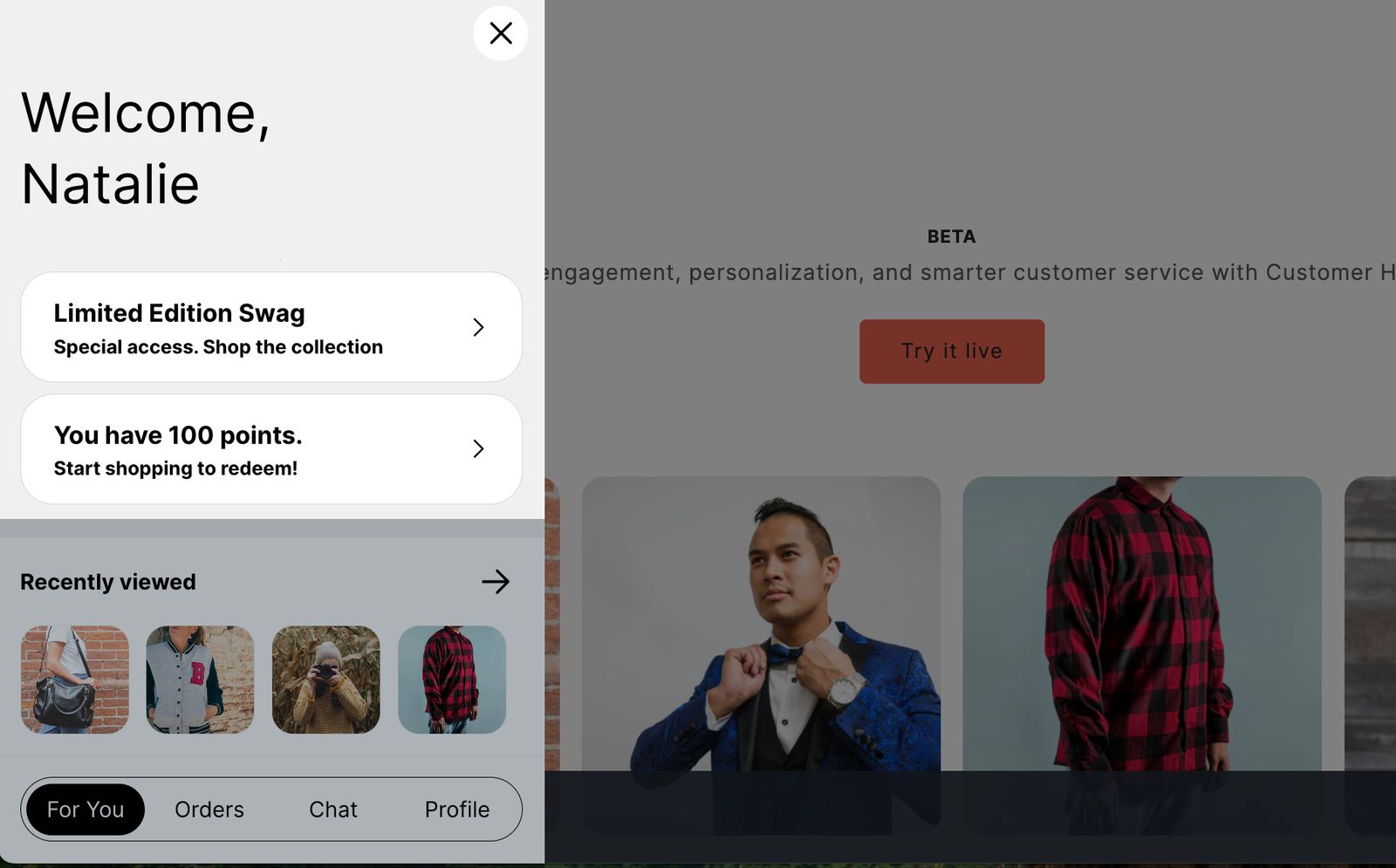
Gebeurtenissen voor contentblokken
Wanneer je een contentblok maakt, moet je het een naam geven. Klaviyo houdt elke keer dat een sitebezoeker op een contentblok klikt bij als een Klaviyo Customer Hub clicked on content block -event, waarbij de naam die je opgeeft wordt gebruikt voor rapportage en filtering. Daarom kun je het best namen kiezen die bekend zijn en relevant zijn voor de content in elk blok.
Houd er rekening mee dat namen alleen voor intern gebruik zijn; ze zijn niet zichtbaar voor je klanten. Je kunt de naam van een blok ook niet wijzigen nadat het is gemaakt.
Een nieuw contentblok maken
Er zijn een paar stappen die je moet volgen om contentblokken te maken en te publiceren voor je Klaviyo Customer Hub-interface. In de volgende secties doorlopen we deze configuratie.
Toegang tot contentblokken
- Ga naar Klaviyo Customer Hub onder het tabblad Website.
- Selecteer Design in de navigatie van de Klaviyo Customer Hub.
- Bovenaan de ontwerppagina zie je een kaart met de status van je Hub. Selecteer de knop Je Hub bewerken om de Klaviyo Customer Hub-editor te openen.
- Klik op het tabblad "+" in de linkernavigatiebalk in de editor
- Gebruik een kant-en-klare template uit de contentblokbibliotheek.
- Blader door de bibliotheek op categorie (bijv. loyaliteit, deals, lijstgroei) of filter op integraties. Klik op Blok toevoegen in een template om deze te openen in de inhoudsblok-editor met vooraf ingevulde, maar volledig bewerkbare velden
- Gebruik een kant-en-klare template uit de contentblokbibliotheek.
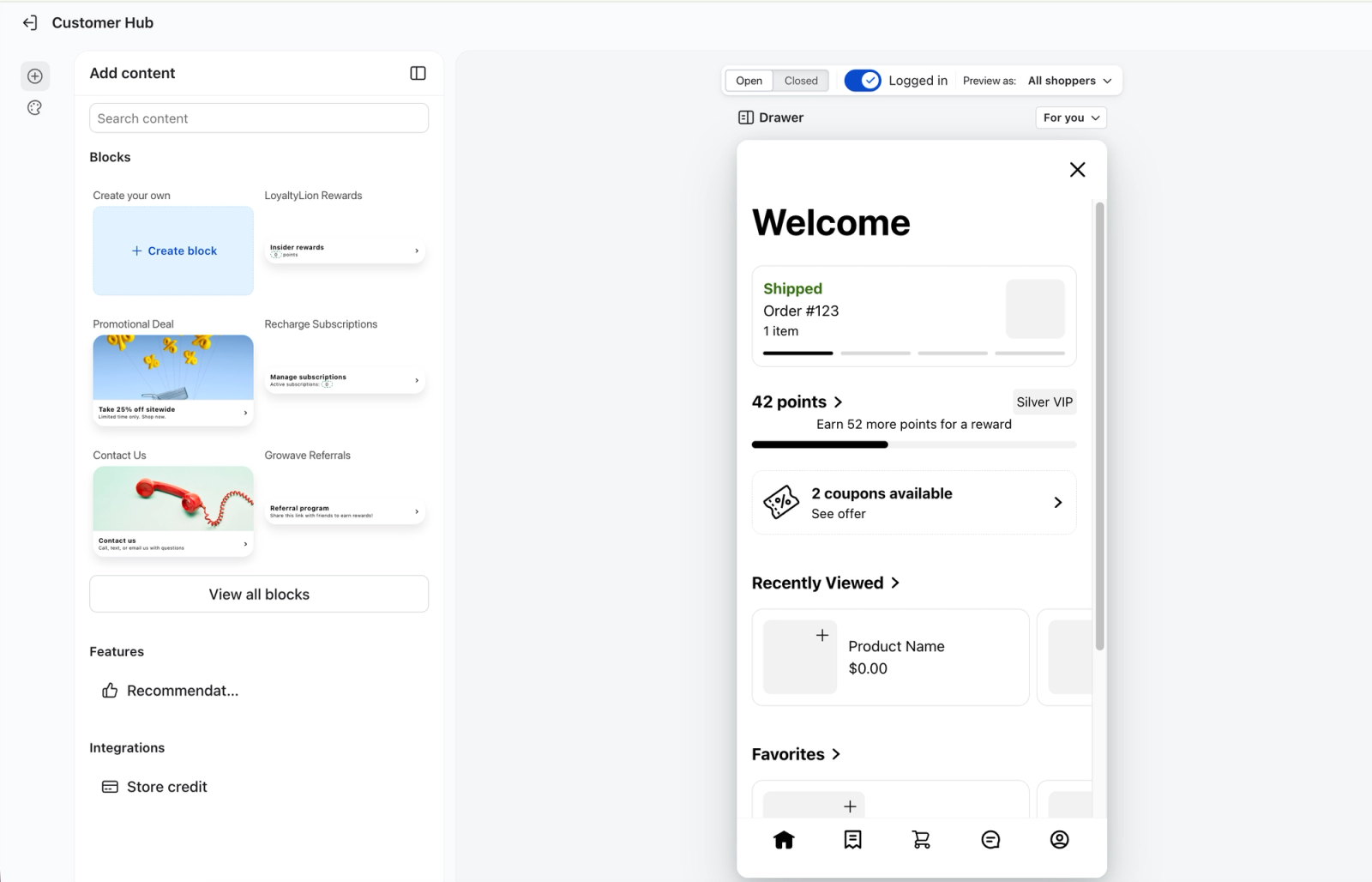
Integratie-specifieke contentblokken vereisen dat je de betreffende integratie in Klaviyo al hebt ingeschakeld.
- Bouw je eigen contentblok.
- Klik op Zelf bouwen om een leeg instelmenu in de editor te openen
Configureer je contentblok
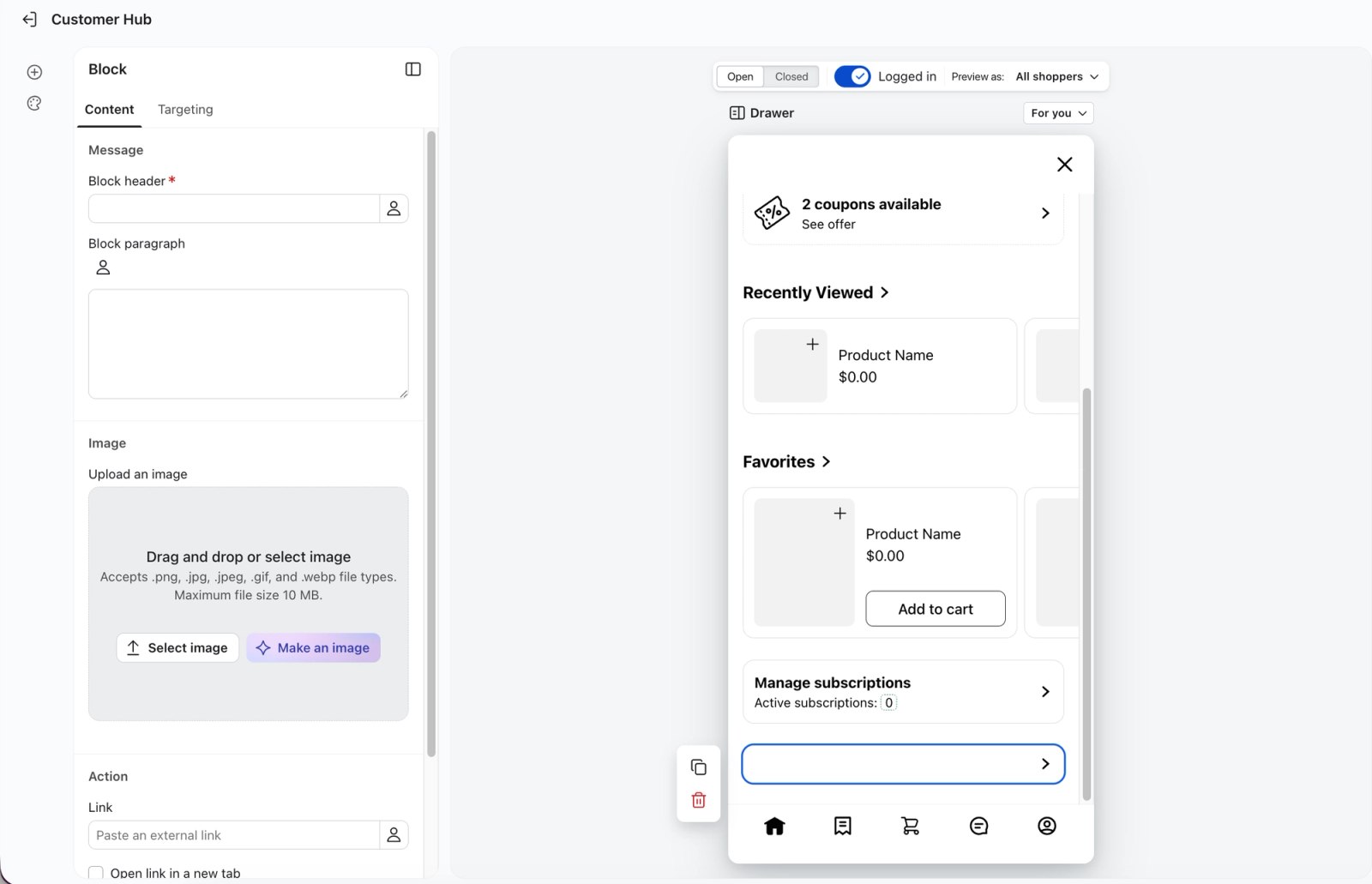
Zodra je je startpunt hebt gekozen (template of helemaal vanaf nul), wordt het inhoudsblok weergegeven in de editor. Je kunt op elk inhoudsblok klikken om de instellingen ervan te bewerken.
- Onder Content kun je bewerken:
- Blokkop
- Schrijf een kop of een call-to-action (bijv. Shop de lentecollectie).
- Blokbeschrijving
- Voeg details of context toe met gewone, statische tekst, of voeg personalisatietags in om dynamische, klantspecifieke informatie op te halen (bijv. beschikbare beloningspunten). Gebeurtenisgegevens worden niet ondersteund.
- Afbeelding (optioneel)
- Upload een afbeelding om bovenaan dit contentblok weer te geven.
- Blokkop
Als je een integratiespecifieke template gebruikt, worden personalisatietag vooraf geconfigureerd om overeen te komen met de aangepaste eigenschapsnamen van het platform.
- Link (Optioneel)
- Geef een URL op om bezoekers door te sturen wanneer ze op het blok klikken (bijv. naar een productpagina). Je kunt ook kiezen of de link in een nieuw tabblad moet worden geopend.
- Interne naam
- Maak een herkenbare naam (bijv. “Rewards” voor een blok dat rewardspunten laat zien). Houd er rekening mee dat deze naam wordt gebruikt voor rapportage en niet kan worden gewijzigd zodra deze is opgeslagen.
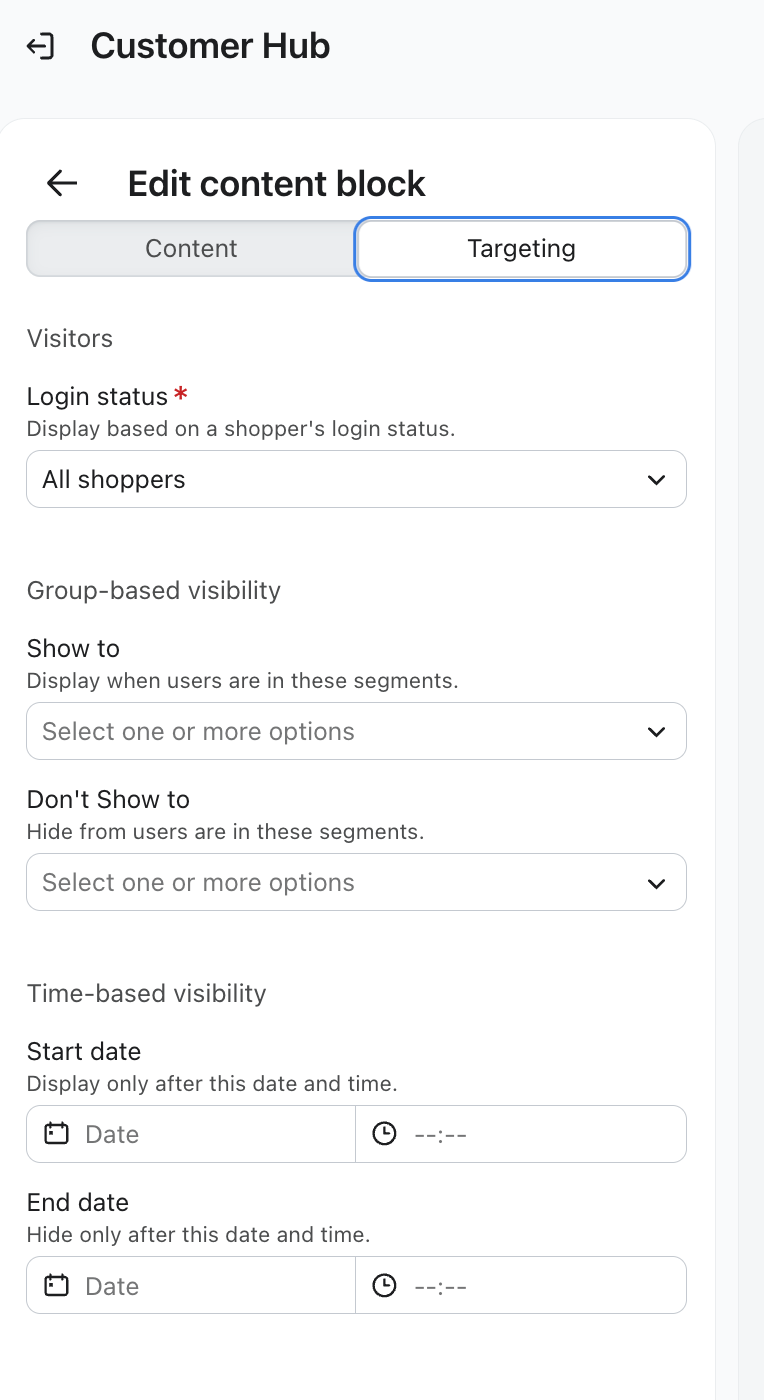
- Kies onder het tabblad Targeting , welke typen bezoekers het inhoudsblok kunnen zien:
- Inlogstatus
Kies welke soorten bezoekers het contentblok kunnen zien op basis van de inlogstatus.- Opmerking: als je ervoor kiest om een aangepast contentblok weer te geven aan herkende/geïdentificeerde shoppers, zorg er dan voor dat het blok geen gevoelige persoonsgegevens (PII) bevat. Hoewel Klaviyo PII automatisch anonimiseert in native tabbladen zoals Bestellingen en profiel, zijn merken verantwoordelijk voor de privacy van gegevens die aan aangepaste contentblokken worden toegevoegd.
- Groepsgebaseerde zichtbaarheid
Toon of verberg het blok voor bepaalde lijsten of segmenten:- Weergeven aan: Selecteer lijsten/segmenten die het blok moeten zien.
- Niet weergeven voor: Selecteer lijsten/segmenten die het blok niet mogen zien.
- Blok plannen
Je kunt begin- en einddatums en -tijden plannen voor wanneer je bepaalde blokken zichtbaar wilt maken. - Context weergeven
Je kunt bepalen op welke URL's je wilt dat bepaalde blokken wel of niet worden weergegeven.
- Inlogstatus
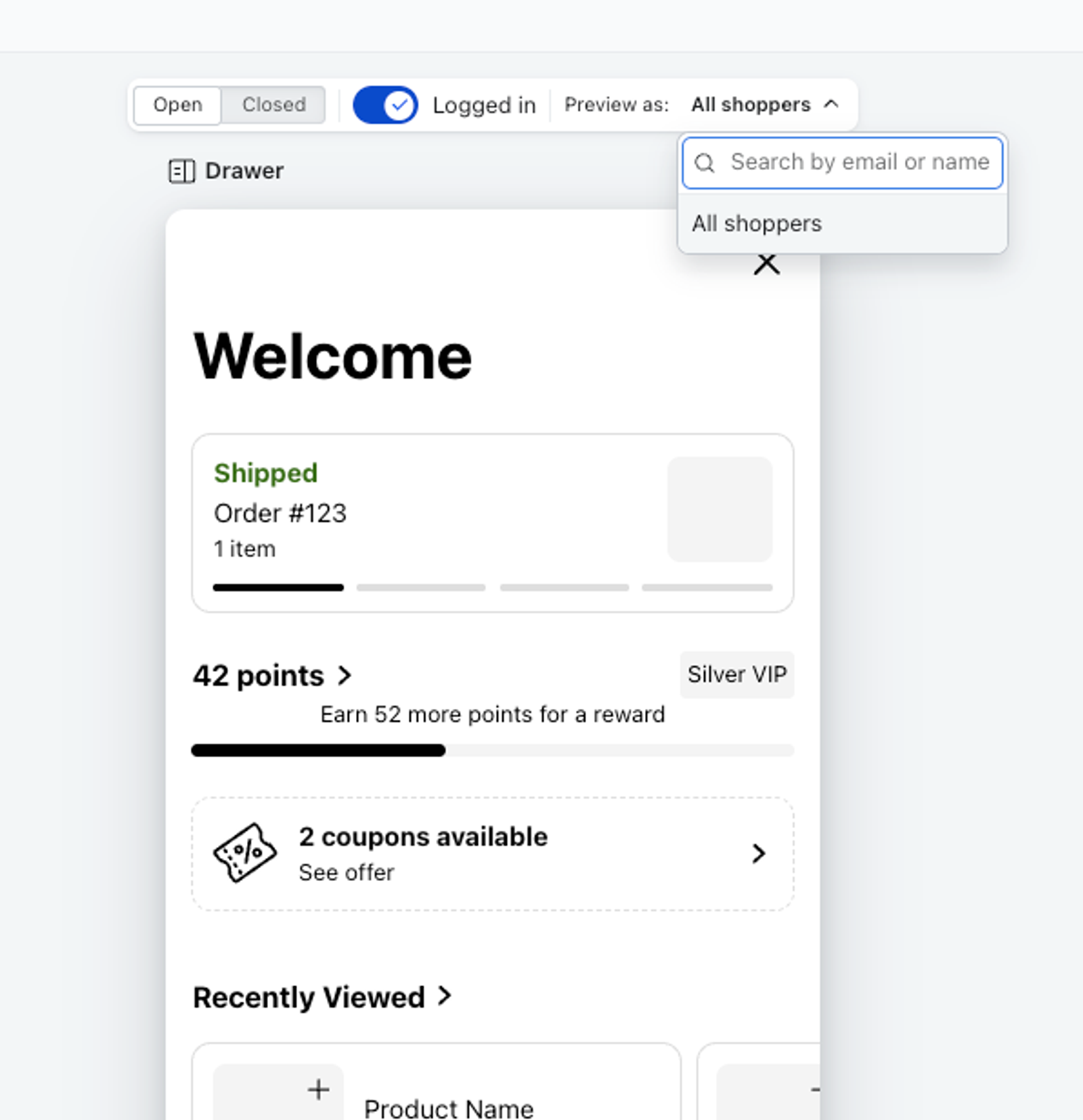
Om te bekijken hoe je contentblok eruitziet voor verschillende segmenten, klik je op de dropdown "Voorbeeld als" en zoek of selecteer je een profiel om als te bekijken. Je kunt ook de preview op de site openen via de knop Voorbeeld rechtsboven, om te zien hoe het eruitziet en werkt op je eigen site.
Contentblokken inplannen
Je kunt contentblokken plannen om live te gaan, te worden bijgewerkt of te worden verwijderd op een specifieke datum en tijd — zonder dat je ze op dat moment handmatig hoeft te publiceren of te verwijderen. Dit is handig voor tijdgevoelige campagnes zoals flash sales, feestdagpromoties of elke situatie waarin je nauwkeurige controle wilt over wanneer content op je site verschijnt.
Geplande wijzigingen zijn van toepassing op alle onsite bezoekers, waaronder niet-geverifieerde shoppers die niet hebben ingelogd. Dit betekent dat je geplande contentblokken kunt gebruiken als marketingtool bovenaan de trechter, niet alleen voor geïdentificeerde klanten.
Plan een nieuw contentblok
Wanneer je een contentblok maakt, kun je ervoor kiezen om het meteen te publiceren of een toekomstige livegangdatum en -tijd in te stellen.
- Volg de stappen in Een nieuw contentblok maken hierboven.
- Voordat je op Toevoegen klikt, zoek je in de editor naar de optie Planning.
- Schakel Later plannen in en stel een datum en tijd in waarop het blok live moet gaan.
- Klik op Opslaan. Het blok blijft inactive tot het geplande tijdstip en wordt daarna automatisch gepubliceerd.
Plan een update voor een bestaand contentblok
Je kunt wijzigingen in een gepubliceerd contentblok in de wachtrij zetten – zoals het vervangen van een afbeelding, het bijwerken van een beschrijving of het aanpassen van targeting – zodat ze op een later moment ingaan.
- Klik op het contentblok dat je wilt bijwerken in het ontwerpcanvas.
- Breng de gewenste wijzigingen aan in de content, afbeelding, link of targetinginstellingen van het blok.
- Selecteer Update plannen in plaats van direct op te slaan en kies wanneer de wijzigingen moeten worden toegepast.
- Klik op Bevestigen. Je huidige blok blijft live zoals het is totdat de geplande update van kracht wordt.
Plan een contentblok om te verwijderen
Je kunt plannen dat een contentblok automatisch wordt verwijderd op een specifieke datum en tijd – bijvoorbeeld wanneer een promotie eindigt.
- Klik op het contentblok dat je wilt verwijderen.
- Selecteer Verwijdering plannen en stel een datum en tijd in.
- Klik op Bevestigen. Het blok wordt weergegeven tot het geplande verwijdermoment en verdwijnt daarna automatisch uit de Klaviyo Customer Hub.
Geplande wijzigingen bekijken
Voordat een geplande update live gaat, kun je je contentblokken doorlopen om precies te zien hoe de Klaviyo Customer Hub er op een bepaald moment uitziet. Dit is handig voor QA, het controleren van vertalingen of het verifiëren dat een reeks updates er correct uitziet.
- Zoek in de weergave Design de tijdlijn of de indicator Gepland boven het canvas.
- Gebruik de voorbeeldbesturingselementen om vooruit te gaan in de tijd en te zien hoe je contentblokken eruitzien nadat elke geplande wijziging is doorgevoerd.
- Klik op een contentblok in de preview om de configuratie op dat moment te bekijken.
Let op: de preview weerspiegelt de status van je contentblokken na elke geplande update – het is geen doorlopende scrub van alle mogelijke tijden.
Geplande updates beheren, wijzigen of annuleren
Je kunt alle geplande wijzigingen die nog in behandeling zijn bekijken en beheren vanuit de Design-weergave.
- Navigeer naar Service > Klaviyo Customer Hub > Ontwerp.
- Klik op het tabblad Gepland of zoek het paneel met geplande wijzigingen om alle aankomende updates in al je contentblokken te zien.
- Vanaf hier kun je:
- Bewerk een geplande update om de content of timing ervan te wijzigen.
- Annuleer een geplande update om de wijziging volledig te verwijderen zonder invloed op wat er momenteel live staat.
Hoe klanten je contentblokken zien
De contentblokken die je sitebezoekers zien en de details die in die blokken worden weergegeven, zijn afhankelijk van of ze zijn ingelogd op hun account en of Klaviyo ze heeft geïdentificeerd. Let op het volgende:
- Klaviyo kan alleen contentblokken tonen die zijn gericht op specifieke lijsten of segmenten aan bezoekers die zijn ingelogd op een account of die op een andere manier door Klaviyo zijn geïdentificeerd (bijv. door een link in een e-mail te volgen of een aanmeldingsformulier in te vullen). Anonieme bezoekers die zijn uitgelogd, zien deze blokken niet.
- Contentblokken met personalisatietags geven alleen profielgegevens weer voor bezoekers die zijn ingelogd. Als een bezoeker is uitgelogd, wordt de standaardwaarde weergegeven. Als er geen standaardwaarde is, wordt de tekst niet weergegeven.
Als je een contentblok zo configureert dat het alleen wordt weergegeven aan een specifiek segment en dat segment inactive wordt, is het contentblok niet langer zichtbaar of toegankelijk voor iemand. Om te voorkomen dat je segmenten worden gedeactiveerd en om te zorgen dat je toegang blijft houden tot je contentblokken, klik je op het sterpictogram naast de naam van het segment in het gedeelte Segmenten in Klaviyo.
Personalisatietags gebruiken om profielgegevens weer te geven
Contentblokken ondersteunen het gebruik van profiel- en aangepaste personalisatie om dynamisch informatie uit het Klaviyo-profiel van elke klant op te halen.
De contentblokbibliotheek bevat verschillende integratiespecifieke templates die al zijn ingesteld met de juiste personalisatietags voor dat platform en die specifieke use case. Maar als je een andere integratie of use case in gedachten hebt, kun je personalisatietags toevoegen of aanpassen in de beschrijving van je contentblok om de gegevens weer te geven die je nodig hebt.
Let op: eventgegevens worden momenteel niet ondersteund voor contentblokken in Klaviyo Customer Hub.
Voorbeelden van usecases met personalisatietags
Als je naar een aangepaste profieleigenschap verwijst in een personalisatietag, zorg er dan voor dat de waarde in de sectie "lookup" overeenkomt met hoe je die eigenschap opslaat in Klaviyo. Aangepaste eigenschappen kunnen anders zijn opgemaakt of anders heten dan de voorbeelden die worden gegeven.
- Beschikbare loyaliteitspunten weergeven:
Je hebt{{ person|lookup:'loyalty_points'|default:'0'|floatformat:0 }}punten - Herinner een shopper aan hun lidmaatschapsniveau (bijv. Bronze, Silver, Gold):
{{ person|lookup:'Membership Tier'|default:'No membership' }}Status - Stuur een bepaalde customer journey aan met personalisatie:
Vier je{{ person|lookup:'breed_type'|default:'dog' }}
Tip: houd er rekening mee dat wanneer je personalisatietags gebruikt, er bezoekers kunnen zijn die niet alle gegevens hebben opgegeven waarnaar je tags verwijzen. Om hiermee rekening te houden, gebruik je standaardtekst om lege plekken te voorkomen in plaats van de ontbrekende gegevens.
Voorwaardelijke logica gebruiken
Voor geavanceerdere aanpassingen kun je conditionele if-instructies gebruiken om te bepalen hoe een blok wordt weergegeven aan verschillende shoppers op basis van hun profielinformatie.
Voorbeeld van if/else-instructies
- Help leden hun huidige abonnement te beheren en moedig niet-leden aan om een abonnementsplan te starten:
{% if person.subscription_status not "Canceled" and person.subscription_status %}Manage your subscription {% else %}Start a subscription & save! {% endif %} - Betrek VIP-loyaliteitsleden en laat niet-leden een CTA zien om lid te worden:
{% if person|lookup:'Loyalty Points' > 150 %}Hey VIP! You’ve always got free shipping & free returns {% else %}Have you heard about our VIP program? Join today on our website to start earning rewards. {% endif %}
Meer informatie over if-statements.
Extra hulpbronnen
- Je Klaviyo Customer Hub stylen
Lees meer over ontwerpopties voor het stylen van je Klaviyo Customer Hub-lade, en hoe je deze kunt ontwerpen zodat die bij je merk past. Omdat de interface van Klaviyo Customer Hub verweven is met de klantervaring, is het best practice om deze zo te stylen dat hij aanvoelt als een uitbreiding van je website.
- Productaanbevelingen weergeven in de Klaviyo Customer Hub
Ontdek hoe je gepersonaliseerde productaanbevelingen kunt weergeven in de lade van de Klaviyo Customer Hub om winkelervaringen voor je klanten op maat te maken en conversie te stimuleren. Door producten te tonen die klanten aanspreken, kun je het conversiepercentage verbeteren en bijverkoopmogelijkheden bieden om de gemiddelde bestelwaarde te verhogen.
- Gids voor personalisatie van berichten
Leer hoe je templatetags van Klaviyo, of tags, kunt gebruiken om de ervaring voor je klanten aan te passen.