Como adicionar uma ação de SMS a um fluxo
O que você vai aprender
Saiba como adicionar uma ação de SMS a um fluxo e conhecer as configurações dessa ação.
As pessoas quase sempre visualizam mensagens de SMS em até 3 minutos. Isso faz com que o SMS não seja apenas uma ótima forma de gerar conversão, mas também de oferecer uma melhor experiência ao cliente.
Por exemplo, com fluxos, você pode enviar um SMS para alguém assim que o pacote for entregue ou quando um novo produto for lançado.
Quais fluxos adicionar SMS
Você pode usar SMS em qualquer fluxo em que você esteja usando e-mail no momento.
Os 3 primeiros fluxos para adicionar SMS são:
*Para fluxos de série de boas-vindas, a melhor prática é criar fluxos separados para e-mail e SMS, pois os clientes podem se inscrever para receber mensagens de cada um em momentos diferentes. Em todos os outros fluxos, adicione SMS aos seus fluxos de e-mail existentes.
Adicionar uma ação de SMS
Antes de começar, configure o SMS no Klaviyo e tenha um número de envio com atividade para os países que você quer alcançar. Os destinatários devem ter dado consentimento para marketing por SMS antes que você envie mensagens de marketing; o consentimento por e-mail não abrange SMS.
Para adicionar um novo SMS a um fluxo:
- Navegue até Fluxos e abra o fluxo em que você quer adicionar SMS.
- Arraste mensagem de texto da barra lateral esquerda e solte-a em um ponto de soltura na tela do fluxo.
- Clique na mensagem de SMS no fluxo.
- Na barra lateral de detalhes, clique em Editar.
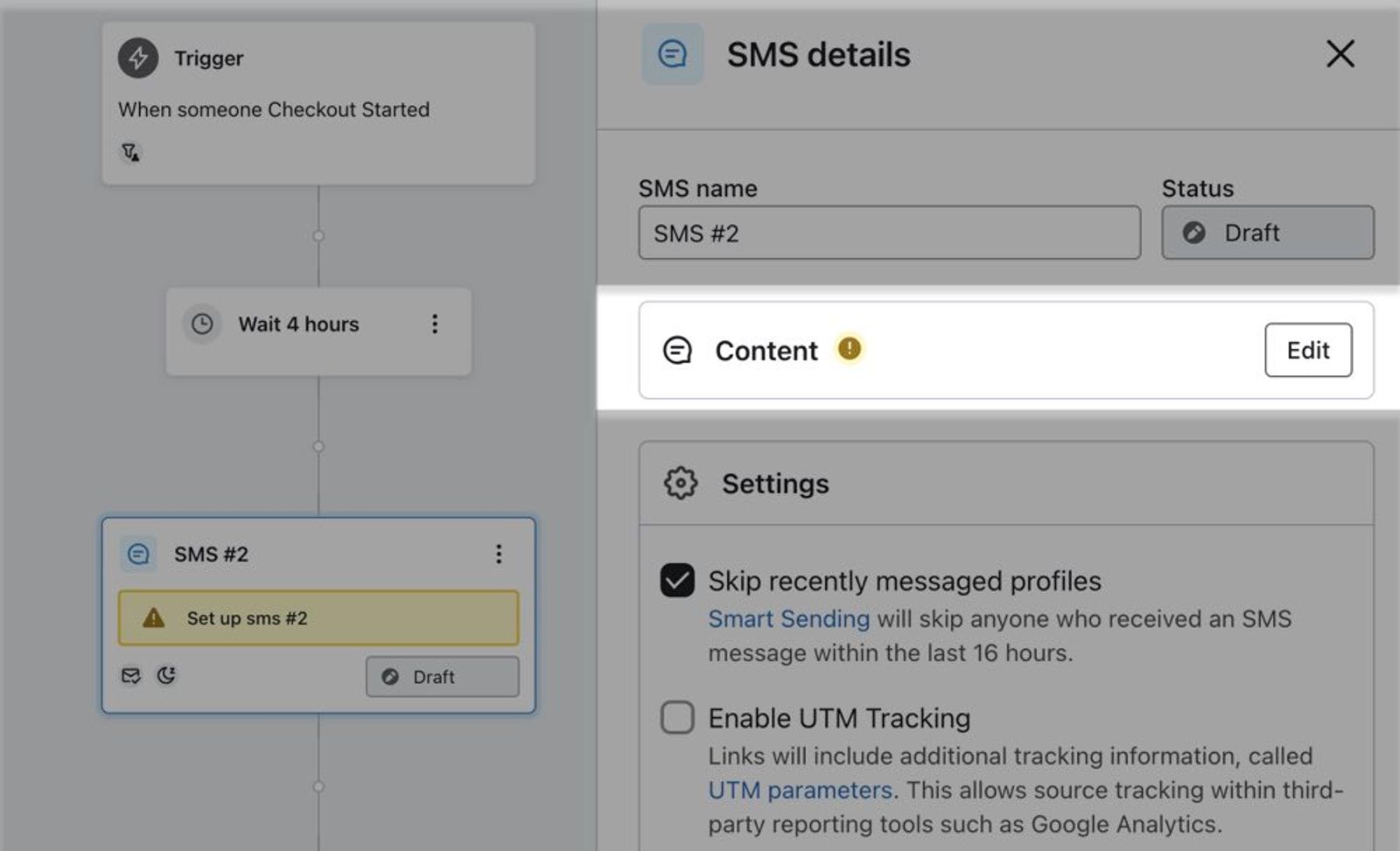
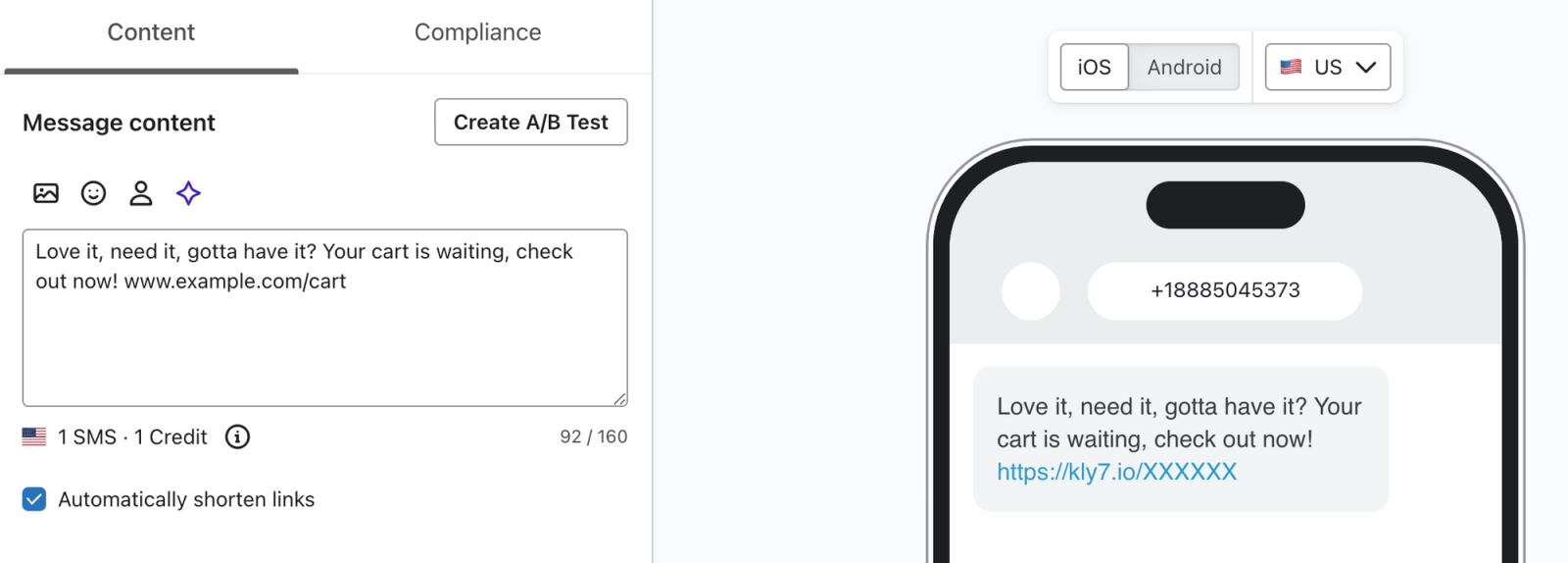
Quando você clica em Editar, você é levado para uma página onde pode atualizar o seguinte na sua nova mensagem de SMS:
- Conteúdo
A mensagem em si. Você também pode optar por encurtar automaticamente todos os links que incluir na mensagem para economizar espaço (recomendado). Você precisa usar o encurtador de links da Klaviyo para que a receita seja atribuída ao SMS. Se você adicionar uma imagem, a mensagem se torna um MMS onde houver suporte para MMS. Os custos de MMS variam de acordo com o país do destinatário e o seu plano. Saiba mais sobre as diferenças entre SMS e MMS. - Conformidade
Inclui várias opções para manter a conformidade. Cada uma será exibida para destinatários em um país específico, listado abaixo da opção. Não recomendamos desativar essas opções, pois elas normalmente são exigidas nas jurisdições listadas.
Opções de conformidade
Há várias opções de conformidade para cada ação de SMS que você adiciona a um fluxo, descritas abaixo.
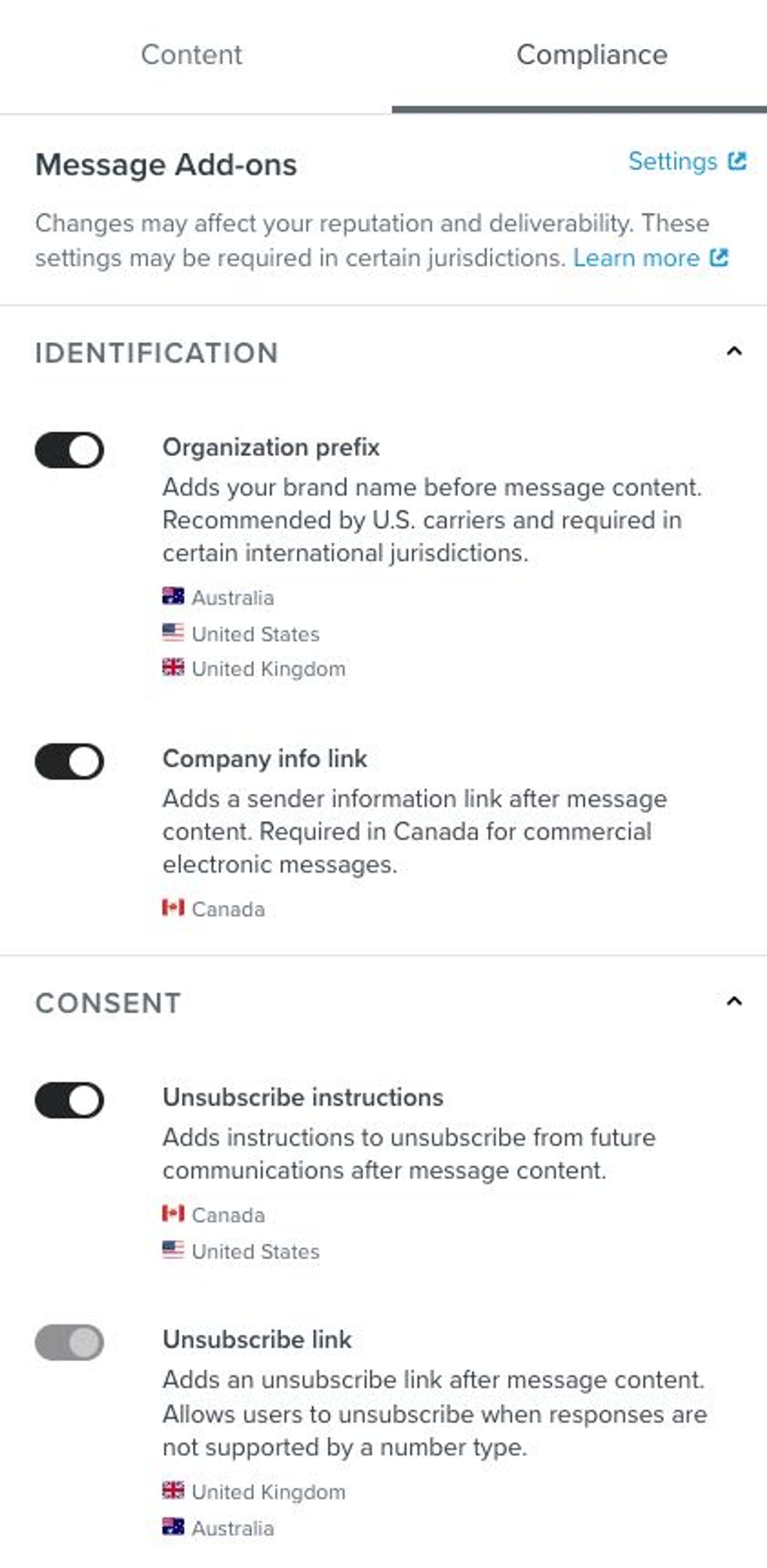
- Prefixo da organização
Quando você envia de um número de telefone, os destinatários podem não reconhecer sua empresa. Incluir um prefixo organizacional oferece uma forma clara de seus destinatários identificarem você como remetente de uma determinada mensagem.
Quando essa opção está ativada, a Klaviyo adiciona o prefixo da organização definido nas configurações da sua conta ao início das mensagens para os países listados na opção. Nos países em que o prefixo é obrigatório para o seu número de envio, a Klaviyo o inclui mesmo que você desative essa opção. - Link de informações da empresa (Canadá e Nova Zelândia)
Se algum dos seus assinantes de SMS estiver no Canadá ou na Nova Zelândia, você precisa incluir informações de contato em toda mensagem de texto comercial. Esta opção cria automaticamente um link com essas informações, adicionando-o ao final do SMS ou do MMS. Este link aparece para destinatários no Canadá e na Nova Zelândia. Para mais informações, confira este artigo sobre o link de informações da empresa. - Instruções para cancelar inscrição
Para números de envio que podem receber respostas, incluindo números dos EUA e do Canadá e códigos longos do Reino Unido e da Austrália, a forma mais simples de dar aos destinatários um jeito de cancelar inscrição é informando a eles uma palavra-chave para cancelamento de inscrição (por exemplo, "STOP"). Incluir a linguagem de cancelamento de inscrição junto com cada mensagem é essencial. Se você não deixar claro como os destinatários podem cancelar inscrição, é mais provável que eles denunciem seu número como spam. Isso pode levar a multas e ao bloqueio permanente do seu número por provedores como AT&T, T-Mobile e Verizon. - Link para cancelamento de inscrição
IDs de remetente com marca não podem receber mensagens SMS ou MMS, mas você ainda precisa oferecer aos destinatários uma forma de cancelar inscrição. Inclua um link para cancelamento de inscrição para esses números de envio. Quando os destinatários clicam nesse link, eles abrem uma página de confirmação e precisam clicar em Cancelar inscrição para cancelar inscrição. Clicar no link não conta para a taxa de cliques (CR) da mensagem.
Visualize e salve sua mensagem
- Clique em Prévia para revisar sua mensagem e, em seguida, feche a prévia.
- Clique em Próximo para salvar sua mensagem e voltar para o fluxo.
Defina as configurações de SMS
Você pode configurar as seguintes configurações para sua mensagem de SMS:
- Smart Sending
Ative o Smart Sending para pular destinatários que já receberam outra mensagem de SMS de você há pouco tempo. Isso vem ativado por padrão, e você pode configurar sua janela de Smart Sending para SMS — que é diferente do e-mail — nas configurações da sua conta. Por padrão, a janela de Smart Sending de SMS é de 24 horas. - Horário de silêncio
O horário de silêncio fica ativado por padrão e atrasa as mensagens até o próximo horário de envio permitido. A janela padrão é das 20h às 11h. Na França, o horário de silêncio vai das 22h às 8h e também cobre domingos e feriados. Nos EUA e no Canadá, suas configurações podem usar o código de área do número de telefone do destinatário ou o Horário do Leste. A Austrália usa o Horário do Leste Australiano. Confira seu cronograma em Configurações de mensagem de texto. O horário de silêncio obrigatório ainda se aplica em alguns países, mesmo que você desative essa configuração. Saiba mais sobre horário de silêncio de mensagem de texto em fluxos. - Rastreamento de UTM
Ative o Rastreamento de UTM para adicionar pequenos códigos ao final dos links, que ajudam o Google Analytics e outras ferramentas de rastreamento de tráfego do site a identificar de onde seus visitantes vieram. - Filtros adicionais
Inclua filtros adicionais a um SMS para restringir ainda mais os destinatários. Isso está desativado por padrão.
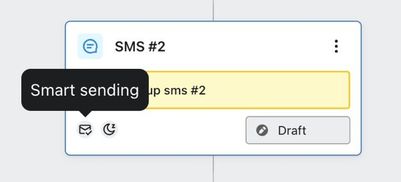
Depois de alterar as configurações na barra lateral de detalhes da mensagem, clique em Salvar. As configurações ativadas aparecem como selos no card da mensagem no canvas.
Alterar o status de envio de uma mensagem de SMS
Depois de criar o conteúdo da sua nova mensagem de SMS e visualizá-la, você está pronto para mudar o status de rascunho para manual ou ao vivo:
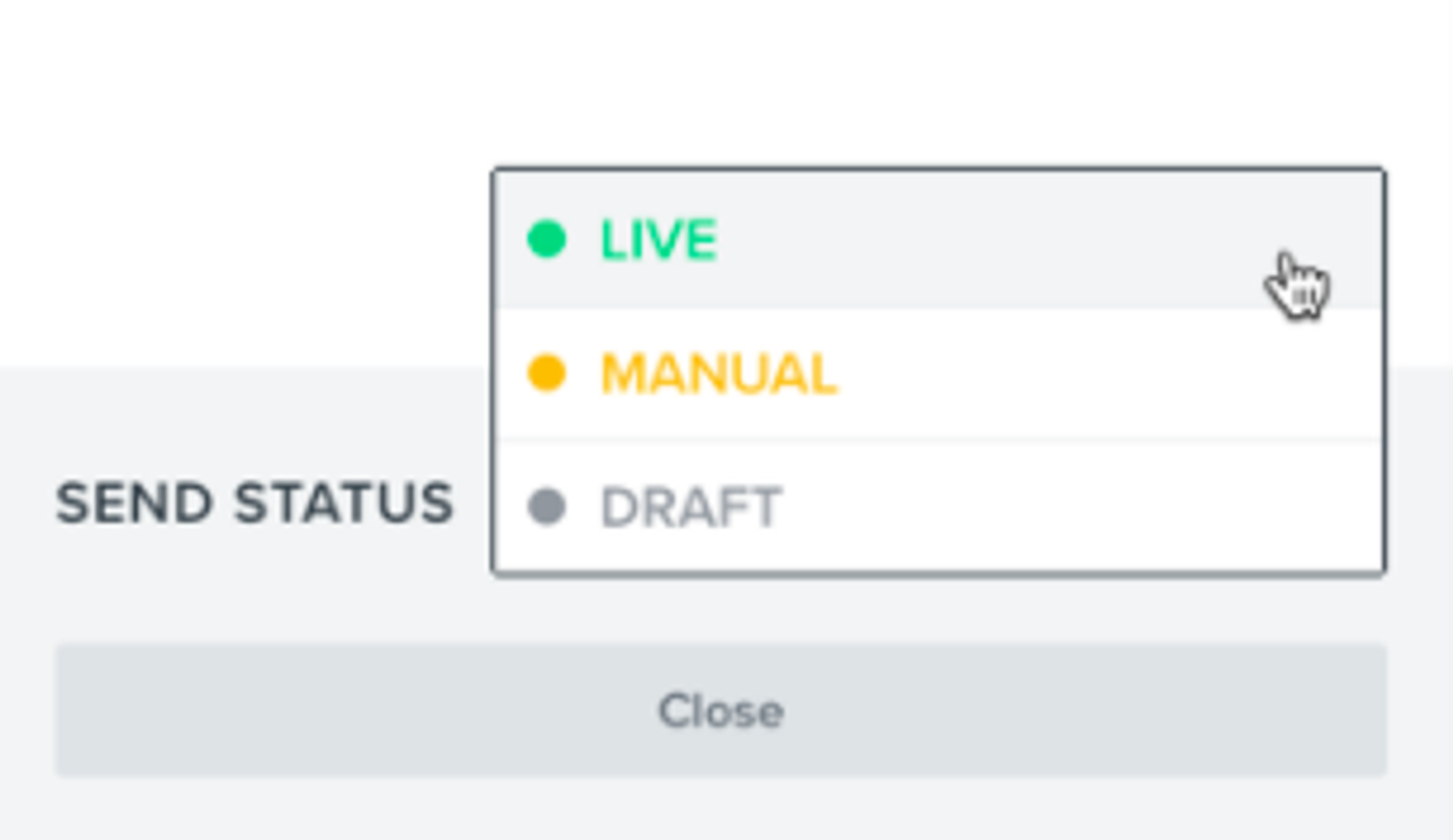
- Rascunho
É o status padrão de uma nova mensagem, e deve ser usado enquanto você está definindo o conteúdo e ajustando as configurações. Quando uma mensagem estiver em rascunho, ninguém entrará na fila nem receberá o SMS. - Manual
Quando você terminar de configurar uma nova mensagem e quiser testá-la, pode colocá-la no modo manual. Quando uma mensagem está em manual, ela fica com atividade no seu fluxo, mas nenhuma mensagem será acionada automaticamente no horário de envio. Será preciso revisar e enviar manualmente todas as mensagens agendadas. - Ao vivo
Para "ativar" uma mensagem em uma série de fluxo, você precisa alterar o status da mensagem para ao vivo. Uma mensagem ao vivo está com atividade no seu fluxo e é enviada automaticamente.
Observe que todas as novas mensagens ficam em estado de rascunho por padrão. Até você configurar o conteúdo, não será possível ajustar o status para manual ou ativo.
Para alterar o status na barra lateral de detalhes, selecione Rascunho, Manual ou Ao vivo no menu suspenso Status e clique em Salvar. Como alternativa, selecione um status diretamente no cartão da mensagem na tela.
Recursos adicionais
Start creating flows!
- Como criar um fluxo de boas-vindas para SMS
Saiba como criar um fluxo de boas-vindas para seus assinantes de SMS.
- Como criar um fluxo de carrinho abandonado
Saiba como configurar um fluxo de carrinho abandonado na Klaviyo para aumentar sua receita de e-commerce e personalizar a comunicação com seus clientes.