Como criar e enviar uma campanha de e-mail
O que você vai aprender
Conheça os conceitos básicos de campanhas de e-mail e aprenda a enviá-las na Klaviyo.
Uma campanha de e-mail é o envio único de newsletters regulares e anúncios de promoções, entre outras mensagens, para um grupo pré-estabelecido de contatos. Há duas opções: criar uma campanha individual e enviá-la imediatamente ou preparar e agendar uma campanha para ser enviada no futuro.
Antes de começar
Antes de começar a enviar:
- Crie uma lista ou segmento de assinantes com interações
- Reserve um tempo para criar uma série de modelos básicos que você pode aproveitar em todas as campanhas futuras — isso pode economizar muito tempo (pense em um conjunto de modelos básico de newsletter com seu logotipo, cores, cabeçalho, rodapé e layout preferido).
Campanhas x fluxos
No jargão da Klaviyo, é importante distinguir fluxos de campanhas.
Campanha | Fluxo |
Enviar para uma lista de destino criada com antecedência | Envia uma ou mais mensagens automatizadas, selecionadas com base em disparadores e filtros. |
Criada e agendada manualmente. | Acionado quando um perfil atende aos critérios de acionamento, filtros e reentrada do fluxo |
Exemplo: e-mails mensais para uma lista de newsletter ou um anúncio de venda relâmpago enviado a clientes existentes por mensagem de texto. | Exemplo: e-mail de boas-vindas automatizado ou SMS que é enviado para novos assinantes imediatamente após o registro |
Como criar uma nova campanha de e-mail
O assistente de campanha da Klaviyo vai orientar você nas etapas de criação da campanha.
- Acesse a aba Campanhas.
- Escolha um dos dois:
- Criar campanha para definir todos os detalhes da campanha por conta própria.
- Ver biblioteca para lançar rapidamente uma campanha com rascunhos predefinidos e adaptados às suas metas. Selecione um rascunho de e-mail e clique em Criar & personalizar. Continue na seção Adicionar destinatários abaixo.
Configure sua campanha
Se você clicou em Criar campanha, configure as seguintes opções na barra lateral:
- Nome da campanha
A data e o nome da campanha são preenchidos automaticamente, mas você pode editá-los como quiser. A campanha precisa ter um nome. - Tipo de campanha
Selecione Canal único para criar uma campanha de e-mail com o assistente de campanhas. - Data
Escolha uma data para a campanha no seu calendário. Você vai confirmar quando enviar na etapa de agendamento. - Tipo
Selecione E-mail. Outras opções de canal, como SMS ou push, dependem do que está disponível para a sua conta. - Tags
Tags opcionais que ajudam a organizar suas campanhas.
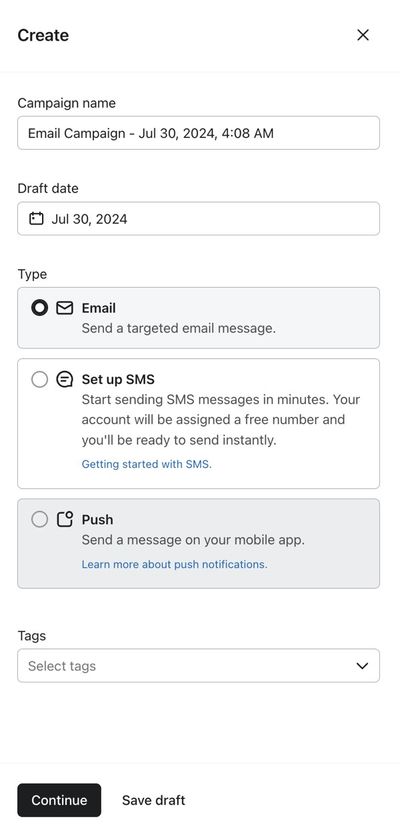
Depois de escolher suas opções na barra lateral, clique em Continuar para criar seu rascunho e ir para a tela de Destinatários.
Adicione destinatários
A próxima tela mostra quem receberá a campanha e informações sobre o modo de envio. A campanha precisa de pelo menos 1 destinatário para ser enviada, caso contrário ela será automaticamente cancelada.
- Escolha uma lista ou segmento existente para segmentar. Primeiramente, a Klaviyo recomenda que você envie a campanha para assinantes engajados, ou seja, aqueles que abriram ou clicaram em um e-mail recentemente. Se seus fluxos registraram aberturas ou cliques, você pode usar essa atividade para criar um segmento com interações.
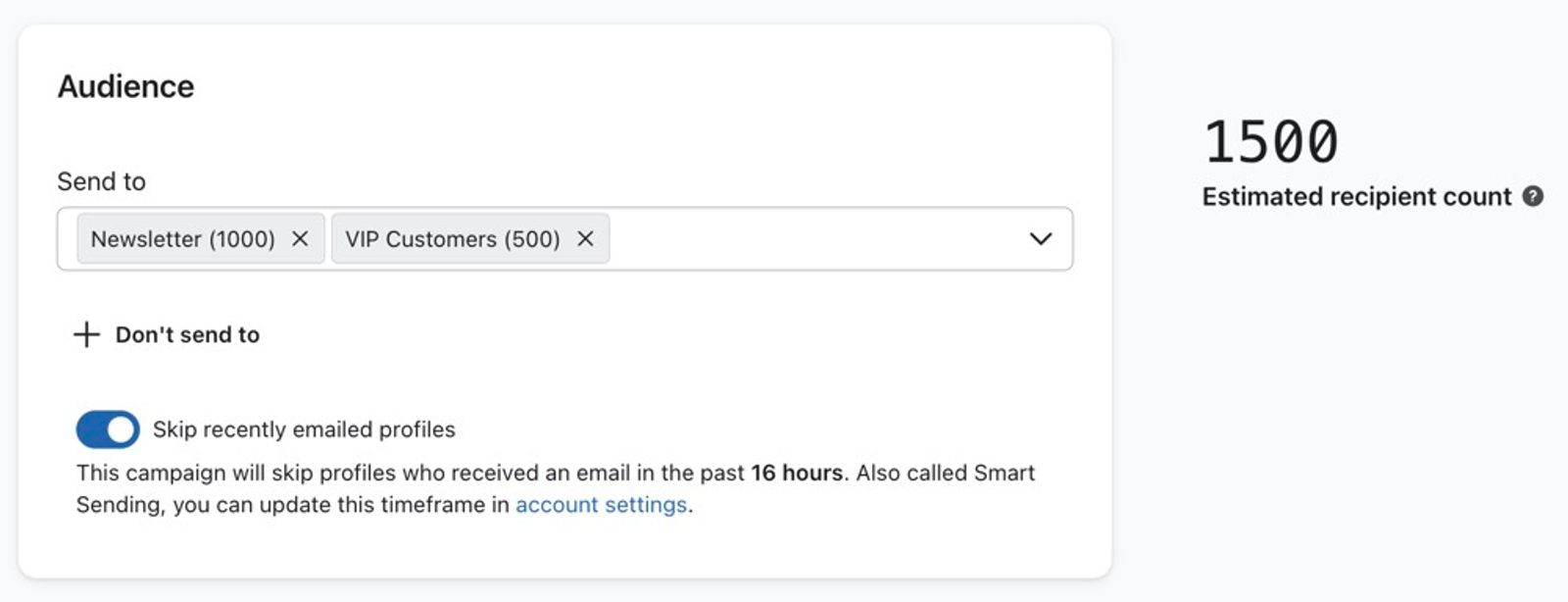
- Se você quiser enviar para várias listas ou segmentos, selecione-os em Enviar para. Você pode incluir no máximo 25 listas ou segmentos em uma única campanha. Saiba mais sobre o recurso de envio de várias listas da Klaviyo.
- Anote a contagem esperada de destinatários — essa estimativa remove perfis duplicados, excluídos e suprimidos.
- Opcional:
- Para evitar enviar para determinados grupos, clique em Não enviar para e selecione as listas ou segmentos a serem excluídos.
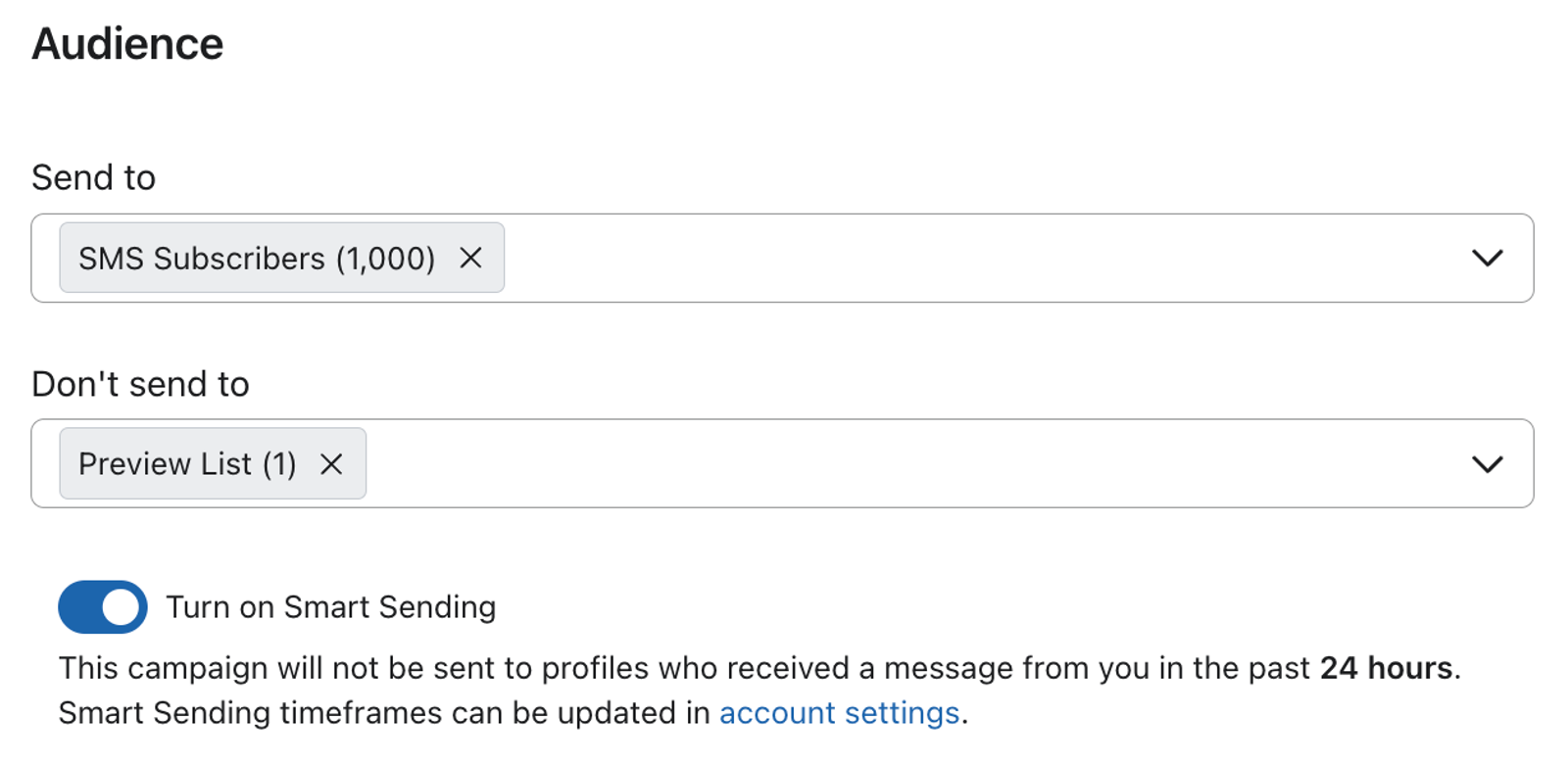
- Para não enviar muitos e-mails de uma só vez, ative o Smart Sending para ignorar os perfis que receberam um e-mail da sua conta recentemente.
Para campanhas de e-mail, você não pode escolher pular apenas os e-mails de campanhas recentes ou apenas os e-mails de fluxos recentes.

- Clique no ícone de engrenagem para editar o nome e as tags da campanha, se desejar, e depois clique em Salvar.
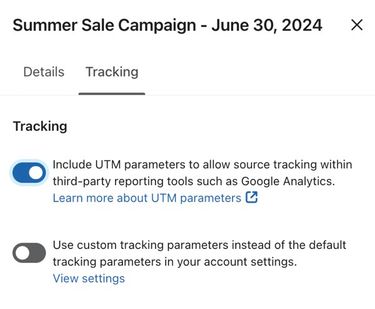
- Na seção de rastreamento de Destinatários, ative ou desative Incluir parâmetros de rastreamento para ativar ou desativar o Rastreamento de UTM.
- Clique em Próximo para salvar suas configurações de destinatário e de rastreamento e continuar para Mensagem.
Como criar conteúdo de e-mail
Na próxima tela do assistente, você vai criar o modelo de e-mail. Crie um modelo ou escolha um na biblioteca de modelos. Nessa etapa, você pode adicionar uma variante para fazer um teste A/B da sua campanha.
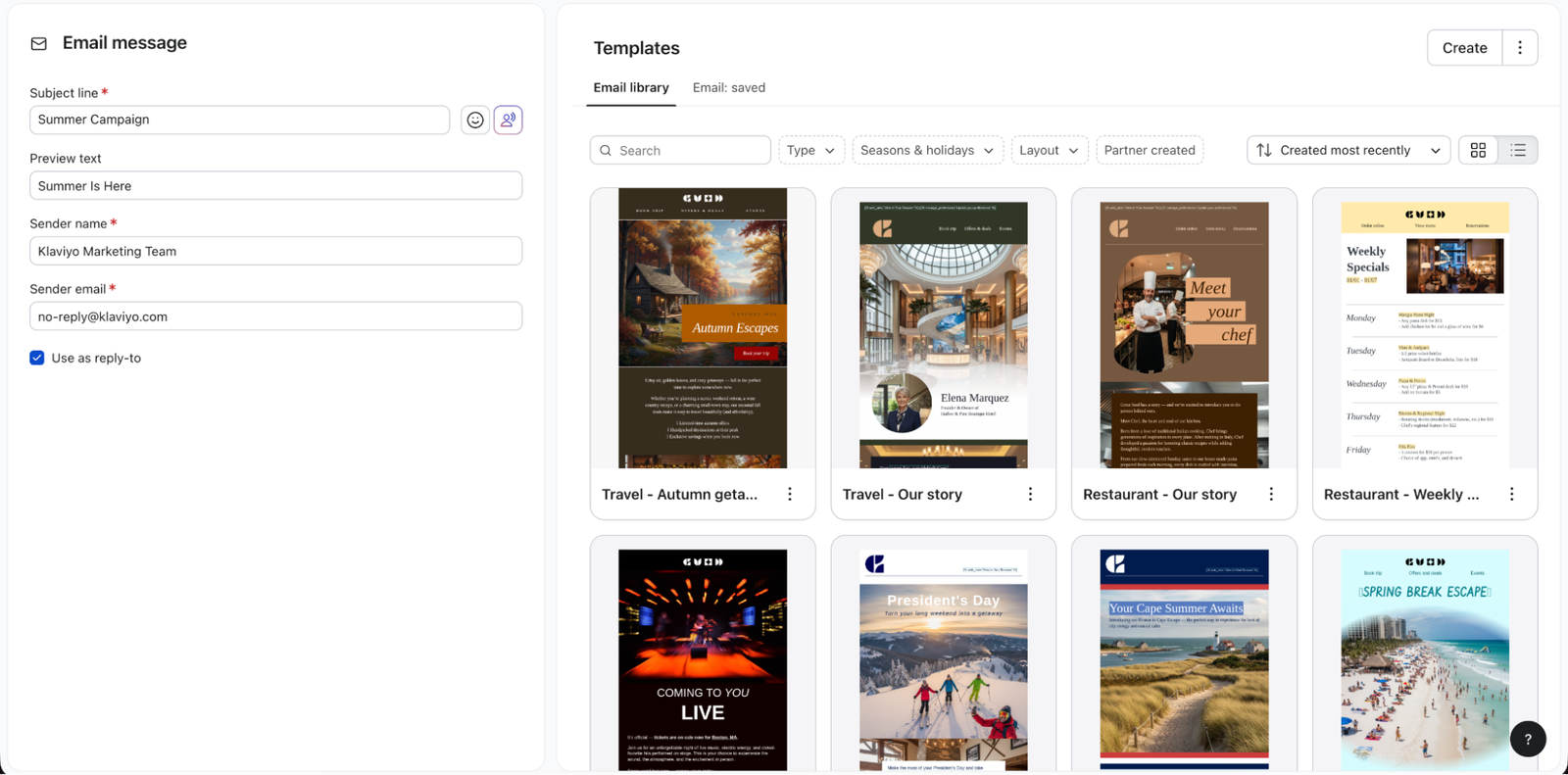
- Revise o assunto, o nome e o endereço de e-mail do remetente. Você pode adicionar um endereço diferente para resposta se quiser que elas sejam enviadas para uma caixa de entrada diferente. Por exemplo, se quiser que seu e-mail da Klaviyo seja enviado de um e-mail pessoal, mas que as respostas sejam enviadas para uma caixa de entrada de suporte.
- Selecione como gostaria de criar o conteúdo da campanha:
- E-mail: salvo
Escolha um dos modelos que você criou e salvou anteriormente, exibidos à direita. - Biblioteca de e-mails
Na biblioteca, procure diferentes opções de modelos de arrastar e soltar. - Texto simples
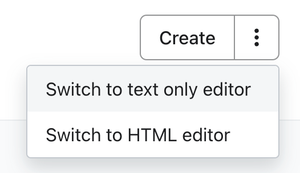
Clique no botão de ação e selecione Mudar para o editor de texto simples. Se quiser enviar um e-mail somente de texto, essa é a melhor opção. Essa é uma boa escolha para enviar um e-mail que pareça ter vindo diretamente de você, e não da sua organização.
- HTML
Clique no botão de ação e selecione Mudar para o editor de HTML. Se tiver seu próprio modelo de e-mail em HTML e quiser importá-lo, ou se quiser programar um modelo em HTML do zero, escolha essa opção. - Criar um e-mail em branco
Clique em Criar para iniciar um modelo em branco no editor de arrastar e soltar e fazer alterações no seu design.
Agende e envie sua campanha
A terceira e última tela do assistente permite que você revise, agende e envie sua campanha. Para adicionar uma variante ao seu e-mail para fazer um teste A/B da sua campanha, volte para Mensagem antes de agendar.
- Depois de editar o conteúdo da campanha, clique em Avançar.
- Revise todas as seções e corrija os problemas indicados na barra lateral. Se tudo estiver pronto, clique em Agendar ou Enviar na parte superior da página.
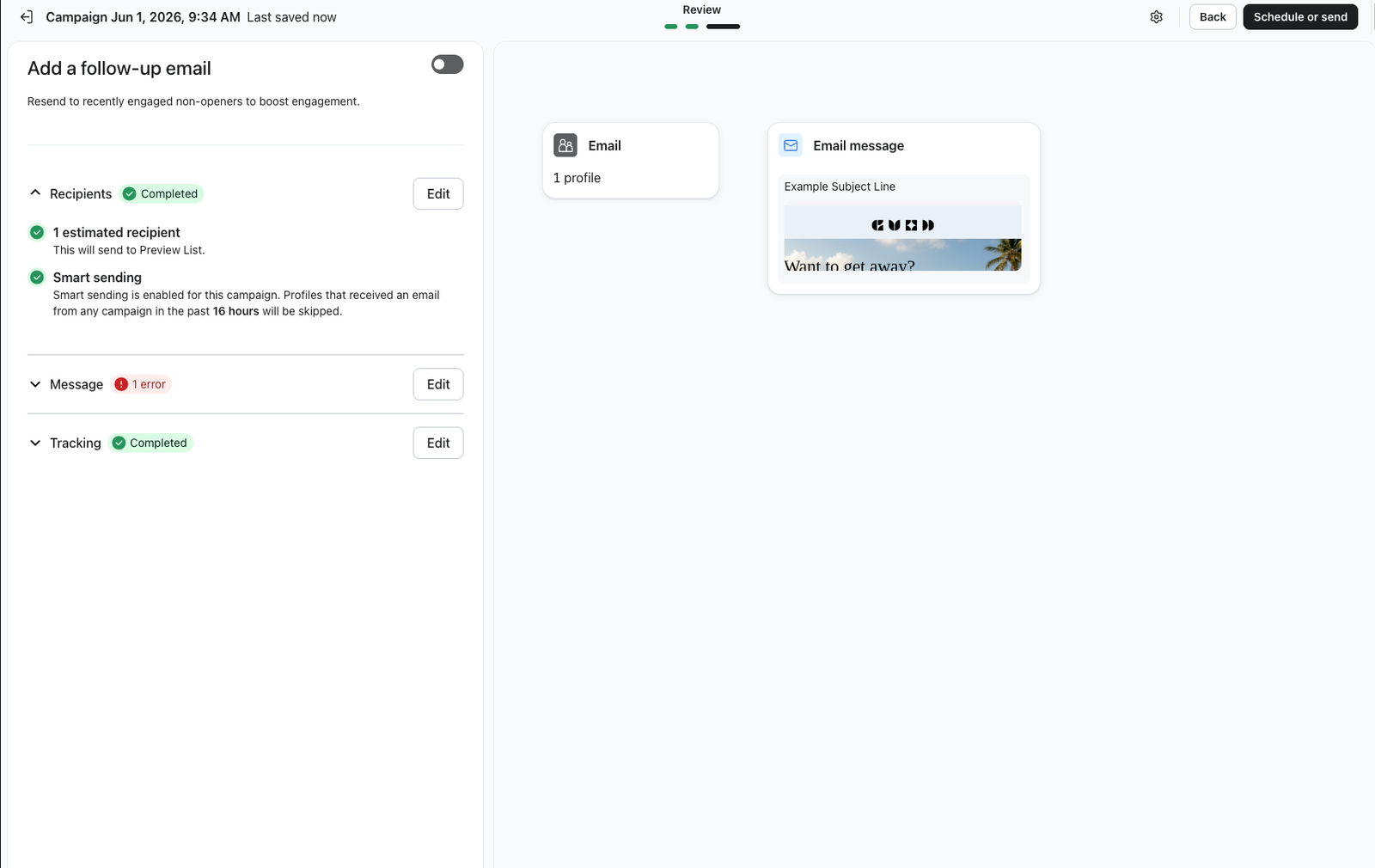
- Selecione Enviar agora para começar a enviar imediatamente ou selecione Agendar e configure a estratégia de envio, a data, a hora e o fuso horário.
Se você agendar para mais tarde, escolha quando a Klaviyo determina seus destinatários. Com Determinar destinatários no horário de envio (ou Determinar destinatários no início do envio) ativado, a Klaviyo finaliza o público uma vez, pouco antes de o envio começar; mudanças posteriores nas suas listas ou segmentos não vão alterar esse público. Com essa opção desativada, a Klaviyo determina os destinatários quando você agenda a campanha. Em ambos os casos, a Klaviyo aplica suas exclusões e as configurações escolhidas. Para campanhas segmentadas a centenas ou milhares de destinatários, esse processo pode levar vários minutos durante períodos de envio de alto volume.
- Clique em Enviar agora ou Agendar mensagem para confirmar sua escolha.
O envio pode levar mais do que alguns minutos, dependendo da sua estratégia de envio e do tempo necessário para preparar a campanha. Saiba mais sobre o agendamento de campanhas e opções de envio.
Saiba como cancelar uma campanha ou editar ou reagendar uma campanha.
Exemplo de campanhas de e-mail
- Novidades ou em destaque
Destaque produtos novos ou sazonais, ou mostre as novidades da sua empresa ou organização. - Storytelling
Sua empresa ou organização é uma entre muitas. Ao explicar o que a torna única e apresentar as pessoas “por trás da marca”, você pode criar fidelidade e um senso de comunidade, ajudando os assinantes a se sentirem mais conectados a você e à sua missão. - Destaque conteúdo interessante
Descreva brevemente uma postagem recente do blog ou outro conteúdo criado por você e envie um link para os assinantes saberem mais. Desenvolver a voz de sua empresa como uma fonte relevante de conteúdo novo e interessante no seu setor é uma ótima maneira de fazer com que os assinantes e clientes voltem sempre. - Promoções
Anuncie uma promoção ou venda especial. Melhor ainda se for algo exclusivo para os assinantes de e-mail. Criando um senso de urgência e exclusividade, você estimula a ação.
Revise seus resultados
Suas primeiras campanhas são essenciais para criar uma entregabilidade de e-mails adequada. Use as ferramentas de relatórios de campanha da Klaviyo para ver como sua campanha foi e identificar áreas de melhoria. Saiba mais sobre a entregabilidade e a importância de enviar para assinantes com interações para maximizar sua receita ao longo do tempo.
Recursos adicionais
- How to create and send an SMS campaign
Learn how to create and send an SMS campaign in Klaviyo. Note that the process is almost exactly the same for MMS campaigns. The only difference is that you add an image or GIF during the content creation stage.
- How to cancel a scheduled or sending campaign
Learn how to cancel a campaign that has been scheduled or partially sent. Campaigns that have already been fully sent cannot be cancelled. If you don't see the option to cancel a campaign by following the steps below, then sending is already complete and it can no longer be cancelled.
- Understanding available campaign analytics
Learn how to use Klaviyo's campaign reporting to gather insights on how your messages are performing and what happens after someone opens or clicks. Use these campaign analytics to dig deeper into website activity, checkouts started, and revenue that is directly attributabed to each message.
Learn about another way to send emails:
- Getting started with flows
Learn how to use flows, also known as automations or drip campaigns, in Klaviyo for personalized and automated communications to your customers, and learn how to set your first flow live.