Como criar um fluxo de reposição de estoque
O que você vai aprender
Saiba como criar um fluxo de reposição de estoque da Klaviyo para alertar os clientes sobre o estoque se você estiver usando as plataformas Shopify, BigCommerce, Magento 2, PrestaShop, SFCC ou Shopware, ou se tiver um catálogo com reconhecimento de estoque sincronizado por meio de um feed de catálogo personalizado ou API.
O recurso de reposição de estoque tem dois componentes principais:
- Fluxo de reposição de estoque
Quando alguém se inscreve em um alerta de reposição de estoque, um evento Inscrição em Reposição de Estoque será rastreado no perfil da Klaviyo. Esse evento é usado para disparar o fluxo de reposição de estoque. Os compradores entrarão no fluxo quando se inscreverem em um alerta de reposição de estoque e aguardarão em um atraso até que seu item de interesse seja reabastecido. - Formulário de reposição de estoque
Quando o fluxo estiver pronto e aguardando, você pode adicionar o formulário de reposição de estoque ao seu site. Há dois tipos de formulários de reposição de estoque.- O primeiro usa o gerador de formulários da Klaviyo, disponível para Shopify e BigCommerce.
- O segundo método exige que você adicione um snippet de reposição de estoque aos arquivos de tema da sua loja. Este snippet mostrará automaticamente um botão “Avise-me quando estiver disponível” quando os itens ficarem esgotados. Quando os compradores clicarem nesse botão, eles preencherão um formulário e entrarão diretamente no seu fluxo. As instruções para plataformas específicas estão abaixo:
As métricas personalizadas não podem ser usadas para disparar um fluxo de reposição de estoque. Somente a métrica específica da Klaviyo usada com uma das integrações listadas, um catálogo personalizado ou uma chamada de API de assinatura de reposição de estoque pode disparar um fluxo de reposição de estoque.
Lembre-se de que, se estiver usando o hardware de ponto de venda (POS) da Shopify e uma loja de e-commerce, o fluxo de reposição de estoque contará todo o estoque na sua loja física e no seu armazém.
Práticas recomendadas de fluxo
Há algumas práticas recomendadas a serem lembradas ao usar fluxos:
- Comece com fluxos predefinidos da biblioteca de fluxos para modelos que implementam as práticas recomendadas.
- Mantenha o fluxo entre 1 e 3 mensagens para não sobrecarregar seus assinantes.
- Otimize sua frequência de envio para garantir que os clientes tenham tempo suficiente para verificar o e-mail.
- Ative o Smart Sending para mensagens não essenciais.
Se ainda não o fez, configure estes fluxos para maximizar as conversões dos seus assinantes:
- Série de boas-vindas
- Carrinho abandonado
- Abandono da navegação
- Reconquista
- Pedido de avaliação
- Pós-compra
Configurar um fluxo de reposição de estoque
A Klaviyo tem fluxos predefinidos de reposição de estoque disponíveis na biblioteca de fluxos.
- Navegue até a aba Fluxos .
- Escolha Criar fluxo.
- Você pode encontrar todos os fluxos de fidelidade e orientados para vendas que oferecemos, filtrando sua visão pelo seguinte objetivo: "Lembre as pessoas de comprar".
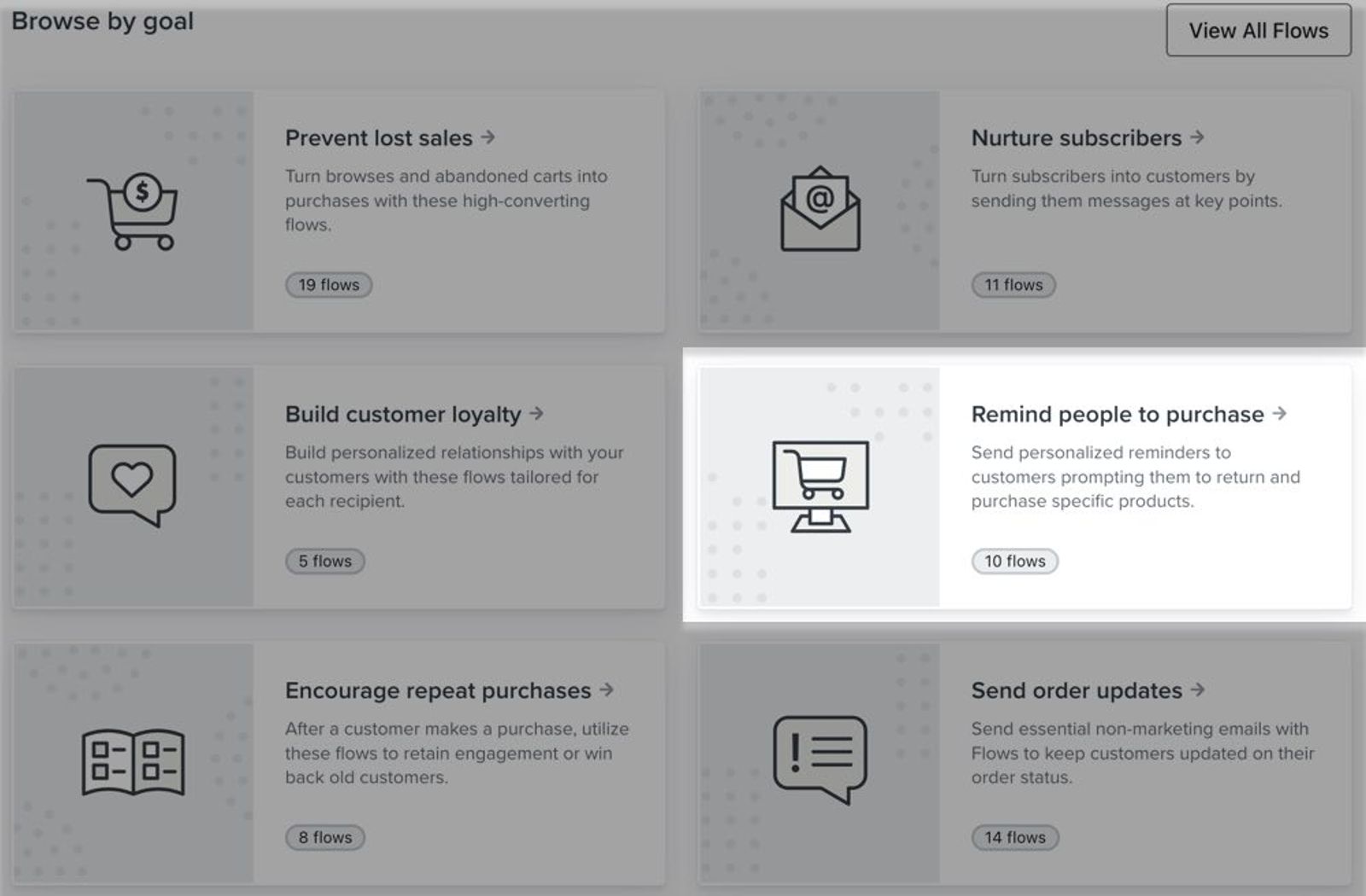
Você também pode encontrar facilmente esses fluxos de reposição de estoque disponíveis pesquisando "reposição de estoque" na barra de ferramentas na parte superior da biblioteca de fluxos.
Depois de preencher qualquer fluxo da biblioteca em sua conta, revise o conteúdo de todos os e-mails e atualize os modelos para que correspondam à sua marca.
Se você quiser criar um fluxo de reposição de estoque do zero, você também pode fazer isso.
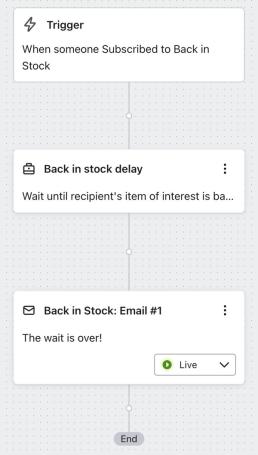
2. Na seleção do disparador do gerador de fluxo, selecione Suas métricas. Escolha a métrica com o branding da Klaviyo Inscrito para Reposição de Estoque. Não adicione nenhum filtro de disparador ou de fluxo e clique em Salvar.
3. O próximo componente que você vai querer arrastar — logo após o disparador — é o atraso de reposição de estoque. Os destinatários que entrarem no seu fluxo esperarão nesse atraso até que o item de interesse seja reabastecido. Depois disso, eles passarão para a próxima etapa do seu fluxo (que normalmente é um e-mail, mas pode ser um SMS).
4. Normalmente, você só vai precisar de uma única mensagem neste fluxo como uma notificação de que o item voltou. Certifique-se de desativar o Smart Sending para esta mensagem, para garantir que todos recebam o alerta.
Você não precisa adicionar nenhum componente de atraso de tempo a essa série, pois o atraso de reposição de estoque garantirá que cada pessoa que entrar no seu fluxo espere até que o item no qual se inscreveu volte ao estoque antes de prosseguir.
Configurações de fluxo de reposição de estoque
Há duas configurações principais que você pode ajustar em relação ao seu fluxo de reposição de estoque:
- Regras de estoque mínimo
- Regras de notificação de clientes
Essas configurações podem funcionar para e-mail e SMS e podem ser configuradas em dois lugares:
- Nas configurações da sua conta: selecione o nome da sua conta no canto inferior esquerdo e, em seguida, clique em Configurações > Outros > Configurações de reposição de estoque.
- No gerador de fluxo: clique no componente de atraso de reposição de estoque no seu fluxo e selecione Atualizar configurações para abrir as configurações avançadas.
A aba Configurações de reposição de estoque só aparece depois que pelo menos um evento Inscrição em reposição de estoque for registrado na sua conta. Se você não vir essas configurações, certifique-se de disparar um evento primeiro.
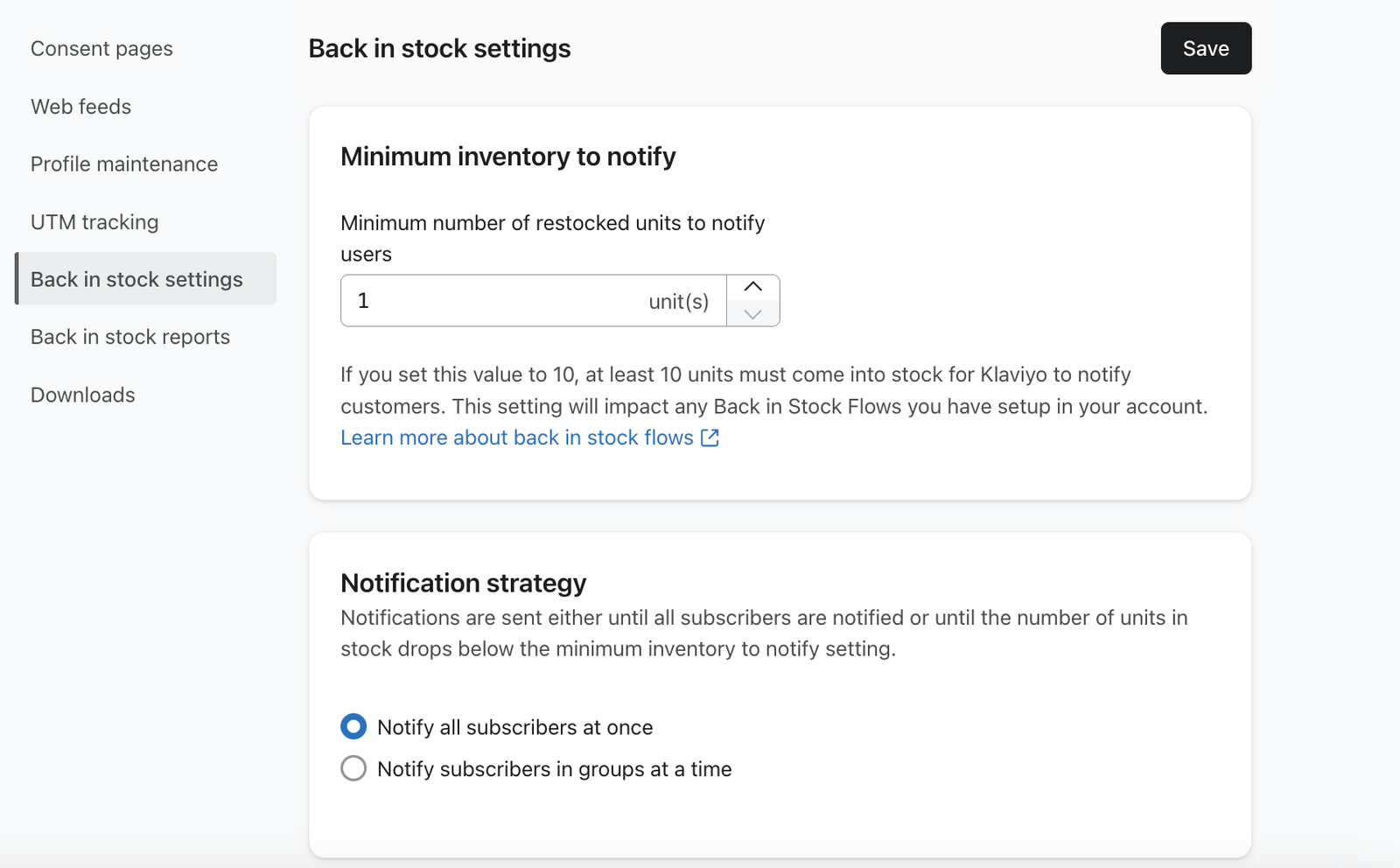
Regras de estoque mínimo
As regras de estoque mínimo referem-se à quantidade de itens que precisam ser reabastecidos antes que você notifique aqueles que se inscreveram.
Dependendo de como você lida com o reabastecimento quando o estoque se esgota, você pode receber apenas alguns produtos em troca de um determinado SKU ou variante por vez. Se esse for o caso, você pode preferir ter um limite no qual considere o volume significativo o suficiente para que as pessoas saibam que o item está de volta ao estoque.
Regras de estratégia de notificação
As regras de estratégia de notificação têm duas subconfigurações que funcionam juntas para personalizar quantas e com que frequência enviar mensagens de reposição de estoque. Essas configurações permitem que você envie notificações de reposição de estoque de uma vez ou em lotes. Os 2 componentes que você pode configurar são:
- Clientes a serem notificados
Isso determina quantos clientes são notificados quando um item é reabastecido. Se você tiver um item de alta demanda, poderá receber centenas de assinaturas quando ele estiver fora de estoque. Se um item for reabastecido, você não quer enviar e-mails para todas essas pessoas para esse único item. - Tempo de espera entre notificações
Isso determina quanto tempo esperar entre lotes de e-mails se você optar por especificar o número de e-mails enviados por item que é reabastecido.
Por exemplo, se o estoque de um item de 20 unidades tiver sido reabastecido e você definir "clientes a serem notificados" como 5, então 5 clientes serão notificados por unidade, resultando na notificação dos 100 clientes mais antigos. O fluxo aguardará com base na configuração de "tempo de espera entre notificações" antes de enviar para o próximo lote de clientes com base no estoque restante. Por padrão, todos os assinantes são notificados de uma vez quando um item é reabastecido.
Os e-mails continuarão sendo enviados em lotes até que o estoque existente caia abaixo do limite mínimo de estoque da sua conta. Se itens adicionais forem reabastecidos durante o período de espera, os e-mails adicionais não serão enviados até o final do período de espera. Ao final do período de espera, determinaremos quantos itens estão em estoque para esse item e notificaremos o número correto de assinantes.
Atualizar configurações do gerador de fluxo
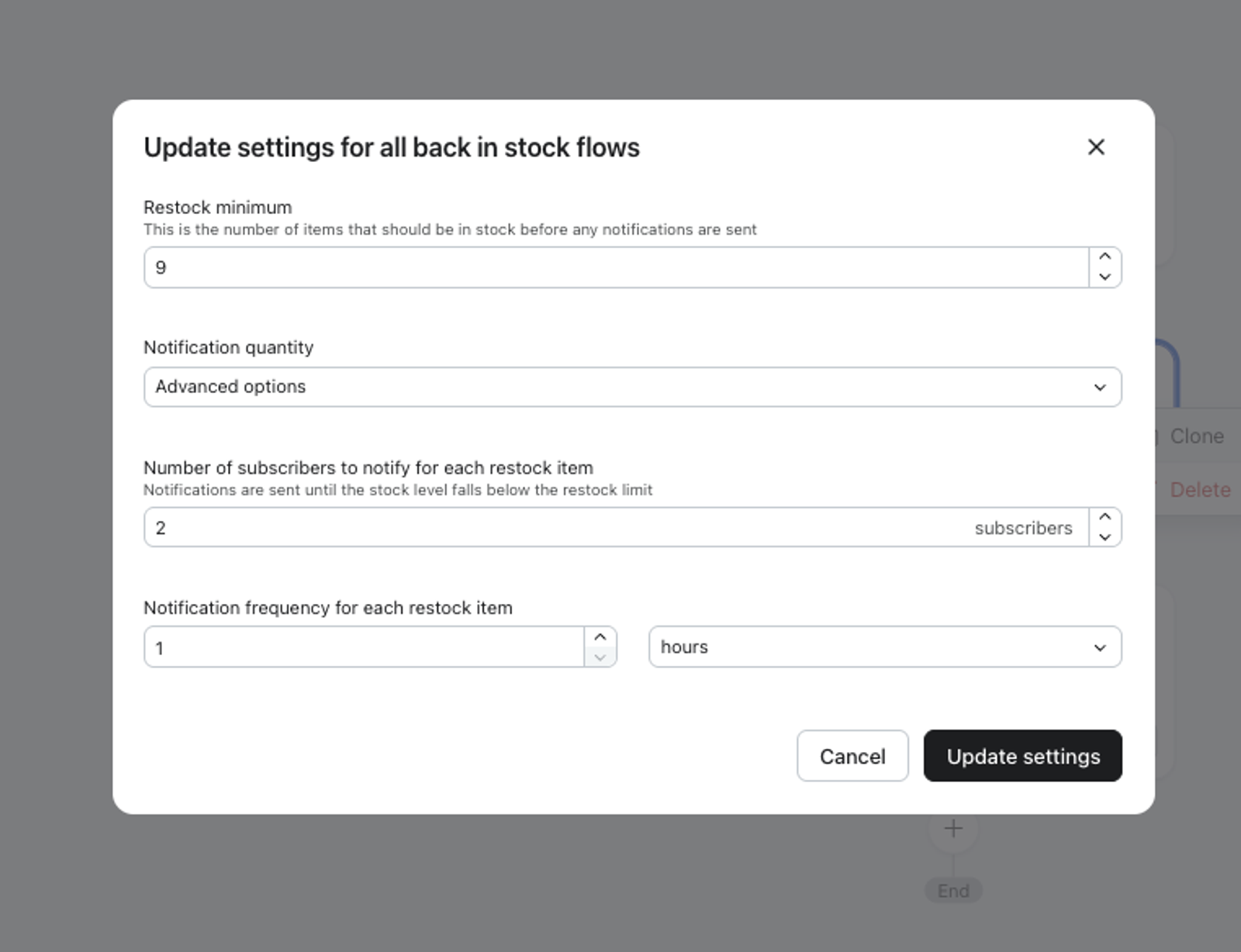
Você pode atualizar suas configurações de reposição de estoque sem sair do gerador de fluxo. Clique no componente de atraso de reposição de estoque do seu fluxo e selecione Atualizar configurações. No modal Atualizar configurações para todos os fluxos de reposição de estoque, você pode configurar:
- Reposição de estoque mínima — a quantidade de itens que devem estar em estoque antes do envio de qualquer notificação (ou seja, sua regra de estoque mínimo).
- Quantidade de notificação — escolha se deseja notificar todos os assinantes de uma vez ou selecione Opções avançadas para enviar em lotes:
- Número de assinantes a serem notificados para cada item reabastecido — quantos assinantes são notificados por unidade reabastecida. As notificações continuam em lotes até que o nível de estoque fique abaixo do mínimo.
- Frequência de notificação para cada item que voltar ao estoque — quanto tempo esperar entre os lotes de notificação (horas ou dias).
Como essas são configurações no nível da conta, as alterações feitas aqui se aplicam a todos os fluxos de reposição de estoque na sua conta e são refletidas em Configurações > Outros > Configurações de reposição de estoque (e vice-versa).
Relatórios de reposição de estoque
Verifique a página de relatórios de reposição de estoque para ver a atividade no seu fluxo de reposição de estoque.
- Clique em um componente de atraso de reposição de estoque.
- Clique no link Exibir relatórios de reposição de estoque na barra lateral de detalhes.
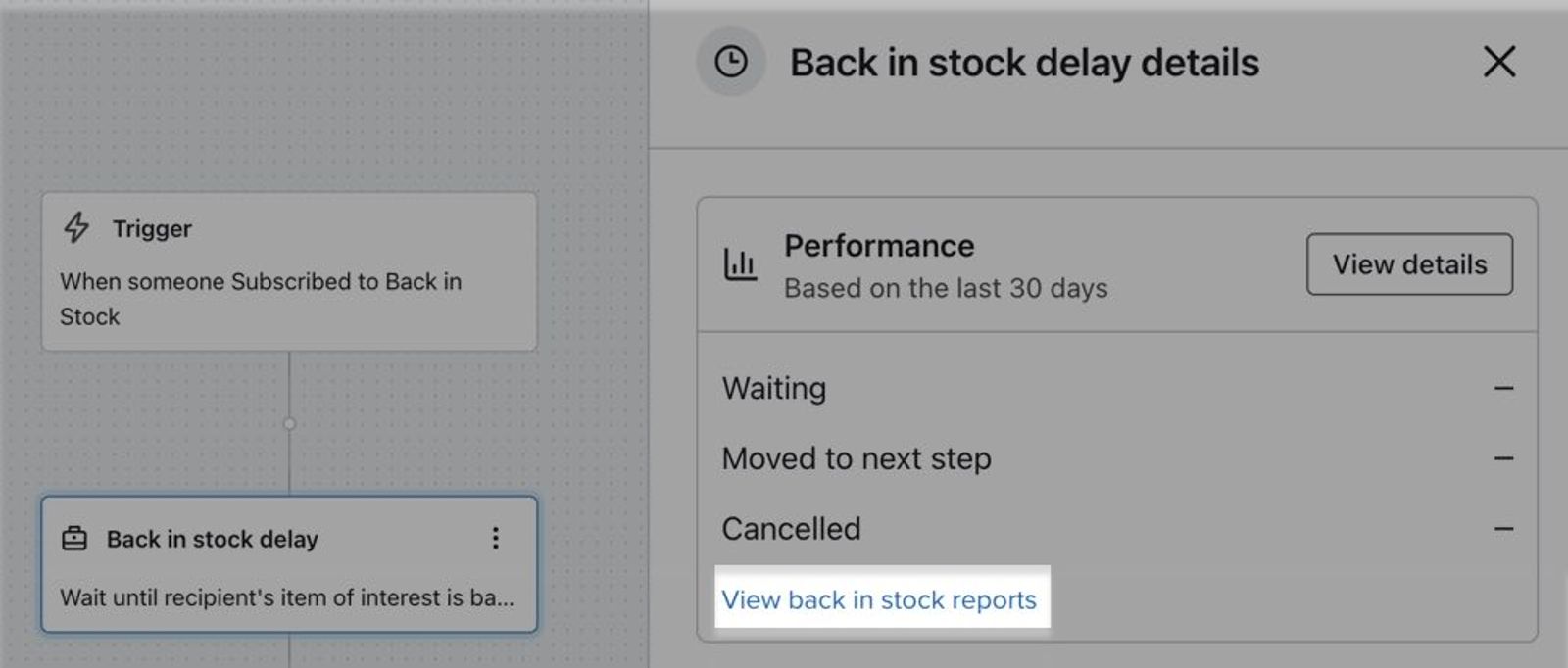
Esta página mostrará a atividade recente de reposição de estoque, que você também pode exportar para um arquivo CSV.
Embora isso não seja exibido na página de relatórios de reposição de estoque, você pode exportar um arquivo CSV de todos os assinantes de reposição de estoque atualmente na fila.
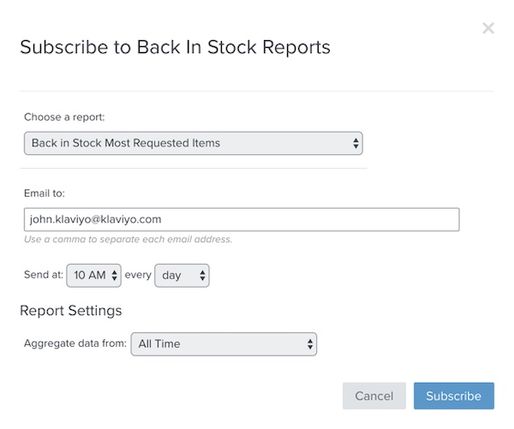
Você também pode se inscrever para receber notificações por e-mail para esse relatório clicando no botão Inscrever.
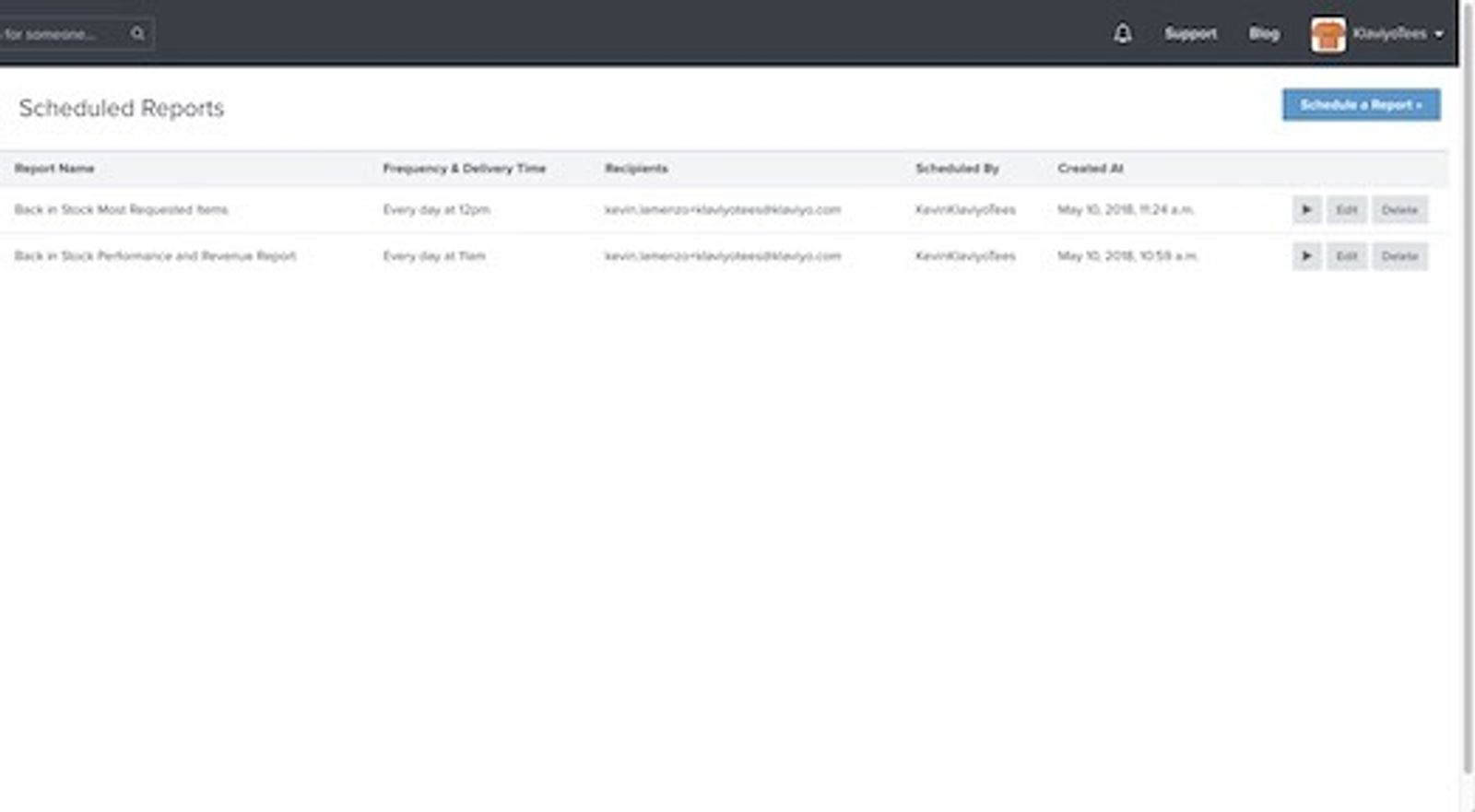
A aba Relatórios Agendados permite ajustar em quais relatórios você está inscrito e as configurações de cada relatório. Você pode navegar até essa aba acessando Conta > Configurações > Mais > Relatórios de reposição de estoque.
Recursos adicionais
Find other articles on back in stock flows:
- Como você pode usar o SMS nos seus fluxos de Reposição de Estoque
Saiba como usar SMS nos seus fluxos de reposição de estoque com a Klaviyo.
- Como configurar e-mails de alerta de reposição de estoque
Saiba como usar modelos prontos ou configurar um modelo personalizado para um e-mail de fluxo de reposição de estoque. Ao criar um e-mail de fluxo de reposição de estoque, é importante configurar a mensagem para que ela mostre os dados corretos do produto. A Klaviyo oferece suporte a fluxos de reposição de estoque para contas com integrações com Shopify, BigCommerce, Magento 2, PrestaShop, Shopware e SFCC, bem como para contas com sincronização de catálogos com reconhecimento de inventário via feed de catálogo personalizado ou API. As instruções abaixo abrangem as integrações com Shopify, BigCommerce e Magento 2.
- Como funcionam fluxos de reposição de estoque
Saiba como os fluxos de reposição de estoque funcionam, como os contatos passam por eles e como eles aparecem de forma diferente da maioria dos outros fluxos acionados por métrica. Por exemplo, eles têm o componente de atraso de reposição de estoque, que é exclusivo desse tipo de fluxo.
- Como exportar uma lista de assinantes na fila de espera de reposição de estoque
Saiba como exportar seus assinantes de reposição de estoque atualmente na fila para um arquivo CSV. No Klaviyo, você pode exportar uma lista de perfis que estão aguardando a reposição de estoque de um determinado produto e há quanto tempo eles estão esperando. Esta lista pode ajudar você a saber mais sobre seu público e sobre produtos em alta, além de orientar quais tipos de produtos oferecer, quem segmentar em campanhas futuras e muito mais.