플로우 문제 해결
예상과 다르게 작동하는 것이 보일 때 플로우를 문제 해결하는 방법을 알아보세요.
플로우는 맞춤 설정 수준이 높아서 복잡성도 다양해요. 문제 해결 리소스는 포괄적으로 설계되어, 대부분의 Klaviyo 계정에 적용될 수 있는 일반적인 문제를 다뤄요.
플로우 알림 이해하기
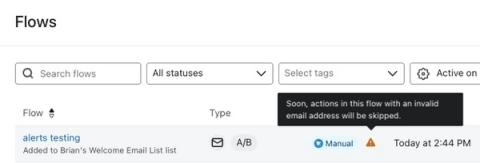
문제에 따라 플로우 탭에서 플로우 옆에 빨간색 또는 노란색 경고 아이콘이 표시되거나, 플로우 빌더에서 특정 플로우 구성요소에 표시될 수 있어요. 알림 아이콘이 보이지 않으면 다음 섹션으로 건너뛰세요.
플로우 탭에 있는 알림의 경우 아이콘 위로 마우스를 가져가면 문제에 대한 설명을 볼 수 있습니다.
플로우 빌더의 알림을 확인하려면 헤더 바 오른쪽에 있는 알림 아이콘 버튼을 클릭해 플로우 구성 요소와 관련된 문제 목록을 확인하세요.
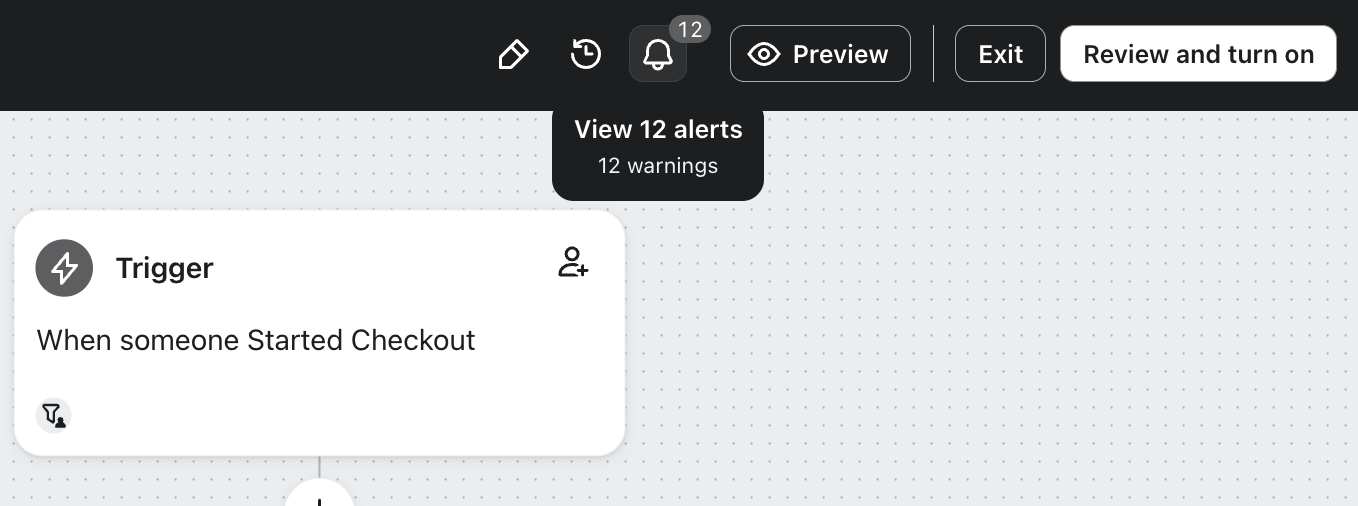
자세한 내용은 플로우 알림 이해 에 대한 도움말 문서를 참조하세요.
경험 수준이 어떻게 되시나요?
문제와 관련이 있다면 아래 섹션을 클릭해 주세요:
새 계정의 경우
이전에 작동하던 플로우의 경우
플로우의 변경 로그를 검토해 주세요.
플로우가 이전에는 작동했지만 최근에 동작 방식에 변화가 있는 것을 확인했다면, 먼저 플로우의 변경 로그를 확인해 변경 내역 기록을 살펴봐야 해요. 이는 특히 오래된 플로우와 여러 사용자가 있는 계정에서 중요해요. 특정 날짜와 시간 이후에 플로우의 동작이 바뀐 것을 확인했다면, 변경 로그에서 다음 내용을 확인할 수 있어요:
- 변경된 내용
- 누가 변경했나요
- 변경이 발생한 시점(계정의 시간대 기준 날짜 및 시간)
플로우에서 문제가 발생하기 시작한 시점과 변경 사항이 일치한다면, 해당 변경 사항이 문제의 원인일 가능성이 높아요.
플로우의 기록을 보려면 다음 단계를 따르세요:
- 헤더 바에서 플로우 기록 보기 아이콘 버튼을 클릭합니다.
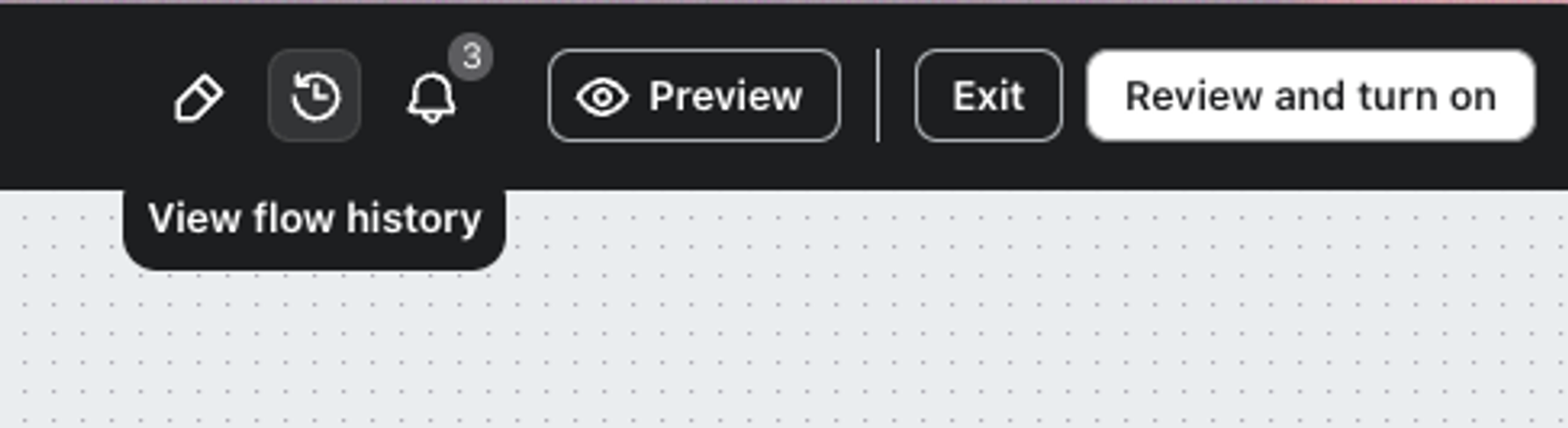
- 플로우 기록 보기를 선택하면 화면 오른쪽에 플로우 기록 패널이 열려요.
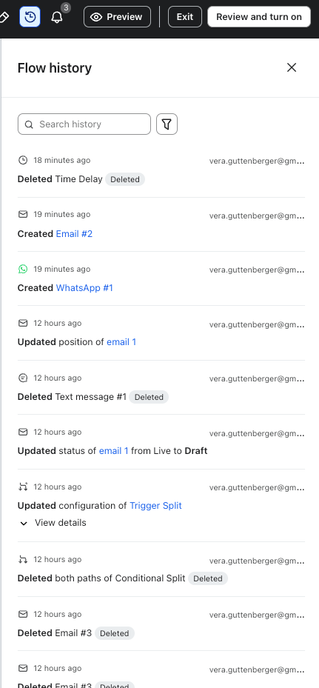
문서에서 플로우 기록 패널에 대해 자세히 알아보려면 플로우의 기록을 검토하는 방법 문서를 확인해 보세요.
문제 해결 리소스
플로우 트리거
플로우를 트리거하는 데 사용되는 지표의 활동이 갑자기 감소하면 아래에 표시된 것과 같은 알림이 전송되며, 플로우가 제대로 트리거되도록 문제를 해결해야 해요.
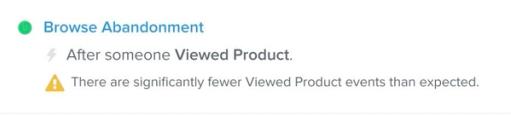
Viewed Product, Added to Cart, Started Checkout, Placed Order 트래킹과 관련해서는 문제 해결 단계를 확인하려면 아래 문서를 참고해 주세요:
다른 모든 지표의 경우 Klaviyo에서 플로우의 지표 활동을 모니터링하는 방법을 확인해 보세요.
예약된 메시지 및 건너뛴 메시지
플로우에서 건너뛴 프로필이 상당히 많이 보인다면 플로우 메시지가 프로필을 건너뛴 이유 문제 해결을(를) 알아보세요.
플로우에서 프로필이 여러 번 예약된 것으로 보인다면, 프로필이 플로우에서 여러 번 대기열에 추가되는 이유 문제 해결을 알아보세요.
프로필이 플로우를 이동하는 방식이나 이유가 확실하지 않다면 연락처가 플로우를 이동하는 방법을 확인해 보세요.
전송 가능성
플로우 성과가 갑자기 떨어졌다는 알림을 받고 있다면 Klaviyo가 플로우의 지표 활동을 모니터링하는 방식을 참고하세요.
플로우 메시지가 스팸으로 전송되는 문제가 있다면 이메일이 스팸으로 전송되는 이유 문제 해결을 확인하세요.
특정 플로우 유형 문제 해결
특정 유형의 플로우에서 문제가 발생하는 경우, 추가 문제 해결 단계는 아래 문서를 참고하세요.
문제가 발생한 플로우 유형이 확실하지 않은 경우, 플로우의 트리거를 기준으로 확인할 수 있어요.
- 플로우 빌더에서 플로우의 트리거를 클릭하세요.
- 오른쪽 사이드바의 상단 섹션을 확인하여 플로우가 리스트, 세그먼트 또는 지표에 의해 트리거되는지 확인해 주세요.
- 보고 있는 플로우 유형을 확인하세요:
- 리스트 또는 세그먼트 트리거 플로우는 누군가가 특정 리스트 또는 세그먼트에 추가될 때 트리거됩니다. 일반적인 예로는 환영 이메일 시리즈 및 VIP 세그먼트 플로우가 있습니다.
- 지표 트리거 플로우는 전자상거래 플랫폼 같은 연동의 지표에 의해 트리거돼요. 일반적인 예로는 장바구니 이탈 및 구매 후 플로우가 있어요.
이 문서를 개선하는 데 도움을 주세요.
위에 나열된 문제 해결 시나리오에 유용한 정보가 누락되어 있다고 생각되면 의견을 보내 주세요. 고객센터 환경을 개선하고 여러분과 다른 고객에게 더 나은 지원을 제공하는 데 도움이 됩니다.
이 문서에서 제공한 문제 해결 단계가 만족스럽지 않았다면, 문서 하단의 프롬프트에서 아니요를 선택해 주세요. 다음 양식에서 이 문서를 개선하기 위해 더 많은 정보를 요청할 거예요.
피드백을 제공할 때는 다음을 포함해 주세요:
- 문제를 해결하려는 플로우 유형(환영 이메일 플로우, 장바구니 이탈 등)
- 이 도움말에서 찾을 수 없었던 플로우 문제에 대한 세부 정보