조회한 제품 추적 문제 해결하기
학습 내용
사이트에서 방문자가 상품을 조회할 때를 트래킹하는 데 사용되는 Viewed Product 트래킹 문제를 해결하는 방법을 알아보세요. 일부 전자상거래 플랫폼에서는 Klaviyo와 통합하면 Viewed Product가 자동으로 트래킹돼요. 다른 전자상거래 플랫폼에서는 상품 페이지 템플릿에 스니펫을 수동으로 추가해야 해요.
시작하기 전에 알아야 할 것
이 가이드를 참고하기 전에 다음을 확인해 주세요:
- 연동을 통해 자동으로 추가되지 않았다면 Viewed Product 트래킹을 활성화해 주세요.
- Viewed Product트래킹이 작동하려면 Klaviyo.js라고도 하는 Klaviyo의 Active on Site JavaScript를 활성화하세요.
다음 전자상거래 연동에서는 제품 조회 트래킹이 다음과 같이 작동해요:
- Shopify
Viewed Product 트래킹은 Klaviyo 앱 임베드를 켜고 연동의 Viewed Product 설정을 체크했다면 스토어에 자동으로 추가돼요. - BigCommerce
스니펫을 수동으로 추가하는 방법을 알아보세요. - Magento 1
Klaviyo에서 자동으로 추가됨 - Magento 2
Klaviyo에서 자동으로 추가됨 - WooCommerce
Klaviyo에서 자동으로 추가됨
BigCommerce를 사용 중이어서 Viewed Product 트래킹을 수동으로 추가했다면 사이트에 추가한 스니펫이 위에 링크된 문서에 표시된 스니펫과 정확히 일치하는지 확인해 주세요. 스니펫 전체를 복사하여 붙여넣지 않았다면 제대로 작동하지 않아요.
사전 구축된 Klaviyo 연동이 없는 전자상거래 플랫폼 또는 커스텀 플랫폼을 사용 중이라면, 개발자 사이트에서 Viewed Product 트래킹을 활성화하는 방법을 확인해 주세요.
조회한 제품 트래킹 테스트
Viewed Product 트래킹이 제대로 설정되었는지 테스트하려면 다음 단계를 따라 주세요:
- 웹사이트로 이동합니다
- 홈페이지에서 URL 끝에 다음을 추가하되 testing.email@gmail.com을 이메일 주소로 바꾸세요:
?utm_email=testing.email@gmail.com

- 페이지를 새로고침하세요.
- 사이트의 제품 페이지로 이동하세요.
- Klaviyo에서 이메일 주소를 검색해 주세요
Klaviyo 프로필이 생성되었고(아직 생성되지 않은 경우) 활동 피드에서 이 제품 조회가 추적되었는지 확인할 수 있어요.
시간 경과에 따른 모든 Viewed Product 지표 피드를 확인하려면:
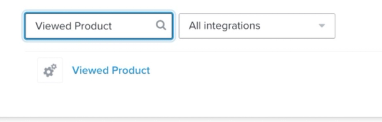
- Klaviyo에서 분석 드롭다운을 클릭하고 지표를 선택하세요.
- 조회한 제품으로 필터링하여 활동 피드, 활동 맵, 차트, 베스트 피플, 코호트 보고서에서 추적된 데이터를 확인하세요.
아래의 문제 해결 시나리오를 검토하고 변경을 완료했다면, 제대로 작동하는지 확인하기 위해 트래킹을 다시 테스트해 보세요.
목차
이 가이드에서는 다음 문제 해결 시나리오를 다룹니다:
- Klaviyo의 사이트 내 활성 트래킹을 사용 설정했나요?
- 최근에 전자상거래 플랫폼을 전환하셨나요?
- 최근 스토어의 테마를 업데이트했거나 전자상거래 플랫폼에 다른 업데이트를 적용하셨나요?
- WooCommerce 및 Magento 사용자: 연동 플러그인의 최신 버전을 사용하고 있나요?
- BigCommerce 사용자용: 전자상거래 스토어가 여러 Klaviyo 계정에 연결되어 있나요?
- Shopify 사용자의 경우: 온사이트 트래킹을 허용하기 전에 EU, EEA, 영국 및 스위스 방문자에게 쿠키 동의를 요구하나요?
문제 해결 시나리오
Viewed Product 문제의 원인을 진단하기 위해 다음 질문을 순서대로 검토하세요. 일부 단계는 일반적인 내용이며, 다른 단계는 사용 중인 전자상거래 플랫폼에 따라 달라져요.
Klaviyo의 “사이트 내 활성” 트래킹을 활성화했나요?
Viewed Product 트래킹이 올바르게 작동하려면 먼저 고객에게 쿠키가 설정될 수 있도록 하는 Klaviyo의 Active on Site 트래킹을 활성화해야 해요. 사이트에서 활성 트래킹은 자바스크립트 스니펫(“Klaviyo의 온사이트 자바스크립트” 또는 “Klaviyo.js”라고도 함)을 추가하면 활성화됩니다. 사이트에.
Klaviyo는 연동 중에 Klaviyo.js를 자동으로 추가하지만, 일부 연동에서는 이를 활성화하기 위해 설정을 확인해야 해요. 특정 전자상거래 플랫폼과 Klaviyo.js가 작동하는지 테스트하는 방법을 알아보세요:
- Shopify
Klaviyo.js는 연동을 통해 또는 Shopify에서 활성화한 경우 Shopify의 Klaviyo 앱 임베드를 통해 자동으로 추가돼요. - WooCommerce
WooCommerce와 연동하면 Klaviyo.js가 자동으로 추가되며, WooCommerce 연동 가이드를 읽어 모든 단계를 완료했는지 확인할 수 있어요. 온사이트 JavaScript를 테스트하려면 연동으로 이동한 다음 오른쪽 상단의 웹 추적 설정 버튼을 클릭하세요. 그런 다음 상자에 사이트 URL을 입력할 수 있는 단계를 찾고 안내에 따라 트래킹을 테스트해 주세요. - BigCommerce
연동 설정 페이지에서 Klaviyo 온사이트 JavaScript 자동 추가 옵션을 선택했는지 확인해 주세요. 그런 다음 온사이트 JavaScript를 테스트하는 단계를 따르세요. - Magento 1
Magento 1과 연동하면 Klaviyo.js가 자동으로 추가되며, Magento 1 연동 가이드를 읽으면 모든 단계를 완료했는지 확인할 수 있어요. 온사이트 JavaScript를 테스트하려면 왼쪽 하단에서 계정 이름을 클릭하고 연동을 선택한 다음 오른쪽 상단의 웹 추적 설정 버튼을 클릭해 주세요. 그런 다음 상자에 사이트 URL을 입력할 수 있는 단계를 찾고 안내에 따라 트래킹을 테스트해 주세요. - Magento 2
Magento 2와 연동하면 Klaviyo.js가 자동으로 추가되며, Magento 2 연동 가이드를 읽어 모든 단계를 완료했는지 확인할 수 있어요. 온사이트 JavaScript를 테스트하려면 왼쪽 하단에서 계정 이름을 클릭하고 연동을 선택한 다음 오른쪽 상단의 웹 추적 설정 버튼을 클릭해 주세요. 그런 다음 상자에 사이트 URL을 입력할 수 있는 단계를 찾고 안내에 따라 트래킹을 테스트해 주세요.
최근에 전자상거래 플랫폼을 전환하셨나요?
최근 전자상거래 플랫폼을 변경했다면 새 사이트에 Viewed Product 트래킹을 추가해야 해요. 새 플랫폼의 Viewed Product 트래킹에 대해 알아보려면 위의 Before you begin 섹션에 있는 정보를 참고해 주세요.
최근에 스토어의 테마를 업데이트했거나 전자상거래 플랫폼에서 다른 업데이트를 진행했나요?
최근 스토어의 테마를 업데이트했다면 새 테마에 Klaviyo.js와 Viewed Product 스니펫을 모두 다시 설치해야 할 수 있어요. 전자상거래 플랫폼에서 다른 업데이트를 진행하면 이전에 사이트에 추가한 스니펫에도 영향을 줄 수 있어요.
BigCommerce용 Viewed Product 스니펫을 다시 설치하려면 위의 시작하기 전에 섹션의 지침을 따르세요.
WooCommerce 또는 Magento를 사용 중이거나 Shopify에서 Klaviyo 앱 임베드를 사용 중인데 사이트를 변경한 뒤 이벤트가 트래킹되지 않는다면, 문제 진단을 위해 Klaviyo 지원팀에 문의 해 주세요.
WooCommerce 및 Magento 사용자: 연동 플러그인의 최신 버전을 사용하고 있나요?
WooCommerce 또는 Magento를 사용 중이라면 Viewed Product 트래킹 문제는 플랫폼의 Klaviyo 플러그인과 관련된 다른 문제로 인해 발생할 수 있어요.
- Viewed Product 이벤트가 트래킹되지 않는 경우 Klaviyo에서 애널리틱스 > 지표 에서 Started Checkout 을 검색해 Started Checkout 이벤트가 트래킹되는지 확인하세요.
- Viewed Product와 Started Checkout가 모두 트래킹되지 않는다면 플러그인에 문제가 있을 수 있어요.
- 가능하다면 연동을 위한 플러그인이 최신 버전인지 확인하세요. 그래도 문제가 계속 발생하면 Klaviyo 지원팀에 문의하세요.
BigCommerce 사용자용: 전자상거래 스토어가 여러 Klaviyo 계정에 연결되어 있나요?
하나의 스토어가 여러 Klaviyo 계정에 연결되어 있으면 사이트에 중복된 Klaviyo.js가 설치될 수 있으며, 이로 인해 Viewed Product 트래킹이 중단될 수 있어요.
Klaviyo.js가 중복 설치되어 있는지 확인하려면:
- 기본 테마 파일로 이동하세요. Klaviyo.js는 다음과 같습니다:
<script type="text/javascript" async="" src="https://static.klaviyo.com/onsite/js/klaviyo.js?company_id=API_KEY"></script>- 파일에서 company_id를 검색해 두 번 찾고(위에 표시된 스니펫 2개가 보이면) Klaviyo.js가 중복된 거예요. 일반적으로 등호(=) 뒤에 서로 다른 API 키 2개가 있으며, 각각은 각 Klaviyo 계정의 키예요.
- 사이트에서 중복 항목이 올바르게 제거되었는지 확인하려면 Klaviyo 지원팀에 문의해 주세요.
Shopify 사용자의 경우: 온사이트 트래킹을 허용하기 전에 EU, EEA, 영국 및 스위스 방문자에게 쿠키 동의를 요구하나요?
Klaviyo는 Shopify의 고객 개인정보 보호 설정에 따라 방문자가 동의하지 않는 한 유럽연합(EU), 유럽경제지역(EEA), 영국 및 스위스의 Shopify 스토어 방문자에 대한 온사이트 이벤트를 추적하지 못할 수 있습니다.
Klaviyo 지원팀에 문의하기
이 목록을 확인하고 트래킹을 테스트한 후에도 계속 문제가 발생하면 커뮤니티 또는 지원 팀에 문의해 주세요.
추가 자료
- Klaviyo 온사이트 추적 시작하기
Klaviyo가 전자 상거래 사이트에서 온사이트 추적을 지원할 수 있는 다양한 방법에 대해 알아보십시오. 온사이트 추적의 두 가지 주요 유형은 다음과 같습니다.
- Shopify 통합 문제 해결
아래에 설명된 관련 문제 해결 시나리오를 따라 Shopify 연동 설정 문제를 해결하는 방법을 알아보세요. 이 목록에 없는 문제가 발생하면 커뮤니티 또는 지원 팀에 문의해 주세요.