Tap-to-text フォームで SMS 同意を取得する方法
Tap-to-text サインアップフォームを設定して、新規見込み顧客の電話番号を収集する方法をご確認ください。Tap-to-text を使用すると、サイト訪問者はサインアップフォーム内のボタンをクリックして、Klaviyo がメッセージを追加した状態のテキストメッセージ アプリを自動的に開くことができます。あとは、そのメッセージを送信するだけで購読が完了します。
一般的に、リストを増やすためのベストプラクティスとして、スマートオプトインを使用してフォームで SMS の同意を収集することをおすすめします。ただし、タップ・トゥ・テキストは代替の SMS オプトイン方法です。
タップ・トゥ・テキストは、ブランド送信者 ID では利用できません。ブランド送信者 ID はテキストメッセージを受信できないためです。ブランド送信者 ID を使用している場合は、スマートオプトインを使用して SMS の同意を収集してください。
始める前に
SMS の同意を収集する前に、すでに次の対応を完了している必要があります:
- Klaviyo で SMS をオンにした
- SMS 購読者を収集したいすべての国ごとに、SMS 送信元番号を設定します。
送信元番号をフリーダイヤル番号またはロングコードからショートコードに変更する場合は、新しい番号を使用するようにタップ・トゥ・テキストフォームを編集する必要があります。
- モバイル利用規約を作成しました
- プライバシーポリシーを更新しました
SMS 同意を収集する場合はダブルオプトインを推奨します。また、米国では、カゴ落ちフローに SMS を追加する予定がある場合に必須です。
SMS 同意と見なされるものや、それを収集するためのベストプラクティスの詳細については、SMS 同意の収集について理解するガイドをご覧ください。
タップしてテキスト送信フォームの仕組み
- モバイル デバイスのサイト訪問者には、SMS マーケティングにサインアップするためにボタンをクリックするよう促すサインアップフォームが表示されます。
- ユーザーがボタンをクリックすると、購読キーワードを含む事前入力済みメッセージが入った状態でメッセージング アプリが自動的に開きます。
- SMS マーケティングへのオプトインのためのメッセージを送信し、Klaviyo アカウントで専用の購読キーワードが接続されているリストに自動的に参加します。

タップ・トゥ・テキストフォームは収益メトリックに対応していないことに注意してください。
タップ・トゥ・テキストのベストプラクティス
- メールと SMS の同意を同時に収集したい場合は、複数ステップ フォームが最適なオプションです。複数ステップのポップアップを使用し、最初のステップでメールアドレスを収集し、2 番目のステップで電話番号を収集します。
- タップ・トゥ・テキストフォームに関連付けられた購読キーワードは、シングル オプトインに設定できます(性質上、タップ・トゥ・テキストはすでに受信者に 2 つの別々の操作(フォーム内のボタンのクリックと、購読メッセージの送信)を求めています)。
- 複数の国に送信する場合、このフォームを作成し、複製して、フォームに表示される送信元番号とターゲット URL を変更する必要がある場合があります。複数のドメイン向けにサインアップフォームをローカライズする方法の詳細。
タップでテキスト送信できるサインアップフォームを作成する
ここでは、既存のサインアップフォームを編集して、タップ・トゥ・テキストで SMS の同意を収集する方法を説明します。既存のメール購読者から SMS の同意を収集したい場合は、メール購読者をターゲットにした SMS フォームの作成方法をご覧ください。
タップ・トゥ・テキストは SNS 自動返信 でもサポートされており、顧客は同じタップ・トゥ・テキストのオプトイン体験を使用して Instagram メッセージから直接 SMS を購読できます。
タップしてテキスト送信ブロックはモバイルデバイスにのみ表示されるため、フォームがすべてのデバイス(デスクトップとモバイル)に表示されるように設定されている場合、デスクトップの購入者は電話番号入力フィールドに電話番号を入力する必要があります。
まだサインアップフォームをお持ちではありませんか?手順を確認するには、ここをクリックしてこのセクションを開いてください。
Klaviyo フォームライブラリ内のすべてのテンプレートは、デバイスの種類ごとに最適化された SMS オプトイン方法(モバイルデバイスではタップしてテキスト送信、デスクトップでは電話番号の入力フィールド)を自動的に表示するよう事前設定されています。フォームエディター内の [ターゲティングと動作] タブで、フォームを表示するデバイスも設定できます。
- Klaviyo の左側のナビゲーションで [サインアップフォーム] タブに移動します。
- [すべてのカテゴリ]ドロップダウンをクリックし、次に [メール & 番号] を選択します。
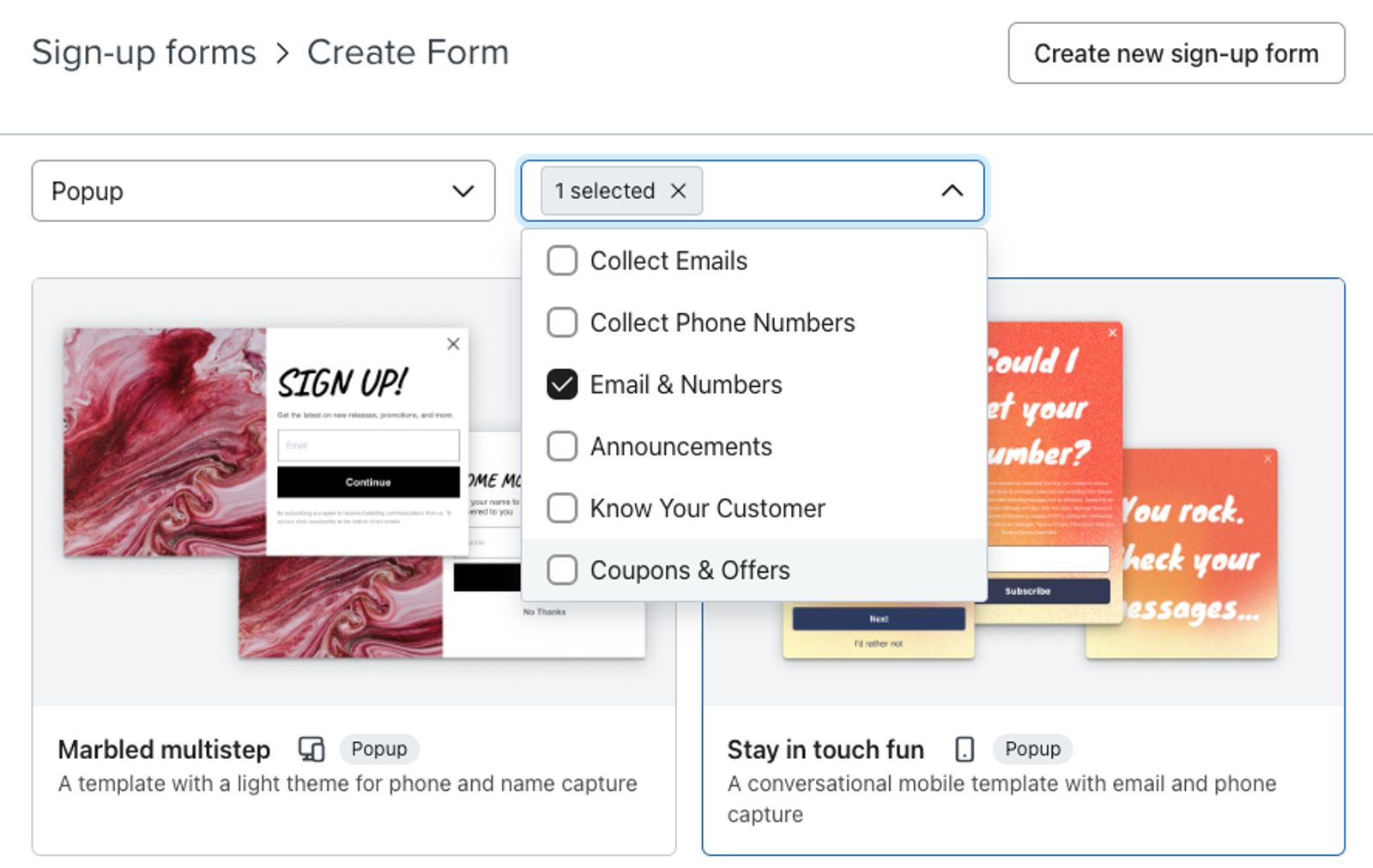
- フィルタリングされたオプションからテンプレートを選択します。
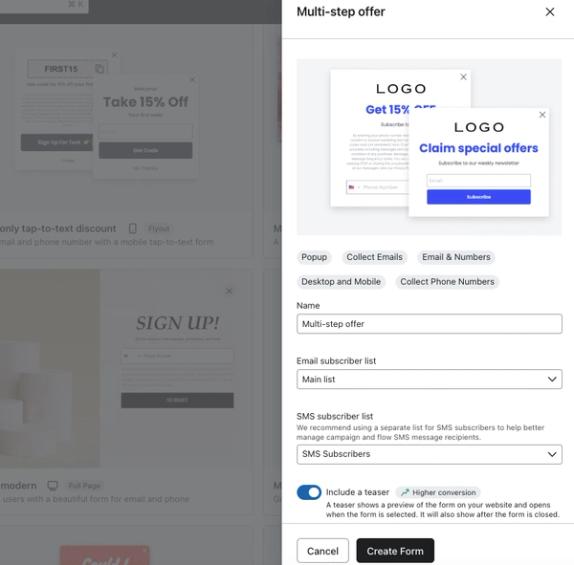
- ここでは、「Multi-step offer」というフォームを選択しました。Klaviyo のベストプラクティスとして、フォームライブラリ内でメールアドレスと電話番号を収集するすべてのテンプレートは、複数のステップにわたって収集することに注意してください。
- 送信先として、メール購読者用リストと SMS 購読者用リストを分けて選択します。
- タップしてテキスト送信では 2 ステップのアプローチを使用して電話番号が本質的に検証されるため、SMS 購読者には単一オプトインに設定されたリストを使用できます。
- フォームエディターに入るには フォームを作成 をクリックします。
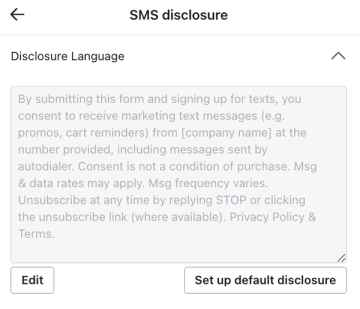
- 上部の SMS オプトイン ステップに移動してください。

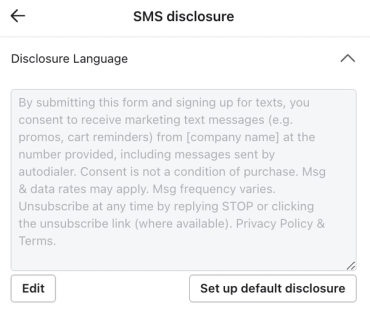
- 開示文言が含まれているテキストボックスをクリックします。必要に応じて、[編集] をクリックしてデフォルトの文言を次の内容に置き換えてください:
- アカウント名
- モバイル利用規約へのリンク
- プライバシーポリシーへのリンク
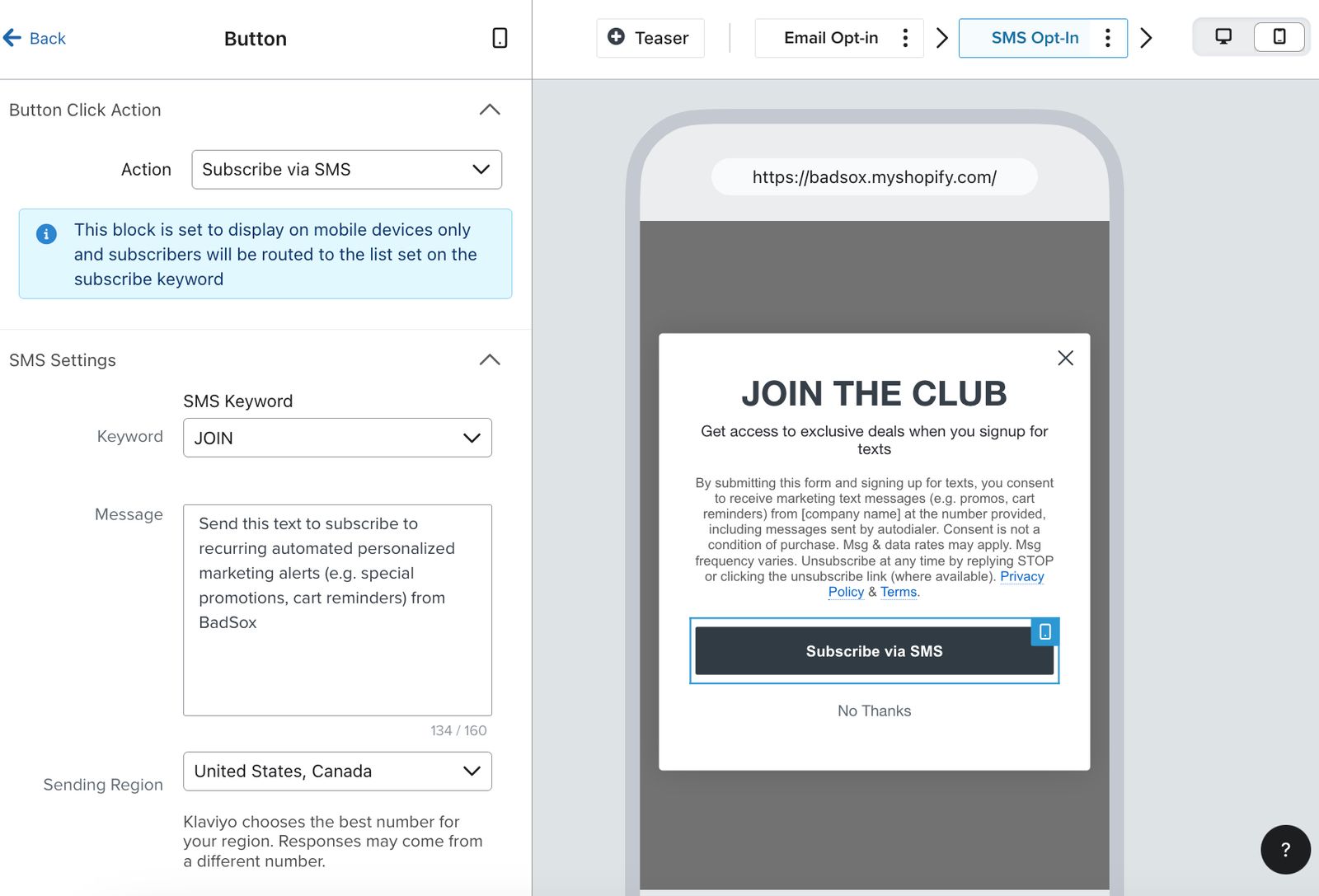
- 右上のビュー セレクターでモバイル アイコンをクリックします。これは、モバイル デバイスでフォームにアクセスしているサイト訪問者に表示されるビューです。

- プレビューで [SMS で購読] の送信ボタンをクリックして、SMS の キーワードと メッセージをカスタマイズしてください。
- タップ・トゥ・テキストフォームのシングルオプトインにはキーワードセットを使用できます。タップ・トゥ・テキスト方式は、デフォルトでダブルオプトインと同様に機能します。
- Sending Region で、フォームでターゲットにしたい地域に適した番号を選択します。
- 送信元番号が複数ある場合は、対応する送信地域の URL でのみこのフォームが表示されるようにターゲティングします。
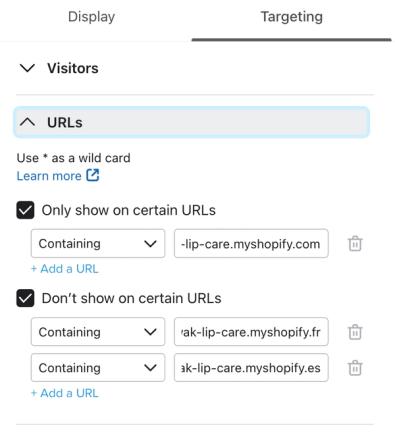
- Back > Targeting & behavior > Targeting に移動し、次に Only show on certain URLs > Containing を選択して、正しいドメイン(例:https://swak-lip-care.myshopify.com)を入力します。
- 他の国際ドメインがある場合は、それらのドメインも除外する必要がある場合があります。[特定の URL では表示しない] をクリックし、次に [次を含む] を選択して、他の地域ドメイン(例:https://swak-lip-care.myshopify.fr)を入力します。
- SMS 同意を収集するためにフォームを設定したら、エディターの [スタイル] セクションに移動して、レイアウト、フォント、色を変更し、ブランドにより適合させます。編集時のガイダンスについては、サインアップフォームのスタートガイド をご覧ください。
- 任意:フォームのプレビュー内の任意のテキストをクリックして、メッセージ(例:見出し、行動喚起)を編集し、フォームの目標に合わせます。
- フォームのデザインに問題がなければ、[公開] をクリックします。
- このフォームにエンゲージしないことを選択したサイト訪問者をリターゲティングする方法については、「次のステップ」セクションをご覧ください。
フォームに SMS ステップを追加
既存のメールのみのサインアップフォームに SMS ステップを追加し、タップ・トゥ・テキストで電話番号を収集するように設定できます。
- Klaviyo の左側のナビゲーションで [サインアップフォーム] タブに移動します。
- SMS ステップを追加したい既存のフォームの横にある [3 つのドット > 編集] を選択します。
- メニュー バーの +Step をクリックしてステップを追加します。

- [SMS のオプトイン] > [次へ] を選択します。
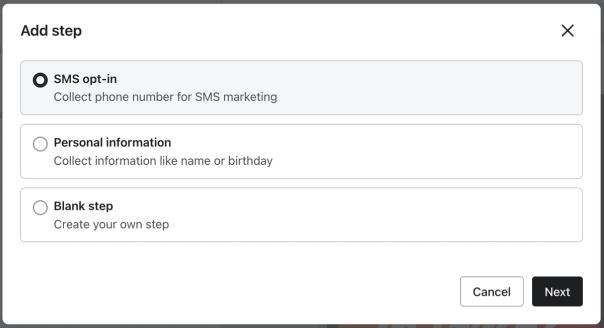
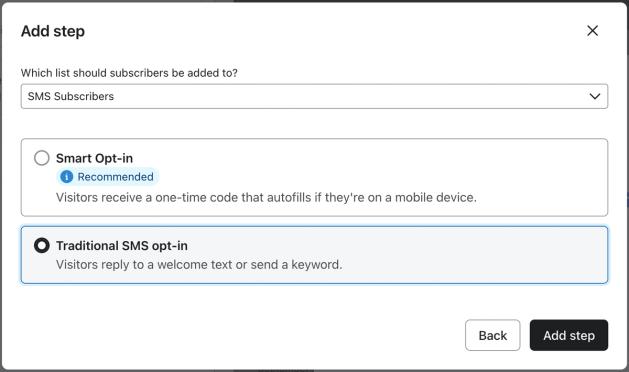
- ドロップダウンで、SMS 購読者を収集するリストを選択します。
- [従来の SMS オプトイン]>[ステップを追加] を選択します。
- 開示文言が含まれているテキストボックスをクリックします。必要に応じて、[編集] をクリックしてデフォルトの文言を次の内容に置き換えてください:
- アカウント名
- モバイル利用規約 へのリンク
- プライバシーポリシーへのリンク
SMS ステップを設定してタップでテキスト送信を使用する
- 右上のビューセレクターで、デスクトップアイコン が選択されていることを確認します。ビューセレクターを使うと、各ステップのデスクトップ とモバイルのビューを切り替えることができます。
- プレビューで次の各項目をクリックし、デスクトップ デバイスのみに表示するよう設定します。 特定のブロックをデスクトップ デバイスのみに表示するよう設定すると、モバイル ビューには表示されないことに注意してください。
- 電話番号入力フィールド
- [送信] ボタン
SMS の同意ボックスにチェックが入っていること、およびデスクトップ ビューで送信ボタンの Action が [フォームを送信] に設定されていることを確認します。
- 右上にあるビューセレクターで、モバイルアイコンをクリックして モバイルビューに切り替えます。
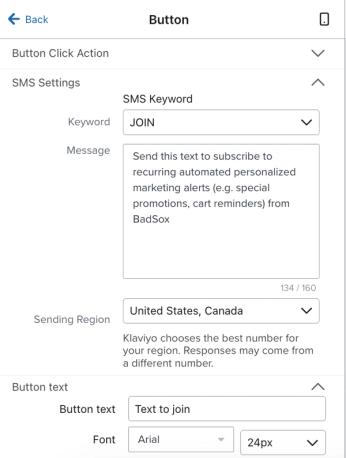
- Add Blocks タブで、新しい Button をクリックしてドラッグし、プレビューに追加します。
- ボタンの Action を [SMS 経由で購読] に設定します。
- 購読キーワード を選択し、購読メッセージ をカスタマイズします。
- タップ・トゥ・テキストフォームに対して、キーワードセットをシングルオプトインとして使用できます。タップ・トゥ・テキスト方式は、デフォルトではダブルオプトインと同様に機能します。
- 送信地域で、フォームでターゲットにしたい地域に適した電話番号を選択します。
- ボタンテキスト の下で、ショッパー向けの行動喚起を含むテキストを編集します(例:"参加するにはテキスト送信")。
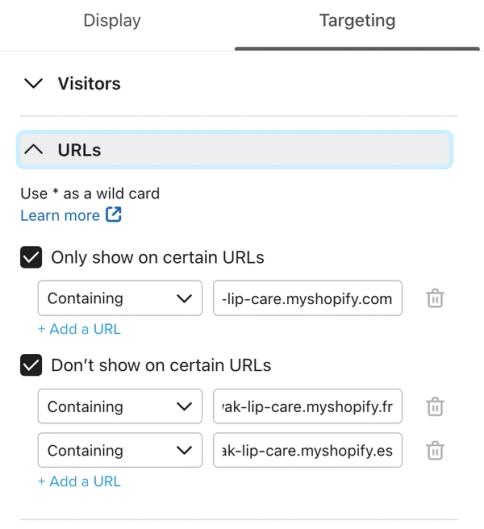
- 複数の送信元番号がある場合は、このフォームが対応する送信地域の URL でのみ表示されるようにターゲット設定します。
- [戻る] > [ターゲティングと行動] > [ターゲティング] に移動し、[特定の URL のみに表示] > [含む] を選択して、正しいドメイン(例:https://swak-lip-care.myshopify.com)を入力します。
- 他にも国際ドメインがある場合は、これらも除外する必要がある可能性があります。[特定の URL では表示しない] をクリックし、 次に [次を含む] を選択して、その他の リージョン別ドメイン(例:https://swak-lip-care.myshopify.fr)を入力します。 さらに詳しいガイダンスについては、 複数ドメイン向けにサインアップフォームをローカライズする方法をご覧ください。
- フォームが SMS の同意を収集するように設定できたら、エディタの スタイル セクションに移動して、レイアウト、フォント、色を変更し、ブランドにより合うようにします。
- 任意:フォームプレビュー内の任意のテキストをクリックしてメッセージング(例:見出しや行動喚起)をフォームの目標に合わせて編集できます。SMS の開示文言はデスクトップビューとモバイルビューの両方に含める必要がある点にご注意ください。
- フォームのデザインに問題がなければ、 [公開] をクリックします。
これらの手順に従うと、設定した動的ブロックにより、デバイスごとに購入者のオプトイン体験が自動的に最適化され、SMS リストを簡単に増やせるようになります。フォームのテスト方法については、「Next steps」セクションのガイダンスをご覧ください。
次の手順
サインアップフォームが想定どおりに表示され、動作することを確認するために、デスクトップとモバイルデバイスの両方でウェブサイトに移動します。フォームが表示されるために適用されているターゲティング設定と行動設定に合致していることを確認する必要があります。
新規見込み客からメールと SMS の同意を収集するためのフォームを設定したら、既存のメール購読者に対して SMS にサインアップするかどうかを尋ねるためにリターゲティングすることが重要です。これには、最初のメールステップの後にフォームを閉じたすべてのユーザーが含まれます。クロスチャネル獲得サインアップフォームの設定方法については、メール購読者から SMS 同意を収集する方法ガイドをご覧ください。
その他のリソース
- SMS 同意収集について理解する
SMS 同意について学びます。SMS 同意に該当する内容、収集方法、再購読の仕組みを含みます。SMS 同意とは、相手がオプトインしているかどうか(つまり、貴社のブランドからのSMSマーケティングの受信に同意しているかどうか)を指します。
- 基本:モバイルフォームのデザイン
モバイルデバイス向けのサインアップフォームを設計するための基本原則 6 つを確認しましょう。