スマートオプトインを使用してサインアップフォームで SMS の同意を取得する方法
スマートオプトインを使用するには、以下が必要です:
- 有料 SMS プラン。
- アカウントで SMS を設定します。
サインアップフォームでスマートオプトインを有効にして、サイト訪問者からSMSの同意を取得し、確認する方法をご確認ください。購入者が電話番号を入力すると、フォームに入力するためのワンタイムコードが届き、SMSマーケティングへの同意を確認できます。ワンタイムコードの自動入力に対応しているモバイルブラウザでは、コードが提案される場合があります。
スマートオプトインを使用した SMS のサインアップフォームでは、メッセージ アプリでの操作が必要なくなるため購入者の手間が減り、サイトから離れずにオプトインできるため注意散漫も最小限に抑えられます。また、ブランド送信者 ID を使用する場合に、リスト爆撃を回避するのにも役立ちます。
始める前に
この機能は、Shop でのリード獲得 が有効になっている場合は現在サポートされておらず、トランザクション SMS の同意 を収集するいかなるフォームでも使用できません。
スマートオプトインは、年齢制限付きのアカウント、再入荷フォーム、WhatsAppの同意を収集するフォームでも利用できません。
スマートオプトインのサインアップフォームを 1 つ以上作成した後に無料の SMS プランにダウングレードすると、これらのフォームは動作しなくなりますのでご注意ください。スマートオプトインの手順なしでフォームを再公開するか、正しく機能するように有料の SMS プランを再開する必要があります。
スマートオプトインの仕組み
スマートオプトインを介してサインアップフォームで SMS の同意を収集するプロセスは、次のとおりです:
- サイト訪問者が、スマートオプトインが設定されたフォームに電話番号を入力します。
- サイト訪問者は、その電話番号宛てにワンタイムコード(例:123456)が記載されたテキストメッセージを受け取ります。
ワンタイムコードは、ブランドの通常の送信元番号からは送信されません。Klaviyo が管理するショートコードから送信されるため、このメッセージは通常のプロモーションメッセージと同じスレッドには表示されません。
- サイト訪問者には、ワンタイム認証コードを求める追加のフォーム ステップが表示されます。
- デバイスの種類に応じて、サイト訪問者がコードを入力してフォームを送信し、オプトイン ステータスを確認します。
- モバイルデバイスでフォームを表示している場合、ブラウザが対応していればワンタイムコードの自動入力を使用できます。または、手動でコードを入力できます。
- 訪問者がデスクトップでフォームを表示している場合は、SMS メッセージからコードを手動でコピーしてフォームに入力する必要があります。
スマートオプトインではダブルオプトインのプロセスを使用します。訪問者は電話番号を入力し、その後、受け取ったワンタイムコードを入力して同意を確認します。SMSの同意を収集する際はダブルオプトインを強く推奨します。また、米国では、カゴ落ちフローにSMSを追加する予定がある場合、ダブルオプトインが必須です。
スマートオプトインが他の SMS 同意収集方法(例: tap-to-text)と比べてどう違うかについては、SMS オプトイン方法リファレンスをご覧ください。
サインアップフォームでスマートオプトインを設定する
開始するには、Klaviyo の左側ナビゲーションで [サインアップフォーム] に移動します。ここから、次のいずれかを行うことができます。
- スマートオプトインがすでに設定されている既成のテンプレートをカスタマイズします。
- 既存のフォームのいずれかでスマートオプトインを設定します。
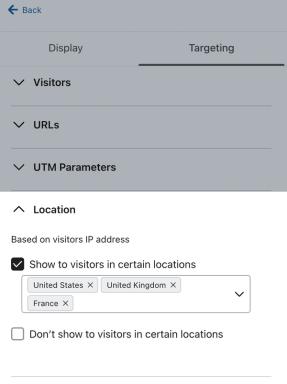
アクティブな送信元番号を持っている国でのみ、スマートオプトインフォームを表示してください。位置情報でターゲティングすることで、サポート対象の国(例:米国、英国、フランス)で同じフォームを使用できます。位置情報ターゲティングでは、訪問者がどこで閲覧しているかを確認するため、入力した電話番号で必ずコードを受信できるとは限りません。
スマートオプトインが事前設定されたテンプレートをカスタマイズする
スマートオプトインがすでに設定されているテンプレートを更新するには:
- 画面右上で、[フォームを作成] を選択してください。
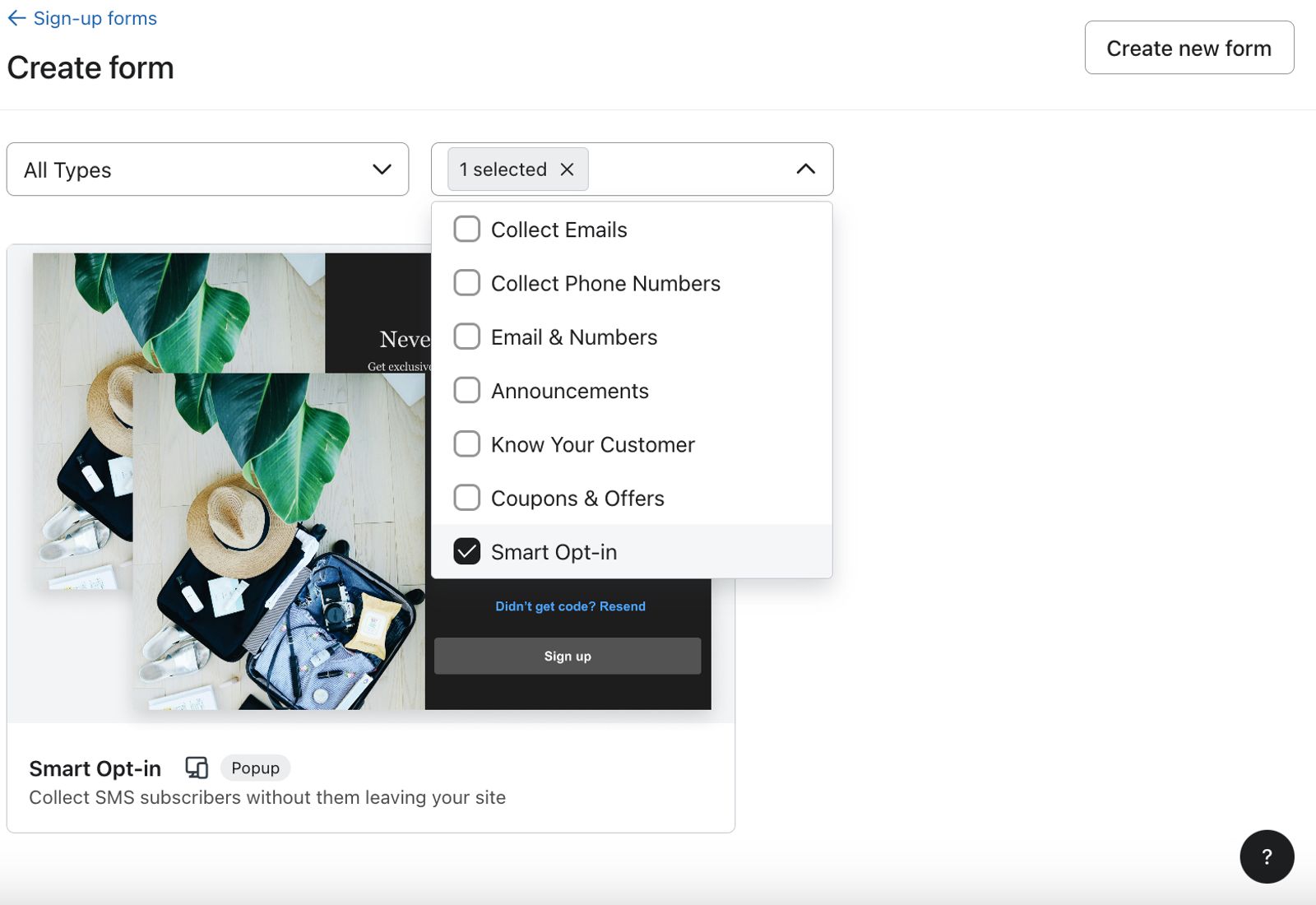
- スマートオプトインがすでに設定された事前構築済みテンプレートを選択してください。
- テンプレートのプレビューで:
- フォームに名前を付ける
- 新規SMS購読者が登録されるリストを選択します
- テンプレートでもメールの同意を収集する場合は、メール購読者リストを選択してください。
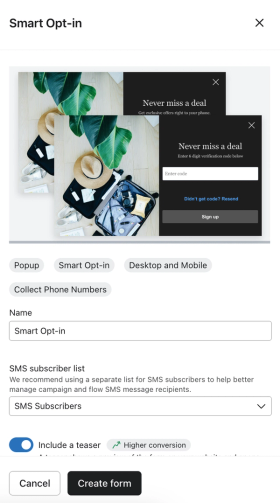
- フォーム エディターに入るには [フォームを作成] を選択します。
- ターゲティング&表示動作を選択し、ターゲティングをクリックしてください。
- 場所で、特定の場所にいるオーディエンスに表示をオンにし、アクティブな送信元番号がある国(例:アメリカ合衆国とイギリス)を選択します。
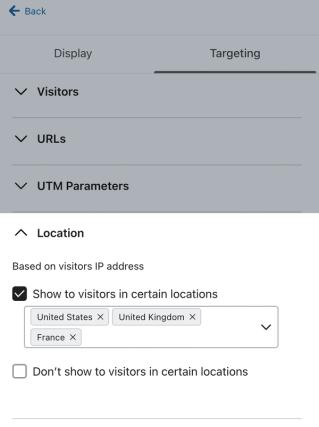
- ティーザーを含むフォームのコンテンツ、デザイン、動作をカスタマイズして、ブランドや目標に合わせてください。フォームの編集に関する詳しいガイダンスについては、サインアップフォームのスタートガイドをご覧ください。

[ワンタイム コード] ステップや [成功] ステップなど、フォームの各ステップを必ずカスタマイズしてください。
スマートオプトインテンプレートには、電話番号のステップに続いて、ワンタイムコードのステップが含まれます。どちらのオプトインステップにも送信ボタンが含まれ、さらに、ワンタイムコードのステップにはコードを再送信するためのボタンも含まれます。Klaviyoでは、これらのボタンに適切なアクション設定が事前に構成されているため、手動で調整する必要はありません。一部の事前構築済みスマートオプトインテンプレートには、電話番号フィールドの前、または同じステップに、メールのオプトインステップも含まれる場合があります。
サインアップフォームのカスタマイズが完了したら、[公開またはスケジュール]をクリックします。フォームをすぐに公開するには、今すぐ公開を選択し、確認のために今すぐ公開をクリックしてください。次に、SMS 請求情報については、スマートオプトインのセクションにあるSMSメッセージングの詳細を参照してください。
既存のフォームでスマートオプトインを設定
既存のメールのみのフォームでスマートオプトインを設定するか、または既存の SMS オプトインフォームをスマートオプトインを使用するように変更できます。次のセクションでは、各オプションの概要を説明します。
既存のメール専用フォームにスマートオプトインを追加
メールの同意のみを収集する既存のフォームがある場合は、SMSステップを追加し、スマートオプトインを設定してください。これにより、電話番号ステップとワンタイムコードステップの2つのステップが追加されます。フォームのステップ上限に達したためにスマートオプトインが無効になっている場合は、追加する前に不要なステップを削除してください。
- スマートオプトインを追加したいフォームの横で、3 つのドット > 編集 を選択します。
- メニュー バーで (+) Step をクリックして、ステップを追加します。

- モバイルのオプトインを選択し、次へをクリックします。
- テキストメッセージを選択し、次へをクリックしてください。
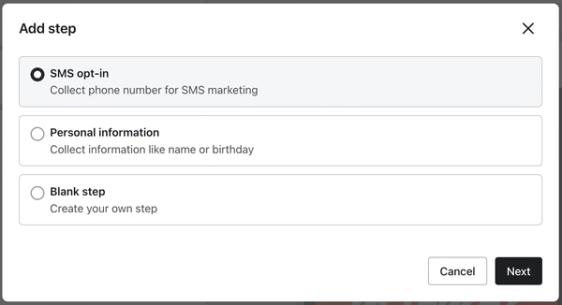
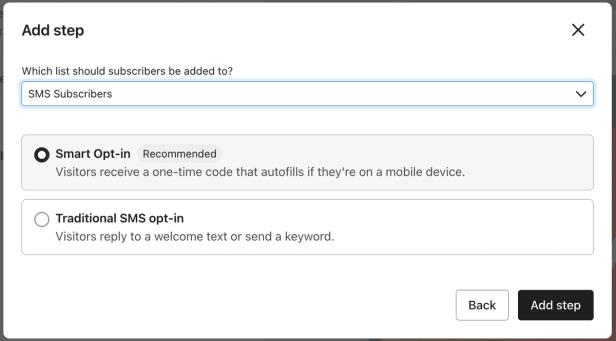
- 新しい SMS 購読者が参加するリストを選択し、次に [スマートオプトイン] を選択します。
- ステップを追加 をクリックします。
- 新しく追加されたテキストオプトインとワンタイムコードのステップのデザインとコンテンツを、フォーム内の他の部分に合わせてカスタマイズしてください。
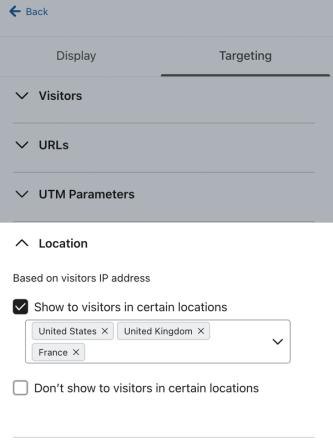
- ターゲティング&表示動作を選択し、ターゲティングをクリックしてください。
- 場所で、特定の場所にいるオーディエンスに表示をオンにし、アクティブな送信元番号がある国(例:アメリカ合衆国とイギリス)を選択します。
- 公開する前に、フォームのアラートを確認し、公開を妨げる問題を解決してください。
- 公開またはスケジュールをクリックします。変更をすぐに反映するには、今すぐ公開を選択し、確認のために今すぐ公開をクリックします。
詳細については、スマートオプトイン セクションの SMS メッセージの詳細をご覧ください。
既存の SMS フォームを変更してスマートオプトインを使用する
既存の SMS サインアップフォームがある場合は、オプトイン方法をスマートオプトインを使用するように変更します:
- サインアップフォームで、フォームの横にある3つのドットを選択してから、編集をクリックしてください。エディターのプレビューで、電話番号の入力ブロックをクリックしてください。
- 左側のメニューのテキストメッセージのオプトイン方法で、有効にするを選択してください。
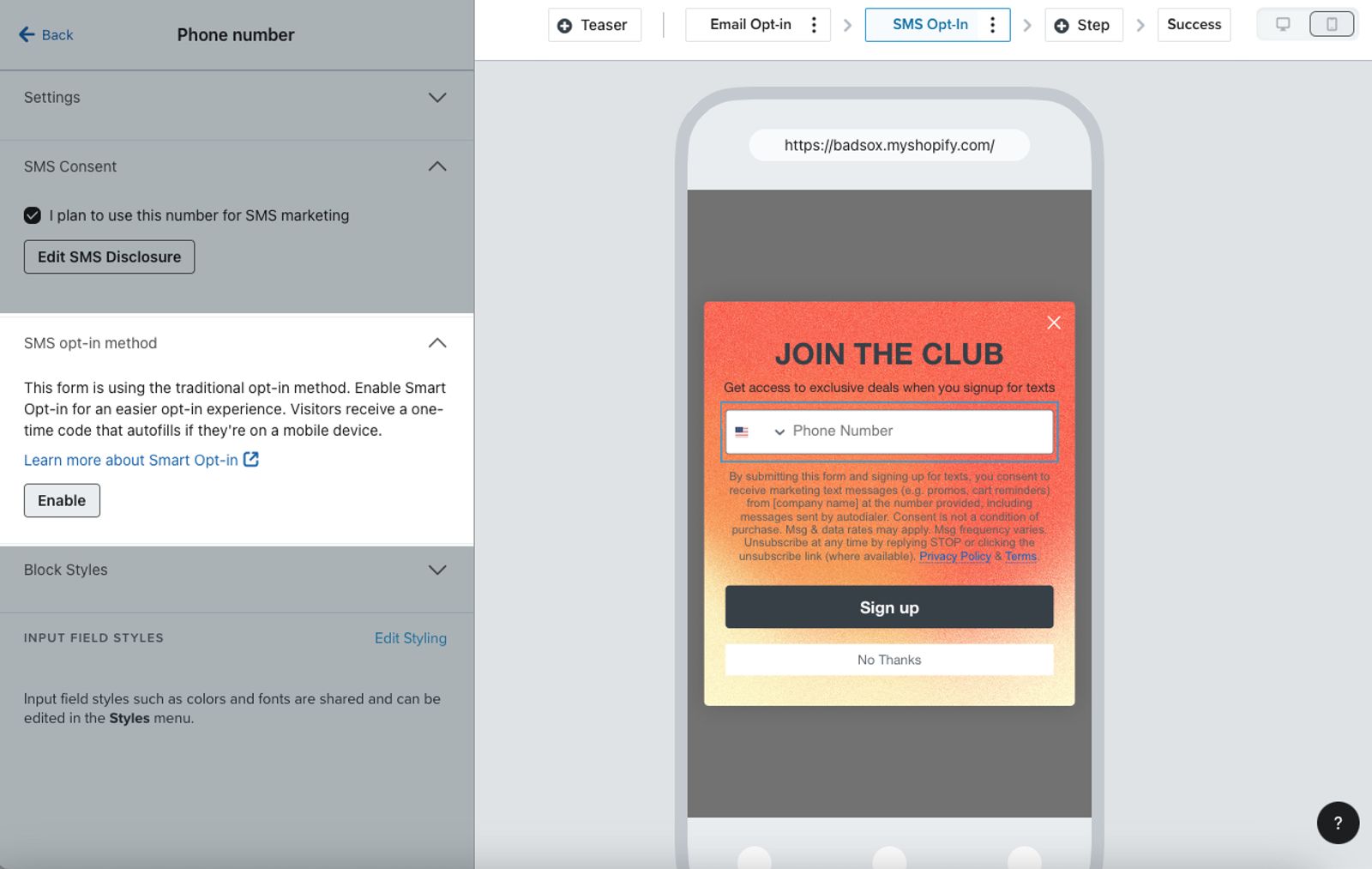
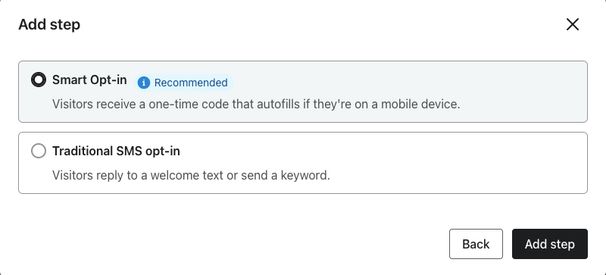
- [スマートオプトイン] > [ステップを追加] をクリックしてください。
- フォームの他の部分に合わせて、ワンタイムコードステップと成功ステップのデザインと内容をカスタマイズします。

- ターゲティング&表示動作を選択し、ターゲティングをクリックしてください。
- 場所で、特定の場所にいるオーディエンスに表示をオンにし、アクティブな送信元番号がある国(例:アメリカ合衆国とイギリス)を選択します。
- 公開する前に、フォームのアラートを確認し、公開を妨げる問題を解決してください。
- 公開またはスケジュールをクリックします。変更をすぐに反映するには、今すぐ公開を選択し、確認のために今すぐ公開をクリックします。
スマートオプトインでのメッセージングの詳細については、スマートオプトインセクションの SMS メッセージングの詳細をご覧ください。
スマートオプトインの SMS メッセージングの詳細
公開すると、電話番号ステップで電話番号を送信したサイト訪問者には、ワンタイムコードを含むSMSメッセージが届きます。メッセージは次のとおりです:
「{SMS Organizational Prefix} 確認コードは次のとおりです: 123456」
Klaviyo は、受信者の国コードに基づいて、このメッセージを適切な言語に自動的に翻訳します。同様に、買い物客が複数の認証コードをリクエストした場合でも、このメッセージは ブランドのモバイルメッセージの支出の対象にはなりません。同様に、Klaviyo はこのメッセージについて、受信者のプロファイルに SMS の受信 イベントを記録しません。
Klaviyoは、確認メッセージ用にSMSの組織プレフィックスを整形し、必要に応じて短縮し、サポートされていない文字を削除します。組織プレフィックスを手動で設定していない場合、Klaviyoアカウントに関連付けられている会社名がデフォルトになります。コンプライアンス上の理由により、カナダの受信者に送信されるメッセージには組織プレフィックスが含まれません。
モバイルでは、ブラウザが対応している場合、サイト訪問者はワンタイムコードの自動入力を使用できます。または、コードを手動で入力できます。買い物客がデスクトップで閲覧している場合は、モバイルデバイスのコードをフォームにコピーする必要があります。
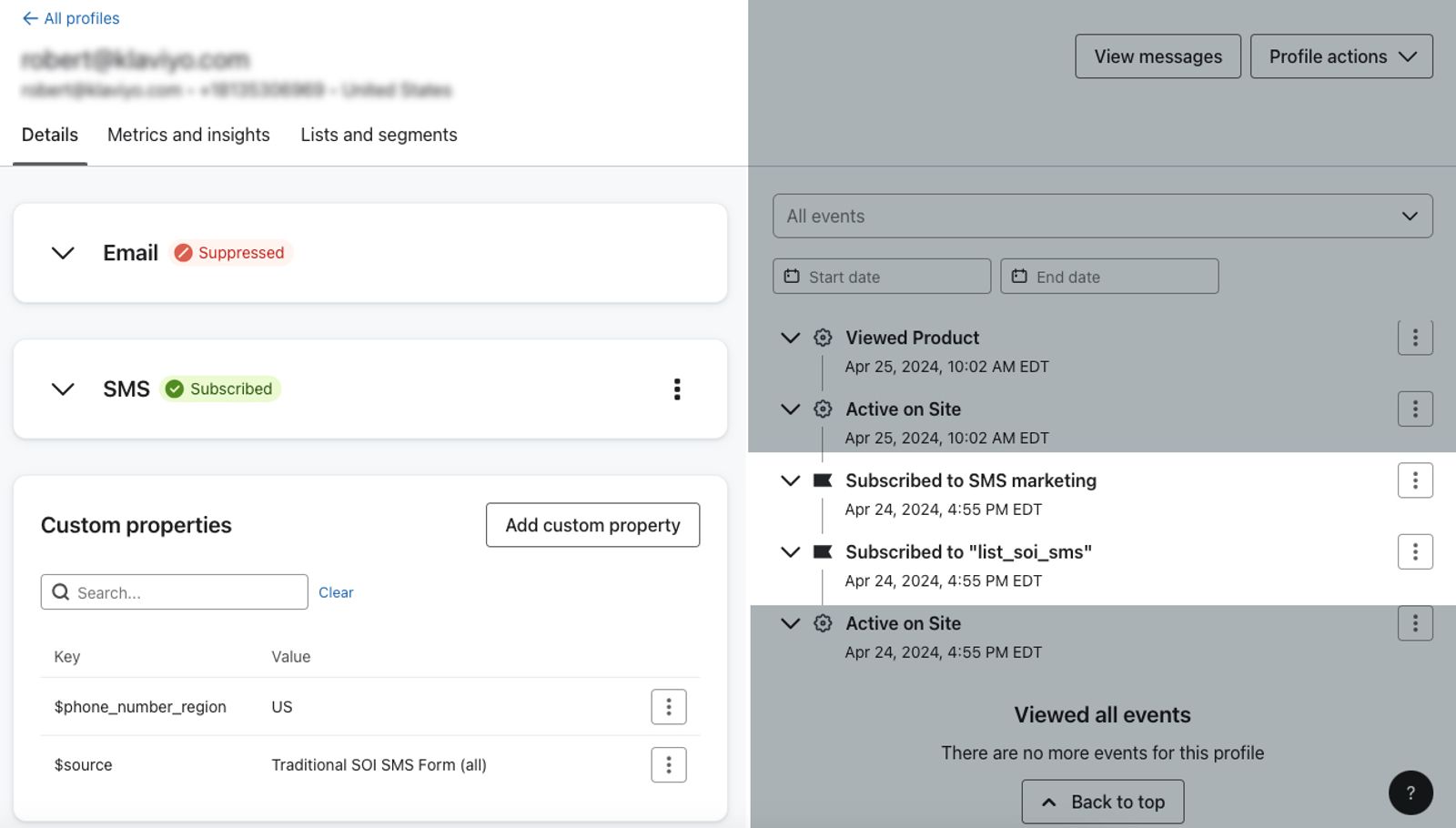
サイト訪問者がコードを追加してOne-time codeステップを送信すると、フォームのSuccessステップが表示され、KlaviyoプロファイルにはSMSマーケティングの同意ステータスとして購読が反映されます。また、Subscribed to SMS Marketingイベントが購読者のKlaviyoプロファイルに記録され、オプトインした日時がログとして残ります。
サイト訪問者がフォームに誤ったコードを入力すると、無効なコードであることを知らせるエラーが表示され、コードを再入力するか、新しいコードをリクエストするオプションが表示されます。
フォーム内で潜在的な購読者がどの段階でオプトイン体験を離脱しているかを把握できるよう、ステップごとの送信率など、フォームのパフォーマンス メトリックをトラッキングするためのガイダンスについては、フォーム分析のスタートガイドをご覧ください。
スマートオプトインのトラブルシューティング
ワンタイムコードを含むメッセージの配信は最終的な通信事業者に依存するため、障害が発生した場合でも遅延やメッセージの失敗が起こる可能性があります。
送信元番号でテキストメッセージを受信できる場合は、バックアップとして、 ワンタイムコード ステップの下部に小さめのフォントで SMS購読リンク を追加することを検討してください。購読リンクは、モバイルではタップしてテキスト送信を開き、デスクトップでは購読ページを開きます。ブランド送信者IDを使用する場合は、電話番号を収集する購読ページについて、リンク先の記事のガイダンスに従ってください。または、双方向メッセージング機能がある場合は、購読キーワードを送信元番号に送信するための手順を追加します(例:「コードでお困りですか?」代わりに、購読するには###宛てにJOINとテキスト送信してください。」)。
ワンタイムコードのステップにバックアップのオプトイン方法を含める場合は、その方法に必要な開示が含まれていることを確認してください(例:購読リンク、タップでテキスト送信など)。
スマートオプトインは年齢制限のあるアカウントではサポートされていません。年齢制限付きフォームを公開する前に、1回限りのコードステップを削除してください。
その他のリソース
- SMS オプトイン方法リファレンス
Klaviyo を使用して SMS リストを拡大するさまざまな方法についてご紹介します。
- 基本:SMS コンプライアンス
SMS コンプライアンスの重要な 7 つの側面の概要をご確認ください。