基本:モバイルフォームのデザイン
このページで学べること
モバイルデバイス向けのサインアップフォームを設計するための基本原則 6 つを確認しましょう。
モバイルフォームのデザインが重要な理由は何ですか?
オンライン購入者は、モバイル デバイスを利用して新しいストアを見つけたり、商品を閲覧したり、購入したりすることがますます増えています。米国だけでも、オンライン購入の 35%超がモバイル デバイスで行われており、この数字は毎年増え続けています。
これらの顧客を購読者に転換できるよう、サインアップフォームがデスクトップと同じくらいモバイルでも見栄えよく表示されることが重要です。
モバイルフォームデザインの 6 つの基本
- フォームは短く、要点を押さえてください。
- ユーザーの期待に沿うようにフォームを構成してください。
- ユーザーがフォーム内を移動できるようにする
- モバイルで適切に表示されるコンテンツ ブロックを選択します。
- モバイル デバイスでフォームを簡単に開き、読み、入力できるようにします
- 色とそのコントラストを考慮してください。
フォームは短く、要点を押さえてください。
モバイルフォームは、少ないほど効果的です。購読者の情報(名前、メールアドレス、誕生日など)を一度にすべて把握したくなるかもしれませんが、モバイルフォームが長いと完了率が下がる可能性があります。
フォーム要素または入力フィールドの数は、可能な限り少なくしてください。
- 推奨される入力フィールド数:1~3 個(ページあたり)
- 推奨される行動喚起ボタンの数:1~2 個/ページ
3 つを超えるフィールドが必要な場合はどうすればよいですか?
メールと SMS の同意を同時に収集するなど、3 つを超えるフィールドが必要な場合は、複数ステップのフォームを検討してください。
複数ステップのフォームを使用すると、見込み購読者を圧倒することなく、より多くの情報を収集できます。さらに、1 つのフォームで複数種類の同意を取得する場合、SMS 用のステップを別に設けることはコンプライアンスのベスト プラクティスです。
または、カスタマージャーニーの後半で購読者をリターゲティングすることで、購読者についてさらに詳しく把握できます。たとえば 30 日後に別のフォームを表示して現在の購読者の誕生日を尋ねたり、ウェルカムシリーズの一部として尋ねたりできます。
ユーザーの期待に沿うようにフォームを構成してください。
フォームは一定のロジックに沿っていることが期待されるため、そうでない場合はイライラすることがあります(または、単純に違和感がある場合もあります)。
以下は、モバイル向けにフォームを構成するためのヒントです。
個人情報が少ない内容から先に尋ねる
フォームのすべてのフィールドが必須であっても、名前の前に誕生日を尋ねるのはやはり不自然です。
一般的に、情報は個人的でないものからより個人的なものへと順に尋ねてください。例:
- 名前
- メールアドレスまたは電話番号
- 誕生日
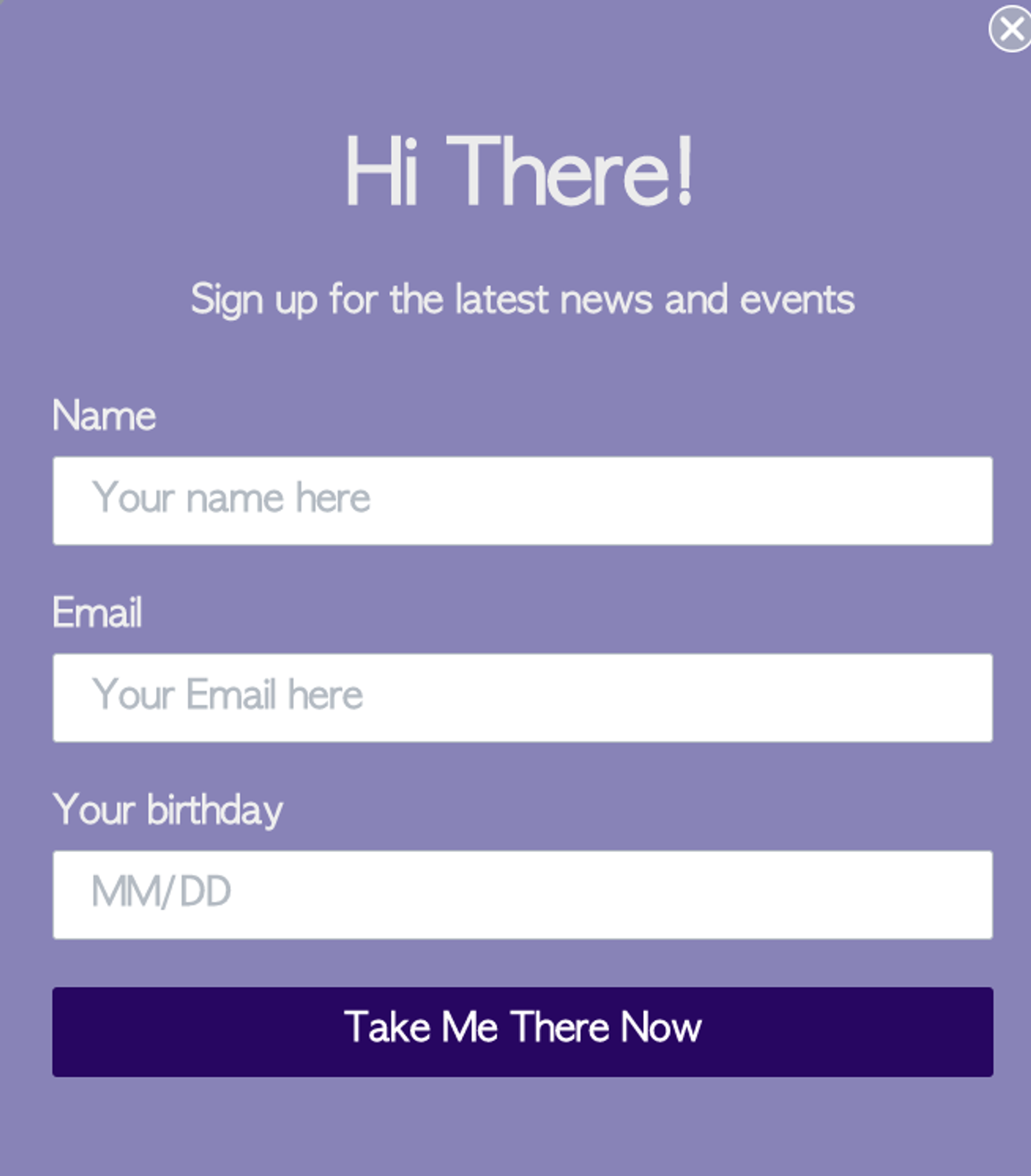
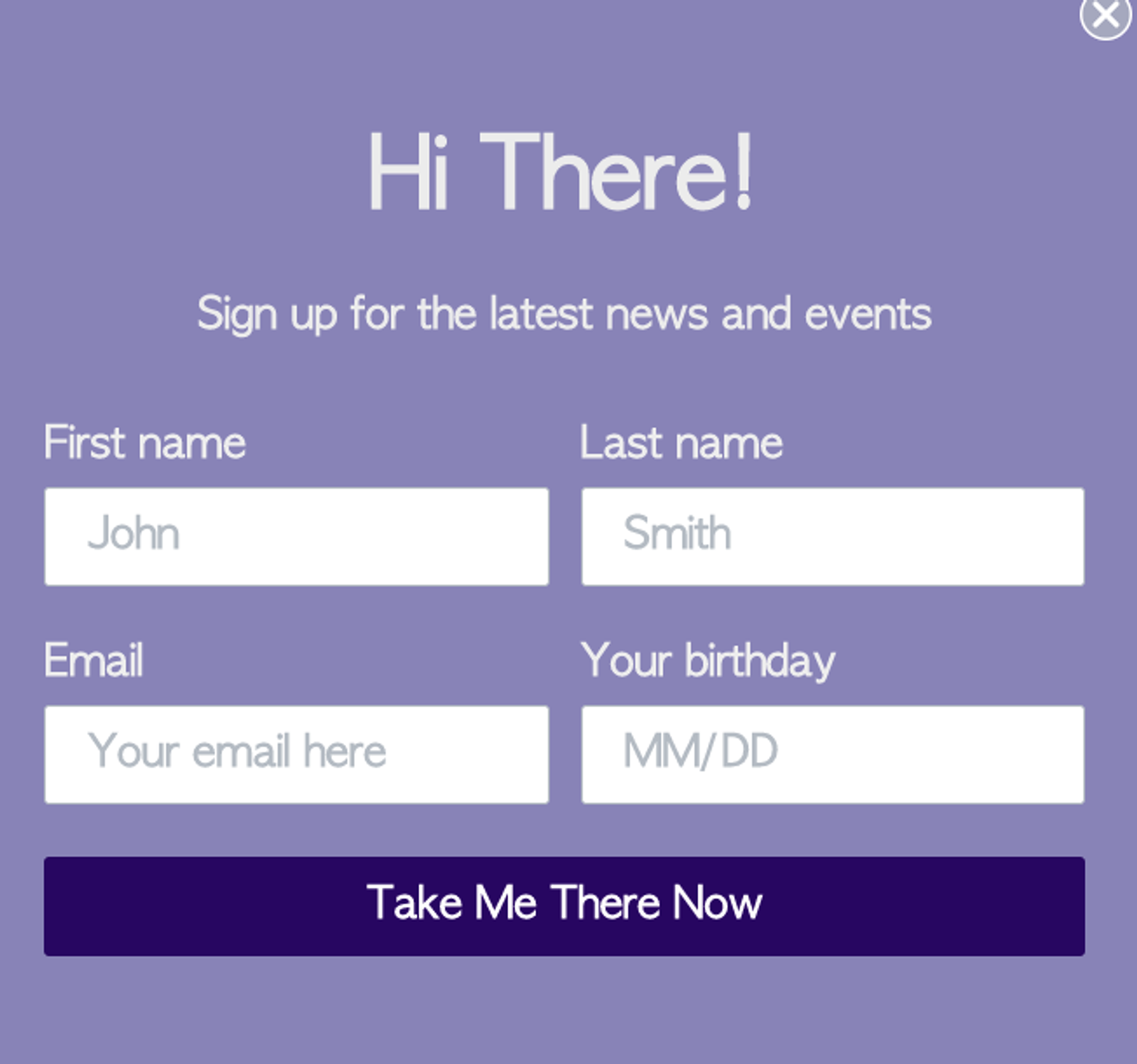
モバイルでは単一カラム構造を使用してください。
単一列とは、フォーム内のすべての入力フィールド、フィールド、ボタンが 1 行で並ぶことを意味します。複数列の形式はデスクトップでは問題なく使用できますが、モバイル フォームが乱雑または窮屈に見える場合があります。単一列のフォームは、モバイルでもスキャンしやすくなります。
単一列フォーム | 複数列フォーム |
 |  |
フォームの下部に行動喚起(CTA)ボタンを配置する
CTA ボタンは閲覧者のスキャンの動線の最後に配置し、最後に目に入るようにする必要があります。フォームを完了するために上にスクロールしたり、ボタンを探したりする必要がないようにします。
通常、CTA ボタンは中央または左側に配置されます。
閉じるボタンを右上隅に配置する
閉じるボタンを右上に配置する必要がある理由は、単にユーザーがそこにあると期待しているためです。
左上や下部付近など別の場所に配置すると、ユーザーがフォームを閉じる方法を探すのに時間を費やし、探している間に不満を感じる可能性があります。その結果、ブランドに対してネガティブなインプレッションを抱いて離脱する可能性があり、今後ウェブサイトを訪問したり顧客になったりする可能性が低くなります。
ユーザーがフォーム内を移動できるようにする
モバイルでは、必要な操作、操作方法、すでに完了している操作をできるだけ明確にすることが重要です。
簡潔なラベルを各フィールドの上(かつ近く)に配置してください。
フォームの各フィールドのすぐ上に、入力してもらいたい情報を明確に説明するラベルを配置してください。
また、説明しているフィールドの近くにラベルを配置し、両者が対になっていることが明確になるようにしてください。
各ラベルは、どのモバイルデバイスで表示しても 1 行未満に収まるようにする必要があるため、簡潔にすることが重要です。
各テキスト入力フィールド内でプレースホルダーを使用する
ユーザーがテキストまたは数値を入力する必要があるすべてのフィールドに、入力内容がどのような形式になるべきかを示すプレースホルダーを含めてください(例:メール アドレスの例、名前、日付形式など)。
これにより、誰かが犯してしまう可能性のあるエラーの数を減らすのに役立ちます。ラベルとプレースホルダーを組み合わせて使用すると、フォーム内を簡単に移動できます。
ボタンには説明的な行動喚起を使用します
プロのヒント: ボタンにもラベルを付ける必要があります。ボタンのテキストをより具体的にすると、ユーザーの役にも立ちます。
たとえば、単純な「Submit」の行動喚起ではなく、「Subscribe to newsletter」や「Sign up for SMS」とすることで、ボタンの動作がより明確になります。さらに、これにより小さいフォームで貴重なスペースを節約できます。
必須のフィールドと任意のフィールドを示します
必ず入力する必要があるフィールドと、そうでないフィールドを顧客に示すことで、ユーザーエクスペリエンスが効率化されます。特定のフォーム要素を必須にし、ほかを任意に設定できます。
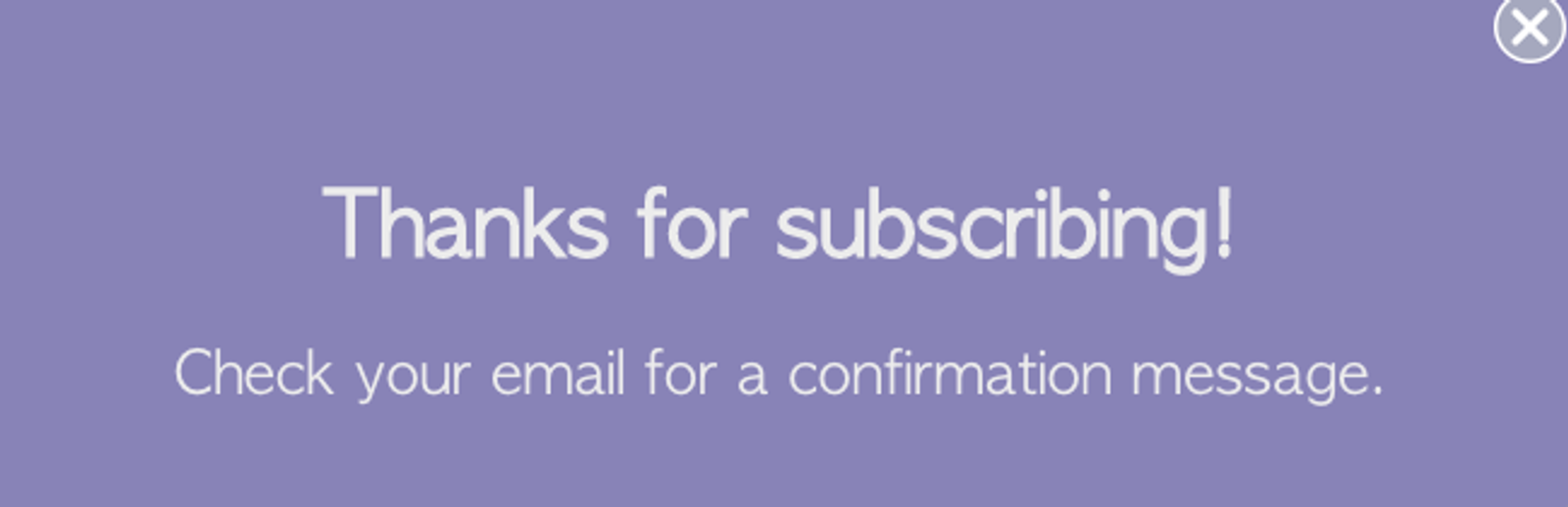
成功メッセージを含める
ユーザーが正常に送信できたことがわかるように、フォームの送信後に成功メッセージを含めてください。
モバイルで適切に表示されるコンテンツ ブロックを選択します。
フォームブロックの種類によっては、他の種類よりもモバイルで使いやすいものがあります。以下に、モバイルで使用すべきものと使用すべきでないものを示します。
モバイルでの使用に適しています。 | モバイルでの使用には不向き |
テキストまたは数字の入力(メール、電話番号、日付) | マルチチェックボックス |
ラジオボタン | ドロップダウン |
タップしてテキスト送信ボタン(SMS の同意用) |
モバイル デバイスでフォームを簡単に開き、読み、入力できるようにします
一般的に、フォームはモバイル デバイスで簡単に使用できるようにする必要があります。テキストを読むことや特定のボタンをクリックすることに苦労する必要があってはなりません。このような場合、ユーザーはいら立ちを感じ、フォームやサイトそのものを完全に離脱する可能性があります。
モバイル向けにデザインする際のベストプラクティスがいくつかあります。
フォントサイズを 16 ピクセル以上に設定します。
フォントサイズを 16 ピクセル以上にすると、テキストの可読性を確保しやすくなります。こうすることで、ユーザーは読むためにズームインする必要がなくなります。
モバイルフォーム内のすべてのテキスト(ラベル、プレースホルダー、ボタンテキストを含む)では、16 ピクセルが推奨される最小フォントサイズです。
フィールド、ボタンなどの間には、少なくとも 8 ピクセルの間隔を追加します。
フォーム内の各アクションの間には十分なスペースを確保し、ユーザーがクリックしたいフィールドをクリックしづらくならないようにしてください。そうしないと、ユーザーは続けて試すのではなく、離脱してしまう可能性があります。
フォームを作成する際は、ユーザーが間違いにくいようにできるだけ工夫してください。さまざまな種類のデバイスでユーザー エクスペリエンスをテストします。
タッチターゲットを少なくとも 48 ピクセルにする
入力フィールドやボタンなどの「タッチ ターゲット」は、十分に大きくしてクリックしやすくする必要があります。
平均的な成人の指は 11 mm で、約 41.6 ピクセルです。これを考慮すると、タッチターゲットを少なくとも 48 ピクセルにすることがベストプラクティスです。
フォームティーザーを使用する
ポップアップ、フライアウト、またはフルページフォームでフォームティーザーを使用すると、モバイル訪問者は閲覧中に閉じたフォームを再度開くことができます。ティーザーは埋め込みフォームまたはバナーフォームでは使用できません。
ティーザーの表示設定で、訪問者が閉じたフォームを再度開けるように、フォームを閉じた後に表示またはフォームを表示する前とフォームを閉じた後に表示を選択してください。フォームティーザーの追加と設定の方法をご覧ください。
Googleは、ページのコンテンツを覆い隠す侵入型インタースティシャルを推奨していません。検索パフォーマンスに悪影響を及ぼす可能性があるためです。フォームのレイアウトとタイミングを選択する際は、サイトのコンテンツにアクセスしやすい状態を保ってください。ティーザーや長い待機を設定しても、フォームがGoogleのガイダンスを満たすことは保証されません。
色とそのコントラストを考慮してください。
フォームの色はブランドに一致させて、ブランドが反映されるようにする必要があります。
ただし、色の組み合わせをすべてのユーザーが利用しやすいようにすることも同様に重要です。そうしないと、潜在的な購読者や顧客を遠ざけてしまうリスクがあります。
色を選ぶ際には、2 つの重要な考慮事項があります。
コントラストの高い色を選択します。
色のコントラストとは、前景のテキストまたはオブジェクトと背景との明るさの違いです。良い色のコントラストはフォームの可読性を向上させ、アクセシビリティの重要な要素です。色のコントラスト チェッカーを使用して、色のコントラストを確認します。
最小のコントラストは 1:1 で、判読できません(白い背景に白いテキストなど)。利用可能な最大のコントラストは 21:1、つまり白い背景に黒いテキストです。つまり、比率が大きいほどコントラストは高くなります。
ウェブコンテンツ・アクセシビリティ・ガイドライン(WCAG)では、アドバンストアナリティクスレベルで、テキストおよびテキスト画像に対して最小コントラスト比4.5:1(大きいテキストの場合は3:1)が必要です。大きなテキストは、18ポイント(24ピクセル)以上、または太字の場合は14ポイント(約19ピクセル)以上です。
入力フィールドやボタンなどのコントロールでは、コントロールまたはその状態を識別するために必要な視覚的手がかりは、隣接する色に対して少なくとも3:1のコントラストが必要です。コンテンツを理解するために必要なグラフィックの一部についても、3:1のコントラストが必要です。
より高いWCAGレベルAAAの文字コントラスト基準では、少なくとも次を使用してください:
- 大きくないテキストおよびテキスト画像の場合は7:1
- 大きな文字および大きな文字の画像の場合は4.5:1
色覚特性に配慮した色を選択します。
誰もが、時間をかけて作成したコンテンツを理解し、活用できることが重要です。特定の色の組み合わせを使用すると、一部の人々にとってフォームが読みにくくなったり、場合によっては読めなくなったりする可能性があります。以下の組み合わせは出発点として捉え、使用する正確な色合いのコントラストを確認してください。色の見え方には個人差があるため、必須項目、エラー、操作を識別する際に色だけに頼らないでください。テキスト、または別の視覚的な手がかりを含めてください。
試してみたい配色の組み合わせ | |||
青とオレンジ |   | 青と黄色 |  |
青と赤 |  | オレンジと黄色 | |
青と茶色 |  | ||
使用しないものについては、色覚異常にはさまざまな種類があることを念頭に置いてください(赤と緑だけではありません)。
避けるべき色の組み合わせ | |||
緑と赤 |  | 青と紫 |  |
赤とオレンジ | | 青とグレー |  |
グリーンとオレンジ | | 紫と赤 | |
赤と茶色 | | 青緑とピンク |   |
緑と茶色 | | ブルーグリーンとグレー | |
緑と青 | | 黄色とピンク | |
薄い緑と黄色 |  | ピンクとグレー | |
緑とグレー | | グレーとブラウン | |
緑と黒 |  | オレンジとブラウン | |
赤と黒 | | ||
その他のリソース
- サインアップフォームのスタートガイド
Klaviyo でサインアップフォームの作成とカスタマイズを行い、ウェブサイトに公開する方法を学びましょう。より多くの顧客からメールアドレスや電話番号を収集できるようになり、長期的な顧客関係を構築できます。
- Tap-to-text フォームで SMS 同意を取得する方法
Tap-to-text サインアップフォームを設定して、新規見込み顧客の電話番号を収集する方法をご確認ください。Tap-to-text を使用すると、サイト訪問者はサインアップフォーム内のボタンをクリックして、Klaviyo がメッセージを追加した状態のテキストメッセージ アプリを自動的に開くことができます。あとは、そのメッセージを送信するだけで購読が完了します。
- ADA に配慮したサインアップフォームの作成方法
サインアップフォーム エディターの [Form Alerts] タブにあるアクセシビリティ アシスタント機能を使用して、最も一般的なウェブコンテンツ アクセシビリティ ガイドライン(WCAG)のコンプライアンス問題の一部を回避する方法を確認してください。ウェブサイトを ADA に準拠したものにすることを目指す企業は、WCAG の基準を参照してそれに従う必要があります。アクセシビリティ アシスタントでは、すべてのサイト訪問者がアクセスしやすいサインアップフォームを作成できます。