ADA に配慮したサインアップフォームの作成方法
このページで学べること
WCAG(ウェブコンテンツ・アクセシビリティ・ガイドライン)のコンプライアンスに関する最も一般的な問題の一部を回避するために、サインアップフォームエディタのアラートパネルでアクセシビリティアシスタント機能を使用する方法を確認します。ウェブサイトをADAに準拠させようとしている企業は、WCAG標準を参照し、それに従う必要があります。アクセシビリティアシスタントは、すべてのサイト訪問者が利用できるサインアップフォームの作成をガイドします。
WCAG 標準は、障がいのある方を含むすべての人がウェブコンテンツによりアクセスしやすくなることを目的としています。ウェブサイトのアクセシビリティは多くの国で法的要件となっており、WCAG 標準を実装することで、これらのアクセシビリティ ニーズの多くを満たすのに役立ちます。アクセシビリティ アシスタントは、サインアップフォームに適用される WCAG 2.0 AA 標準に基づいてアクセシビリティの問題を特定することを目的としていますが、既存のテクノロジーの既知の制限や、テクノロジーとは無関係なその他の要因により、すべてのアクセシビリティ要件を特定できない場合がありますのでご注意ください。アクセシビリティ アシスタントの利用は、ウェブアクセシビリティ要件への対応に役立ちますが、適用される法律へのコンプライアンスを保証するものではありません。ウェブアクセシビリティの法的影響および要件を確認するため、資格のある弁護士に相談することをおすすめします。
始める前に
以下は、アクセシビリティアシスタントがチェックする問題の一覧です。以下に記載されているエラータイプは、フォームビルダー内の特定の入力フィールド名ではなく、Klaviyoのアクセシビリティアシスタントが識別する際の名称である点にご注意ください。エラーが検出されると、説明と修正を促すメッセージを含むアラートがアラートパネルに表示されます。
エラータイプ | 説明 |
ボタン名 | ボタンに判別可能なテキストが含まれていることを確認します。 |
画像の代替テキスト | 画像要素に代替テキスト(alt text)またはHTML roleが「none」またはpresentationに設定されていることを確認します。 |
色のコントラスト | 前景色と背景色のコントラストが、WCAG 2 AA のコントラスト比のしきい値を満たすようにします。 |
テキストブロック内のリンク | リンクが周囲のテキストと色に依存せずに区別できるようにします。 |
リンク名 | リンクに判別可能なテキストがあることを確認します。 |
ラベル | すべてのフォーム要素にラベルが付いていることを保証します。 |
ADA対応のサインアップフォームを作成する
最初のサインアップフォームを作成する場合でも、フォームを更新する場合でも、アクセシビリティ アシスタントを使用すると、アクセシビリティの問題を特定して修正できます。
上記のWCAG標準に準拠したフォームを作成するには:
- 新しいサインアップフォームを作成するか、既存のサインアップフォームのいずれかのフォームエディタを開きます。
- エディターを使用して コンテンツ ブロックを追加し、フォームのスタイルを設定してブランドに合わせます。
アクセシビリティアシスタントは、フォームの作成中にアクセシビリティの問題を監視し、特定した問題をアクティブなアラートに記録します。既存のフォームを更新する際は、未解決の問題についてはアクティブなアラートを確認し、以前に無視した問題については非表示にしたアラートを確認してください。
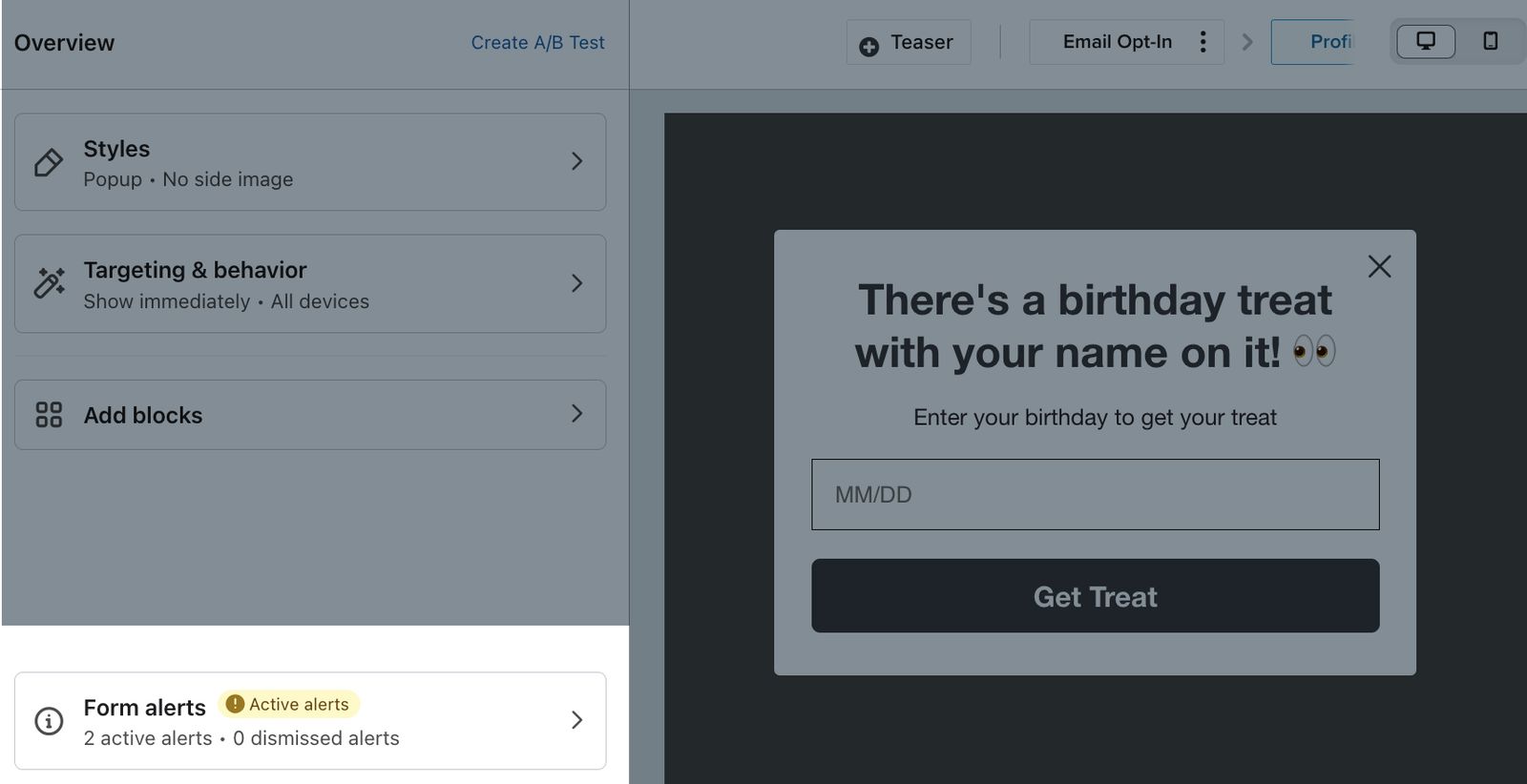
- 識別されたアクセシビリティの問題を確認するには、エディターの右上にあるアラートをクリックしてください。
アクティブなアラートの下には、アクセシビリティアシスタントがフォーム内で特定したWCAG標準を満たしていない要素を説明するさまざまなカードに加えて、特定されたその他のコンテンツやデザインの問題も表示されます。各カードには、問題の説明と、修正または却下するためのプロンプトが含まれます。たとえば、サインアップフォーム内の画像にaltテキストがない場合、アクセシビリティアシスタントから、その画像にaltテキストを追加するようアラートが表示されます。altテキストは画像の説明を提供するため、スクリーンリーダーでサイトを閲覧している買い物客もデジタルコンテンツにアクセスできます。
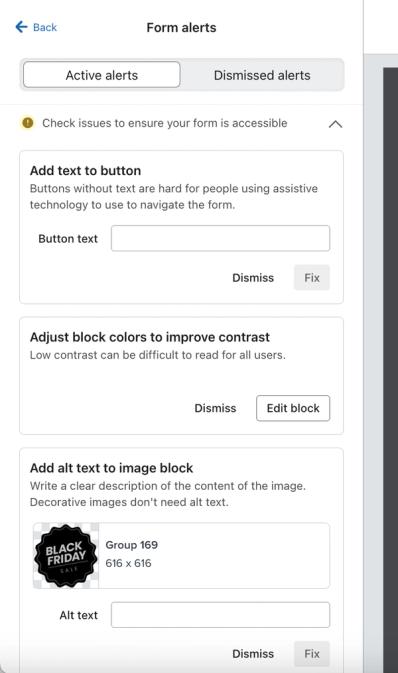
- 入力フィールドがあるアラートの場合は、カードに不足している情報または修正した情報を入力し、次に修正をクリックしてください。
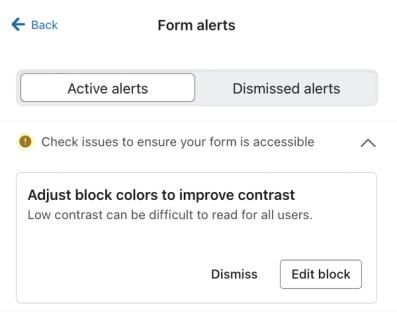
ブロック、スタイル、またはティーザー設定の変更が必要な問題については、アラートの説明を確認し、カードに表示されている操作(ブロックを編集、ブロックに移動、スタイルに移動、またはティーザーに移動)をクリックしてください。提案された変更を行い、その後アラートに戻って、未解決の問題がないか確認してください。
- アクセシビリティに関する提案を1つ以上無視する場合は、閉じるをクリックしてください。確認モーダルで、確定するには閉じるをクリックし、アラートを有効のままにするにはキャンセルをクリックしてください。
特定されたすべての問題を正常に修正または閉じると、アラートパネルに「アクティブなアラートはありません」というメッセージが表示されます。
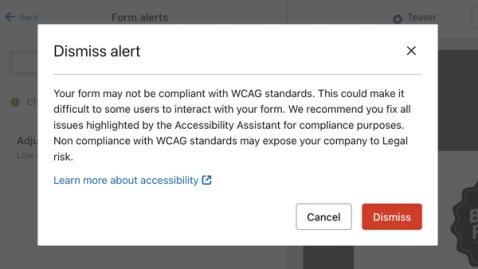
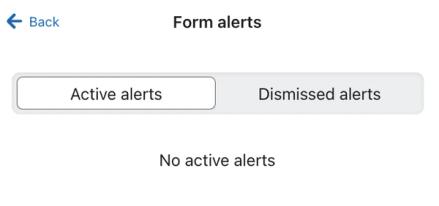
無視した問題は、後でアラートを開いて却下されたアラートを選択することで確認できます。アクセシビリティアシスタントでハイライトされているすべての問題を修正することをおすすめします。WCAG標準に準拠していない場合、企業が法的リスクにさらされる可能性があります。
アクセシビリティアラートは公開を妨げませんが、解消することを推奨します。他のフォームアラートは公開をブロックする場合があるため、続行する前に修正する必要があります。公開パネルでアラートを確認を選択してアラートに戻り、対処してください。
- 公開またはスケジュールをクリックし、今すぐ公開オプションを選択してから、今すぐ公開をクリックして、アクセシビリティの更新を反映します。
JAWSでフォームをテストする
JAWSはMicrosoft Windows用のスクリーンリーダーです。公開済みのサインアップフォームをJAWSでテストして、訪問者が読み取り、使用できることを確認してください。
JAWSがフォームのテキスト、画像の説明、フィールドラベルを読み上げることを確認してください。キーボードを使用してフィールド内を移動し、テスト用の連絡先情報でフォームを送信し、閉じるボタンがある場合はフォームを閉じてください。
次の手順
すべての Klaviyo サインアップフォームで WCAG 標準を維持することが重要です。以前に公開されたサインアップフォームには、修正すべきアクセシビリティの問題が残っている場合がありますが、Klaviyo は WCAG 非準拠の問題を自動的に修正しない点にご注意ください。
既存の各フォームのエディター内にあるアラートパネルに移動し、アクセシビリティの問題を解決して、ウェブサイトのWCAGコンプライアンスに対応できるようにしてください。
その他のリソース
- メールとフォームのアクセシビリティのベストプラクティス リファレンス
メールとサインアップフォームのアクセシビリティを向上させる方法をご確認ください。メールとサインアップフォームをデザインする際は、すべての受信者が利用できるデザインになっていることを確認する必要があります。
- サインアップフォームのスタートガイド
Klaviyo でサインアップフォームの作成とカスタマイズを行い、ウェブサイトに公開する方法を学びましょう。より多くの顧客からメールアドレスや電話番号を収集できるようになり、長期的な顧客関係を構築できます。
- List of Axe HTML 4.5 rules