Cómo crear formularios de registro compatibles con la ADA
Objetivos del artículo
Aprende a usar la función del asistente de accesibilidad en el panel de Alertas del editor de formularios de registro para evitar algunos de los problemas de cumplimiento más comunes de las Pautas de Accesibilidad al Contenido Web (WCAG). Las empresas que se esfuerzan por hacer que sus sitios web cumplan con la ADA deben consultar y seguir las normas WCAG. El asistente de accesibilidad te guía para crear formularios de registro accesibles para todos los visitantes del sitio.
Los estándares WCAG buscan que el contenido web sea más accesible para todos, incluidas las personas con discapacidades. La accesibilidad web es un requisito legal en muchos países, e implementar los estándares WCAG puede ayudar a cumplir muchas de estas necesidades de accesibilidad. Toma en cuenta que, aunque el asistente de accesibilidad está diseñado para ayudar a identificar problemas de accesibilidad conforme a los estándares WCAG 2.0 Advanced Analytics, según se aplican a los formulario de registro, es posible que no pueda identificar todos los requisitos de accesibilidad debido a limitaciones conocidas de la tecnología existente u otros factores independientes de la tecnología. El uso del asistente de accesibilidad puede ayudar con los requisitos de accesibilidad web, pero no garantiza el cumplimiento de las leyes aplicables. Para confirmar las implicaciones y los requisitos legales de la accesibilidad web, se recomienda solicitar el asesoramiento de un abogado calificado.
Antes de empezar
A continuación se presenta una lista de problemas que el asistente de accesibilidad revisará. Ten en cuenta que los tipos de error que se enumeran a continuación son cómo el asistente de accesibilidad de Klaviyo los identifica, no nombres específicos de campo en el creador de formularios. Si se detecta un error, aparecerá una alerta con una descripción y una indicación para corregirlo en el panel de Alertas.
Tipo de error | Descripción |
Nombre del botón | Garantiza que los botones tengan texto identificable. |
Texto alternativo de la imagen | Garantiza que los elementos de imagen tengan texto alternativo (alt text) o un rol HTML de “none” o presentación. |
Contraste de color | Garantiza que el contraste entre los colores de primer plano y fondo cumpla con los umbrales de la relación de contraste WCAG 2 Advanced Analytics. |
Bloque de enlace en el texto | Garantiza que los enlaces se distingan del texto circundante de una manera que no dependa del color. |
Nombre del enlace | Garantiza que los enlaces tengan texto identificable. |
Etiqueta | Garantiza que cada elemento del formulario tenga una etiqueta. |
Crea un formulario de registro compatible con la ADA
Ya sea que estés creando tu primer formulario de registro o actualizando un formulario, el asistente de accesibilidad te ayuda a identificar y corregir problemas de accesibilidad.
Para crear un formulario conforme a los estándares de la WCAG mencionados anteriormente:
- Crea un nuevo formulario de registro o abre el editor de formularios para uno de tus formularios de registro existentes.
- Usa el editor para agregar bloques de contenido y darle estilo al formulario para que se ajuste a tu marca.
El asistente de accesibilidad monitorea los problemas de accesibilidad mientras creas el formulario y registra los problemas que identifica en Alertas con actividad. Cuando actualices un formulario existente, revisa Alertas con actividad para ver los problemas sin resolver y Alertas descartadas para ver los problemas que ignoraste anteriormente.
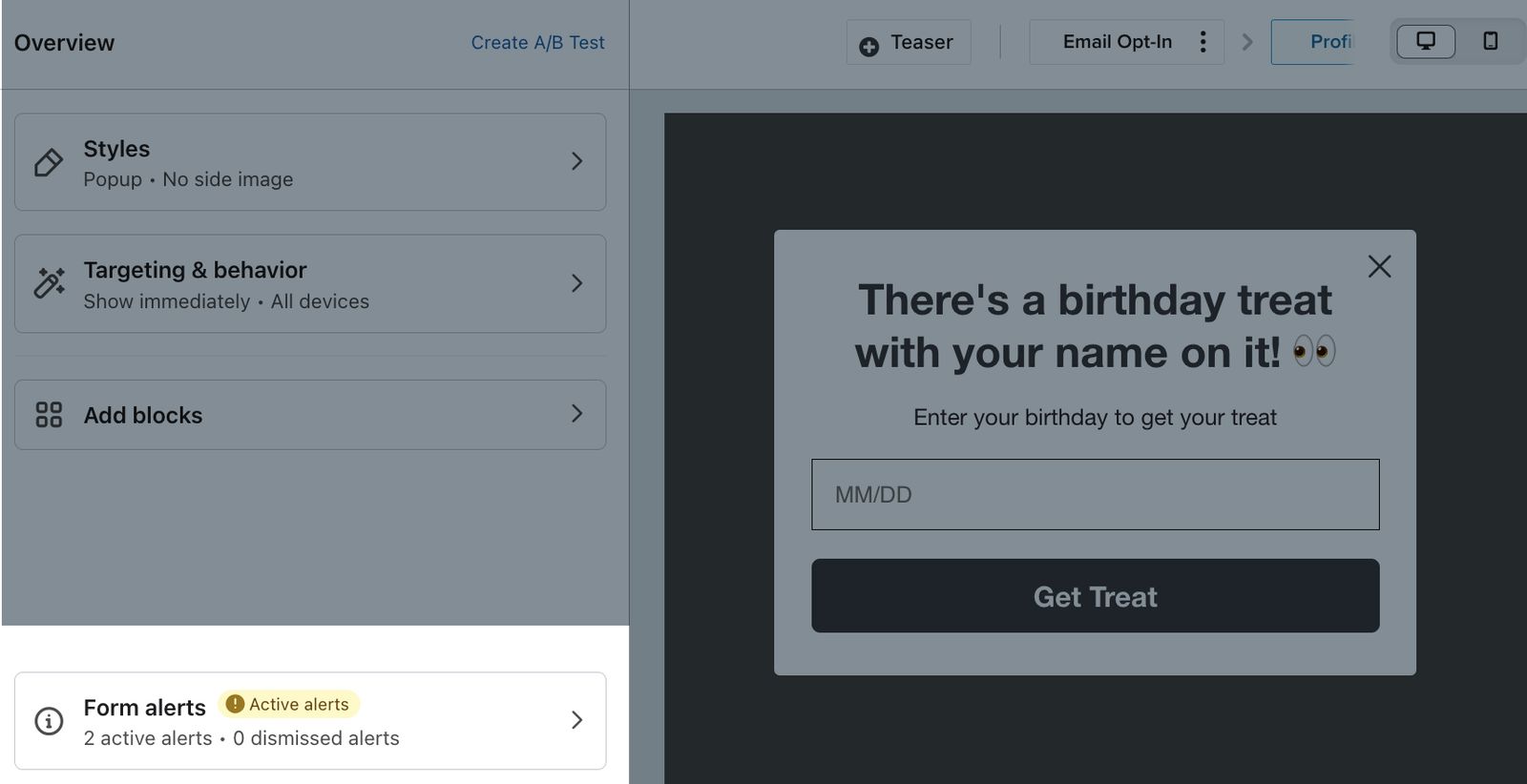
- Haz clic en Alertas en la parte superior derecha del editor para ver los problemas de accesibilidad identificados.
En Alertas con actividad, verás varias tarjetas que describen los elementos que no cumplen con los estándares WCAG que el asistente de accesibilidad identificó en el formulario, además de otros problemas de contenido o diseño que se hayan identificado. Cada tarjeta incluirá una descripción del problema y una indicación para corregirlo o descartarlo. Por ejemplo, si a una imagen en el formulario de registro le falta el texto alternativo, el asistente de accesibilidad te avisará que agregues texto alternativo a la imagen. El texto alternativo proporciona una descripción de la imagen para que los compradores que navegan por tu sitio con un lector de pantalla puedan acceder al contenido digital.
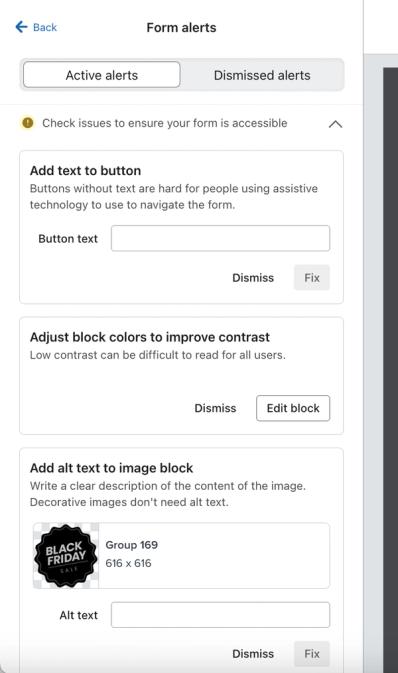
- Para una alerta con un campo, ingresa la información faltante o corregida en la tarjeta y luego haz clic en Corregir.
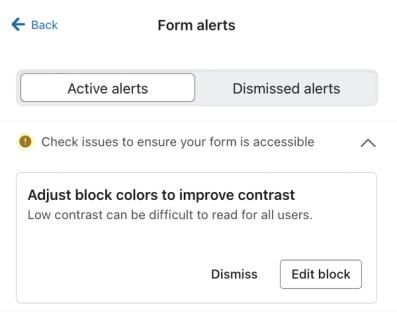
Para los problemas que requieren cambios en un bloque, en los estilos o en la configuración del adelanto, lee la descripción de la alerta y haz clic en la acción que se muestra en la tarjeta: Editar bloque, Ir al bloque, Ir a estilos o Ir al adelanto. Realiza los cambios sugeridos y luego vuelve a Alertas para revisar si quedan problemas.
- Si deseas ignorar una o más sugerencias de accesibilidad, haz clic en Descartar. En el modal de confirmación, haz clic en Descartar para confirmar o en Cancelar para mantener la alerta con actividad.
Una vez que corrijas o descartes correctamente todos los problemas identificados, verás el mensaje “No hay alertas con actividad” en el panel Alertas.
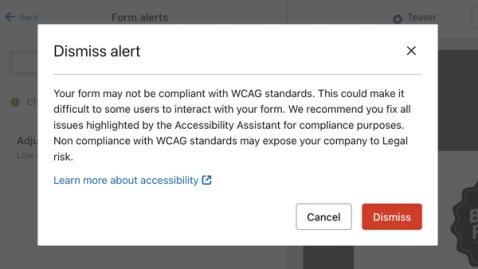
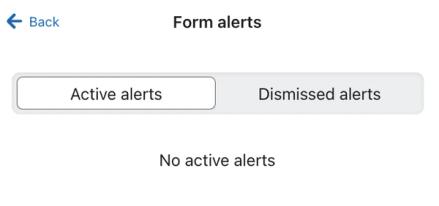
Puedes volver a los problemas ignorados más adelante si abres Alertas y seleccionas Alertas descartadas. Se recomienda que soluciones todos los problemas resaltados en el asistente de accesibilidad. El incumplimiento de las normas WCAG puede exponer a tu empresa a riesgos legales.
Las alertas de accesibilidad no bloquean la publicación, pero se recomienda que las resuelvas. Otras alertas del formulario pueden bloquear la publicación y deben corregirse antes de continuar. Selecciona Revisar alertas en el panel de publicación para volver a Alertas y resolverlas.
- Haz clic en Publicar o programar, selecciona la opción Publicar ahora y luego haz clic en Publicar ahora para activar tus actualizaciones de accesibilidad.
Prueba tu formulario con JAWS
JAWS es un lector de pantalla para Microsoft Windows. Prueba el formulario de registro publicado con JAWS para comprobar que los visitantes puedan leerlo y usarlo.
Comprueba que JAWS lea el texto del formulario, las descripciones de las imágenes y las etiquetas de los campos. Usa el teclado para moverte por los campos, envía el formulario con información de contacto de prueba y ciérralo si tiene un botón para cerrar.
Siguientes pasos
Es importante mantener los estándares de WCAG en todos los formularios de registro de Klaviyo. Es posible que los formularios de registro publicados anteriormente aún contengan problemas de accesibilidad que debas corregir, pero ten en cuenta que Klaviyo no corregirá automáticamente ningún problema que no cumpla con WCAG.
Ve al panel de Alertas dentro del editor de cada uno de tus formularios existentes para resolver cualquier problema de accesibilidad y ayudar con el cumplimiento con WCAG en tu sitio web.
Recursos adicionales
- Mejores prácticas para la accesibilidad de correos electrónicos y formularios
Descubre cómo hacer que tus correos electrónicos y formularios de registro sean más accesibles. Cuando diseñes los correos electrónicos y formularios de registro, asegúrate de que los diseños sean accesibles para todos los destinatarios.
- Primeros pasos con los formularios de registro
Aprende a crear y personalizar formularios de registro en Klaviyo para publicarlos en tu sitio web y lograr interactuar con los compradores, recopilar correos electrónicos y números de teléfono, y establecer relaciones duraderas con tus clientes.
- List of Axe HTML 4.5 rules