Hoe je ADA-vriendelijke aanmeldingsformulier maakt
Wat je leert
Leer hoe je de toegankelijkheidsassistent-functie kunt gebruiken in het paneel Waarschuwingen van de editor voor aanmeldingsformulieren om enkele van de meest voorkomende compliance-problemen met de richtlijnen voor toegankelijkheid van webcontent (WCAG) te voorkomen. Bedrijven die hun websites ADA-vriendelijk willen maken, moeten de WCAG-standaarden raadplegen en volgen. De toegankelijkheidsassistent begeleidt je bij het maken van aanmeldingsformulieren die toegankelijk zijn voor al je websitebezoekers.
De WCAG-standaarden zijn bedoeld om webcontent toegankelijker te maken voor iedereen, inclusief mensen met een beperking. Toegankelijkheid van websites is in veel landen een wettelijke vereiste, en het implementeren van WCAG-standaarden kan helpen om aan veel van deze toegankelijkheidsbehoeften te voldoen. Let op: hoewel de toegankelijkheidsassistent bedoeld is om toegankelijkheidsproblemen te helpen identificeren volgens de WCAG 2.0 Geavanceerde analyses-standaarden zoals die van toepassing zijn op een aanmeldingsformulier, is het mogelijk dat de assistent niet alle toegankelijkheidsvereisten kan identificeren vanwege bekende beperkingen van bestaande technologie of andere factoren die losstaan van technologie. Het gebruik van de toegankelijkheidsassistent kan helpen bij vereisten voor webtoegankelijkheid, maar garandeert geen compliance met toepasselijke wetgeving. Om de juridische implicaties en vereisten van webtoegankelijkheid te bevestigen, raden we aan advies in te winnen bij een gekwalificeerde advocaat.
Voordat je van start gaat
Hieronder staat een lijst met problemen die de toegankelijkheidsassistent controleert. Let op: de fouttypen hieronder zijn hoe de toegankelijkheidsassistent van Klaviyo ze identificeert, niet de specifieke namen van invoervelden in de formulierbouwer. Als er een fout wordt gedetecteerd, verschijnt er een melding met een beschrijving en een prompt om het op te lossen in het paneel Meldingen.
Fouttype | Beschrijving |
Knopnaam | Zorgt ervoor dat knoppen herkenbare tekst hebben. |
Alt-tekst van afbeelding | Zorgt ervoor dat afbeeldingselementen alternatieve tekst (alt text) hebben of een HTML-rol van “none” of presentation. |
Kleurcontrast | Zorgt ervoor dat het contrast tussen voorgrond- en achtergrondkleuren voldoet aan de drempelwaarden voor de WCAG 2 Geavanceerde analyses-contrastverhouding. |
Link in tekstblok | Zorgt ervoor dat links te onderscheiden zijn van de omringende tekst, zonder dat dit afhankelijk is van kleur. |
Linknaam | Zorgt ervoor dat links herkenbare tekst hebben. |
Label | Zorgt ervoor dat elk formulierelement een label heeft. |
Maak een ADA-vriendelijk aanmeldingsformulier
Of je nu je eerste aanmeldingsformulier maakt of een formulier bijwerkt, de toegankelijkheidsassistent helpt je om toegankelijkheidsproblemen te identificeren en op te lossen.
Om een formulier te maken dat voldoet aan de WCAG-standaarden hierboven:
- Maak een nieuw aanmeldingsformulier of open de formuliereditor voor een van je bestaande aanmeldingsformulieren.
- Gebruik de editor om contentblokken toe te voegen en het formulier op te maken zodat het bij je merk past.
De toegankelijkheidsassistent houdt tijdens het bouwen van je formulier toegankelijkheidsproblemen in de gaten en logt de problemen die hij identificeert onder Actieve meldingen. Controleer bij het bijwerken van een bestaand formulier Actieve meldingen op onopgeloste problemen en Genegeerde meldingen op problemen die je eerder hebt genegeerd.
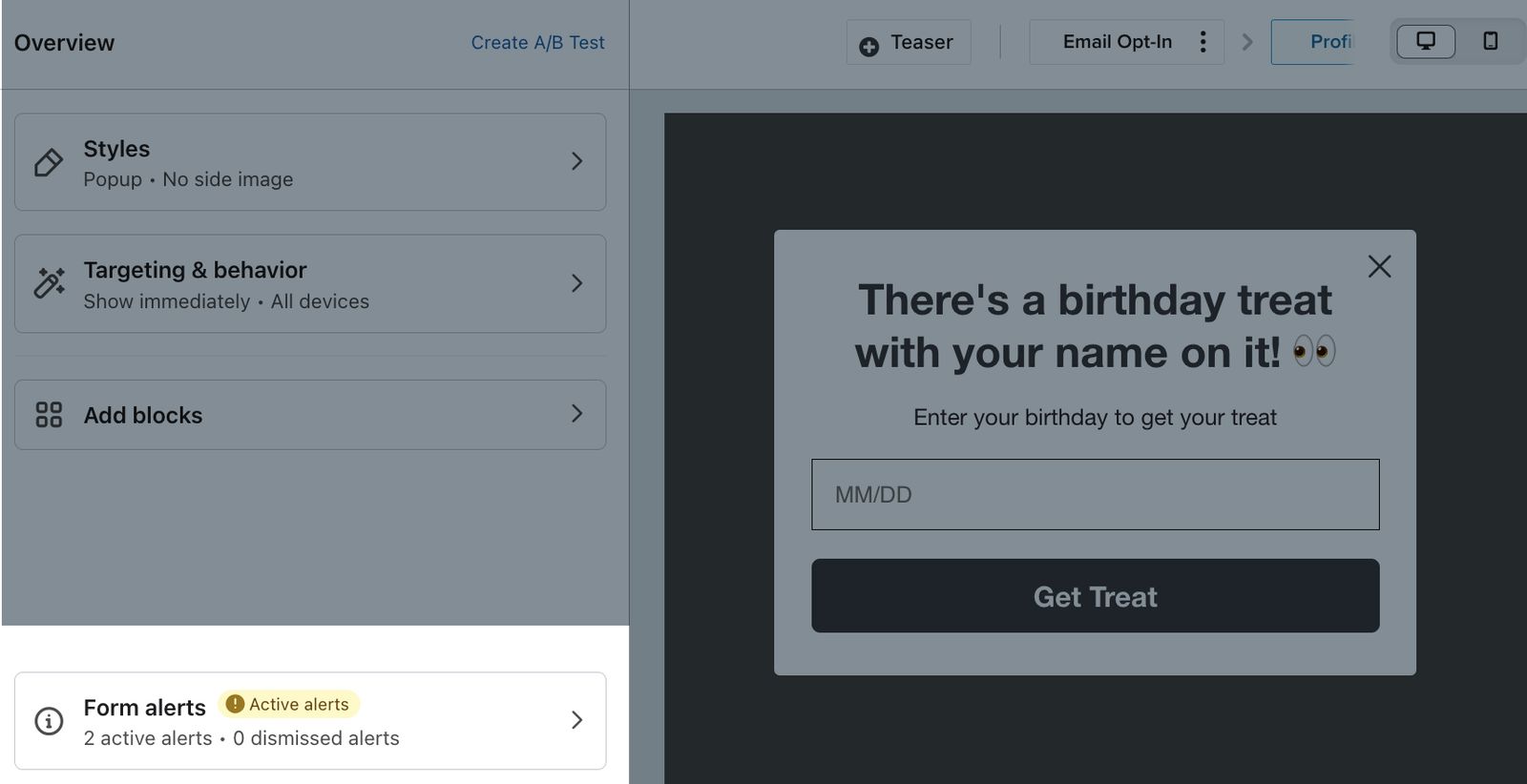
- Klik rechtsboven in de editor op Meldingen om de geïdentificeerde toegankelijkheidsproblemen te bekijken.
Onder Actieve meldingen zie je verschillende kaarten die de elementen beschrijven die niet voldoen aan de WCAG-standaarden en die de toegankelijkheidsassistent in je formulier heeft geïdentificeerd, naast andere geïdentificeerde content- of ontwerpproblemen. Elke kaart bevat een beschrijving van het probleem en een aanwijzing om het op te lossen of te negeren. Als bijvoorbeeld bij een afbeelding in je aanmeldingsformulier alt-tekst ontbreekt, waarschuwt de toegankelijkheidsassistent je om alt-tekst aan de afbeelding toe te voegen. Alt-tekst geeft een beschrijving van de afbeelding, zodat shoppers die je site met een schermlezer bekijken toegang hebben tot de digitale content.
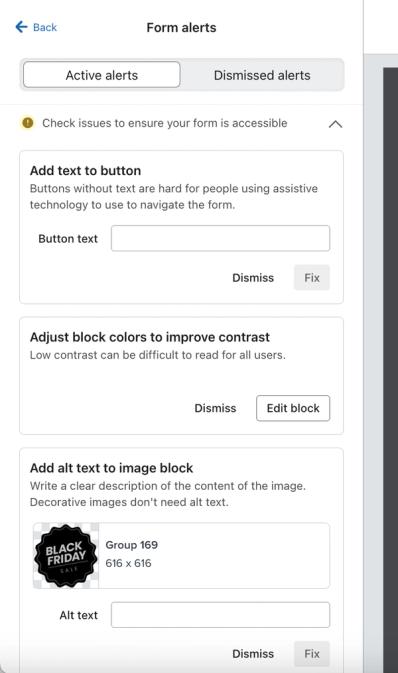
- Voor een melding met een invoerveld voer je de ontbrekende of gecorrigeerde informatie in de kaart in en klik je vervolgens op Oplossen.
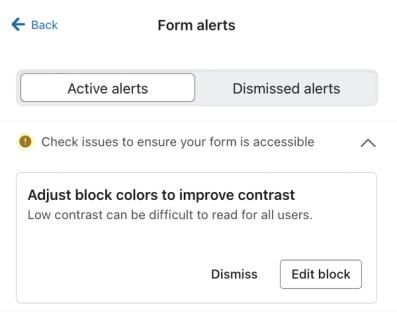
Voor problemen waarvoor je wijzigingen moet aanbrengen in een blok, stijlen of teaserinstellingen, lees je de waarschuwingsbeschrijving en klik je op de actie die op de kaart wordt weergegeven: Blok bewerken, Naar blok gaan, Naar stijlen gaan of Naar teaser gaan. Voer de voorgestelde wijzigingen door en ga daarna terug naar Waarschuwingen om te controleren of er nog problemen zijn.
- Als je een of meer toegankelijkheidssuggesties wilt negeren, klik je op Negeren. Klik in het bevestigingsvenster op Negeren om te bevestigen of op Annuleren om de melding actief te houden.
Zodra je alle geïdentificeerde problemen hebt opgelost of genegeerd, zie je in het deelvenster Meldingen het bericht "Geen actief meldingen".
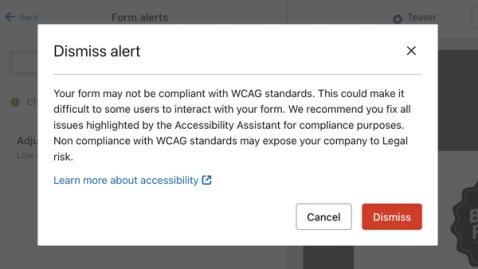
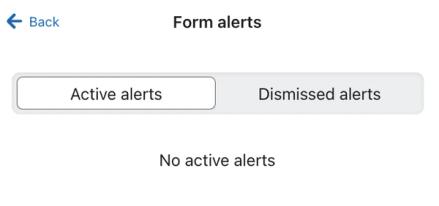
Je kunt later teruggaan naar genegeerde problemen door Meldingen te openen en Genegeerde meldingen te selecteren. We raden je aan alle problemen op te lossen die in de toegankelijkheidsassistent zijn gemarkeerd. Niet-compliance van de WCAG-normen kan je bedrijf blootstellen aan juridisch risico.
Toegankelijkheidsmeldingen blokkeren het publiceren niet, maar het is aanbevolen dat je ze oplost. Andere formuliermeldingen kunnen het publiceren blokkeren en moeten worden opgelost voordat je verdergaat. Selecteer Meldingen controleren in het publicatiepaneel om terug te keren naar Meldingen en ze op te lossen.
- Klik op Publiceren of plannen, selecteer de optie Nu publiceren en klik vervolgens op Nu publiceren om je toegankelijkheidsupdates live te zetten.
Test je formulier met JAWS
JAWS is een schermlezer voor Microsoft Windows. Test je gepubliceerde aanmeldingsformulier met JAWS om te controleren of bezoekers het kunnen lezen en gebruiken.
Controleer of JAWS de tekst van het formulier, de afbeeldingsbeschrijvingen en de veldlabels voorleest. Gebruik het toetsenbord om door de velden te navigeren, verstuur het formulier met testcontactgegevens en sluit het als het een sluitknop heeft.
Volgende stappen
Het is belangrijk om in al je Klaviyo-aanmeldingsformulieren aan de WCAG-standaarden te voldoen. Eerder gepubliceerde aanmeldingsformulieren kunnen nog toegankelijkheidsproblemen bevatten die je moet oplossen, maar let op: Klaviyo lost WCAG-niet-conforme problemen niet automatisch op.
Navigeer in de editor naar het paneel Waarschuwingen voor elk van je bestaande formulieren om eventuele toegankelijkheidsproblemen op te lossen en je website te helpen met WCAG-compliance.
Extra hulpbronnen
- Best practices voor toegankelijkheid in e-mails en formulieren
Leer hoe je je e-mails en aanmeldingsformulieren toegankelijker maakt. Wanneer je je e-mails en aanmeldingsformulieren ontwerpt, wil je ervoor zorgen dat je ontwerpen toegankelijk zijn voor al je ontvangers.
- Aan de slag met aanmeldingsformulieren
Leer hoe je een aanmeldingsformulier maakt en aanpast in Klaviyo om op je website te publiceren, zodat je bezoekers kunt betrekken, e-mailadressen en telefoonnummers kunt verzamelen en duurzame klantrelaties kunt opbouwen.
- List of Axe HTML 4.5 rules