ブランド送信ドメインの問題のトラブルシューティング
このページで学べること
Klaviyo でブランド送信ドメイン(専用送信ドメインとも呼ばれます)を設定する際に、認証の問題を診断する方法をご確認ください。以下の手順は、マーケティング、トランザクション、サービスのすべてのブランド送信ドメインタイプに適用されます。
ブランド送信ドメインを使用すると、Klaviyo の共有ドメインではなく貴社のブランドから送信されたように表示されるメールを送信できます。設定手順については、ブランド送信ドメインを設定する方法に関するガイドをご覧ください。
ほとんどの受信箱プロバイダーは、一括送信者に対して送信者要件を適用しています。ブランド送信ドメインの設定は、これらの要件を満たすための一環です。参考として、Google は 1 日あたり個人の Gmail アカウントに 5,000 件以上のメールを送信する人を "一括送信者" とみなしています。トランザクションメールを含め、すべてのトラフィックがこのしきい値の対象となります。
始める前に
以下のトラブルシューティング手順を開始する前に、Klaviyoで送信ドメインの認証を試みており、エラーが表示されていることを確認してください。レコードを修正するには、利用しているDNSプロバイダーへのアクセス権限が必要です(チーム内の別の方でも構いません)。
DNSレコードを更新した後は、変更が反映されてキャッシュされたレコードが期限切れになるまで時間を置いてください。DNSプロバイダーによっては、最大48時間かかる場合があります。Klaviyoでは、認証後にドメインが自動的に有効化されないため、必要に応じて事前に送信インフラのウォームアップを行う準備ができていることを確認してください。レコードを修正した後、この記事の末尾に記載されている確認および有効化の手順に従ってください。
サードパーティツールを使用したトラブルシューティング
Klaviyoでは、メール認証のために最大3つのCNAMEまたは4つのNSレコード、およびドメイン所有権の検証のために1つのTXTレコードが必要です。Klaviyoでブランドドメインを設定する際、サブドメインの選択に応じて、同様のレコードが表示されます:
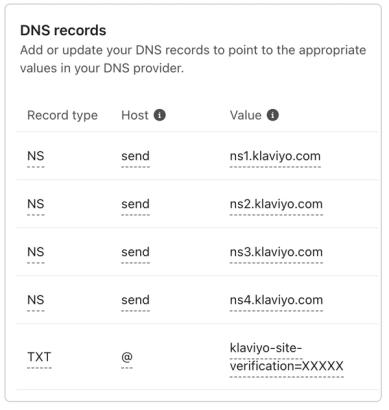
ブランド送信ドメインを設定する際、Dynamic ルーティング方法では DNS プロバイダに NS レコードを追加する必要があります。一方、Static ルーティング オプションでは CNAME レコードが必要です。Klaviyo では、最適な送信パフォーマンスのために Dynamic の使用を推奨しています。DNS プロバイダが NS レコードをサポートしていない場合は Static を使用してください。
ブランドが example.send.helloworld.com のような第 2 レベルのサブドメインを使用することを選択した場合、ルートドメインは send.helloworld.com で、送信ドメインは example.send.helloworld.com になります。
送信ドメインが send.helloworld.com で、サブドメインが「send」、ルートドメインが「helloworld.com」の場合、ルートドメインとして使用する場合、Dynamic routingオプションで想定されるDNSレコードは、以下の例のようになります。アカウントで生成されたNS値を使用してください。これらはアカウントのリージョンによって異なる場合があります:
ホスト | 値 | レコードタイプ |
send.helloworld.com | ns1.Klaviyo.com | NS |
send.helloworld.com | ns2.klaviyo.com | NS |
send.helloworld.com | ns3.klaviyo.com | NS |
send.helloworld.com | ns4.klaviyo.com | NS |
helloworld.com | klaviyo-site-verification=public_API_key | TXT |
静的ルーティングオプションの場合、DKIMセレクター名は、設定するドメインの送信タイプによって異なります。マーケティングドメインではkm1とkm2のセレクターを使用し、トランザクションドメインではkt1とkt2、サービスドメインではks1とks2を使用します。同じ送信タイプの2つ目のブランド送信ドメインでは、次のセレクターペアを使用します(例:2つ目のマーケティングドメインの場合はkm3とkm4)。既存の静的ドメインでは、kl/kl2やkl1/kl2などの従来のセレクターペアを使用できます。それらのドメイン用に生成されたDNSレコードは変更しないでください。以下のレコード例は、マーケティングドメインを示しています。
これらは単なる例であり、アカウントで実際に生成される CNAME レコード値とは異なります。必ずアカウントで生成された値を使用してください。
ホスト | 値 | レコードタイプ |
send.helloworld.com | 1.klaviyodns.com | CNAME |
km1._domainkey.helloworld.com | km1._domainkey.1.klaviyodns.com | CNAME |
km2._domainkey.helloworld.com | km2._domainkey.1.klaviyodns.com | CNAME |
helloworld.com | klaviyo-site-verification=public_API_key | TXT |
レコードが正しく伝播しているかどうかを確認するのに役立つツールとして、MxToolbox の DNS ルックアップがあります:
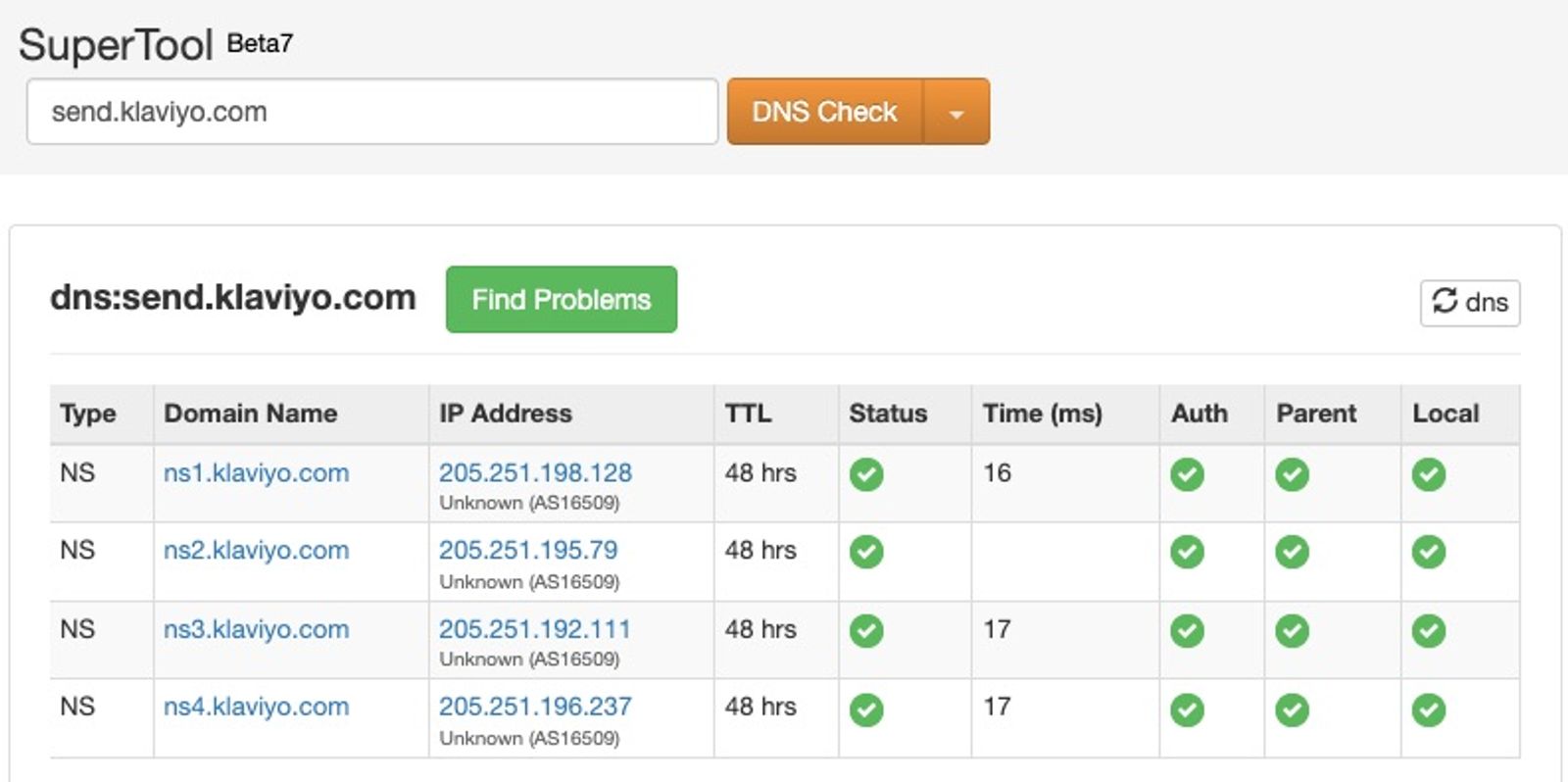
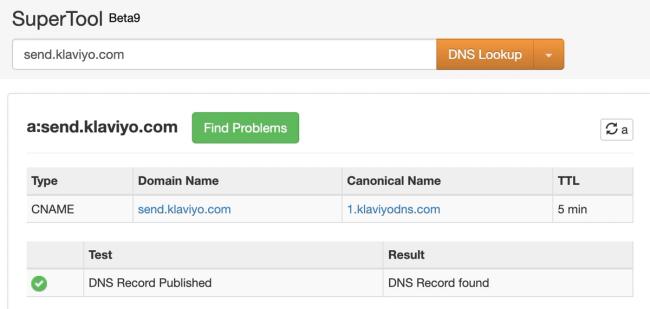
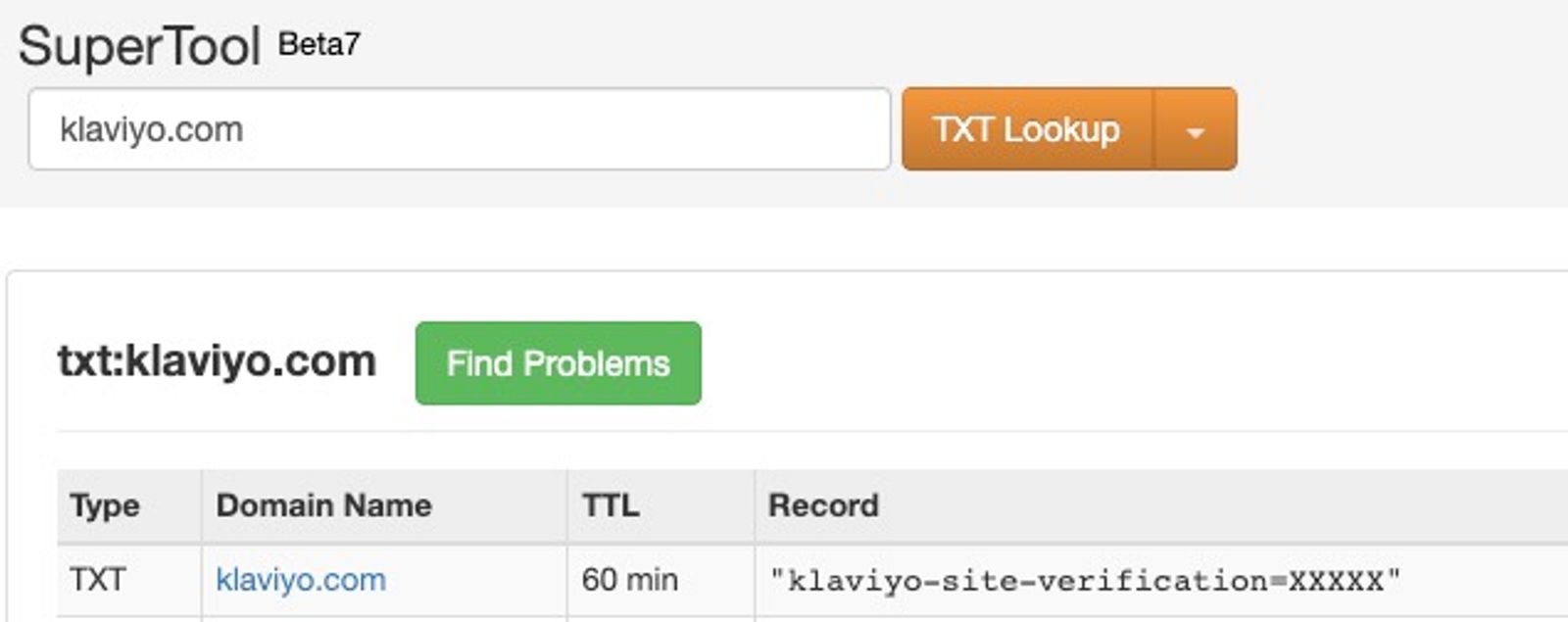
送信サブドメインのネームサーバーを確認するにはDNSチェックを使用し、各CNAMEホストにはCNAMEルックアップを使用し、ルートドメインのドメイン所有権レコードにはTXTルックアップを使用します。各DKIM CNAMEホストを含め、Klaviyoアカウントに表示されているホストを検索してください。セットアップ中にDMARCレコードを追加することを選択した場合は、_dmarc.yourdomain.comにあるそのTXTレコードも確認してください。
NS および CNAME の検索例
NSレコードの場合は、MxToolboxでDNS Checkオプションを使用してください:
NS レコード
CNAME レコード
send.klaviyo.com:
TXT ルックアップの例
klaviyo.com:
クエリで値が返されているかどうかに応じて、問題の原因となっている可能性がある一般的なエラーがいくつかあります。
クエリが値を返している場合
返されたレコードを、Klaviyoアカウントに表示されている値と比較してください。CNAMEおよびNSターゲットの場合、大文字と小文字の違いと末尾のピリオド(.)は不一致を示すものではありません。大文字と小文字も含めて、TXT検証値を正確にコピーしてください。
ルートドメインが値に自動的に追加される
DNSプロバイダーによっては、追加した値の末尾にピリオド(.)が必要な場合があります。このピリオドがない場合、DNSプロバイダーは値フィールド全体が設定中のドメインのサブドメインであると判断し、ルートドメインを自動的に追加します。たとえば、u161779.wl030.sendgrid.net (末尾にピリオドを付けない)と入力した場合、値は単にu161779.wl030.sendgrid.net.となるのではなく、u161779.wl030.sendgrid.net.rootdomain.comになります。
クエリが値を返さない場合
ホスト名内でルートドメインが重複しています
DNS プロバイダーがホスト名フィールドにサブドメインのみを想定し、ルート ドメインを自動的に追加するかどうかも確認することをおすすめします。たとえば、CNAME レコード send.domain.comを追加すると、自動的に send.domain.com.domain.com になります。
代わりに、この場合はレコードのホスト名が send.domain.com. になるように、「send」サブドメインのみを追加する必要がある可能性があります。他の DNS レコードと比較して、追加する必要があるか、またはプロバイダーが自動的にこれを行うかどうかを確認します。
プロキシされているレコード
DNSプロバイダがCNAMEレコードをプロキシする場合は、Klaviyoのレコードのプロキシを無効にしてください。プロキシによって、Klaviyoが確認に必要とするCNAMEターゲットが隠れてしまう可能性があります。これはCloudflareでよく発生しますが、他のDNSプロバイダでも起こる可能性があります。メールが想定どおりに認証されるように、セットアップ後もプロキシは無効のままにしてください。
その他の DNS プロバイダーの問題
DNS プロバイダーが @ 記号に対応していません
DNS プロバイダーが記号「@」をサポートしていない場合は、ルートドメインをサイト検証レコードのホスト名として設定する必要があります。「@」記号はルートドメイン(business.com)の省略形であり、そのため、DNS プロバイダーがサポートしている内容に応じて、いずれかのオプションを使用できます。
DNS プロバイダーがアンダースコアに対応していません
静的ルーティングの場合、DKIMのCNAMEレコード名に含まれるアンダースコアは必須です。DNSプロバイダーによってはこれらの文字をサポートしていない場合がありますが、アンダースコアを削除すると、レコードがKlaviyoで想定されている値と一致しなくなります。
DNS プロバイダーが CNAME のアンダースコアをサポートしていない場合は、まず DNS プロバイダーのサポート チームに連絡し、レコードを作成できるか確認することをおすすめします。DNS プロバイダーは、連絡すれば、アンダースコアを含めるように CNAME を手動で調整できることがよくあります。
DNSプロバイダーで必要なCNAMEレコードを作成できないもののNSレコードをサポートしている場合は、動的ルーティングでドメインを設定することをご検討ください。どちらのオプションもサポートできない場合は、別のプロバイダーを利用することをご検討ください。
ルートドメインに TXT 値がすでに存在します
ルートドメインにTXTレコードがすでに存在する場合は、同じホスト名に別のTXTレコードとしてKlaviyoの検証値を追加してください。既存のTXT値は変更しないでください。Klaviyoアカウントに表示されている完全な検証値を使用してください。
DMARC
メールを DMARC 準拠 にするには、アカウントのルートドメインがメールの差出人アドレスドメインと一致している必要があります。
たとえば、差出人アドレスとして sales@example.com を使用してメールを送信し、example.com が DMARC によって保護されている場合、DMARC 認証要件を満たすために、Klaviyo から送信されるすべてのメールで send.example.com のようなブランド送信ドメインを使用する必要があります。
変更内容を確認してください
- [設定] > [ドメイン]に移動します。修正したドメインのアクションメニューを開き、[レコードを表示]を選択します。
- 修正したレコードを確認するには、確認を選択します。ステータスがすでに確認中の場合は、チェックが完了するまで待機してください。ドメインに確認済みと表示されたら続行してください。DNSの更新には最大48時間かかる場合があります。ドメインのステータスが未完了と表示されている場合は、代わりにアクションメニューから確認を選択してください。すでに送信していたドメインが現在失敗と表示されている場合、[確認]ボタンはありません。DNSプロバイダーでレコードを修正し、数分待ってからページを更新してください。
- 送信を開始する準備ができたら、ドメインに戻り、検証済みのドメインに対して有効化を選択してください。ドメインのウォーミングのオプションを確認し、確認プロンプトに従ってから、確定するために有効化を選択してください。
その他のリソース
- ブランド送信ドメインの設定方法
ブランド送信ドメイン(専用送信ドメインとも呼ばれます)の設定方法について学びましょう。受信箱プロバイダーに届いたメールを、Klaviyo からではなく、ブランドから直接送られたメールとして表示できるようになります。
- ブランド送信サブドメインとは何かを理解する
ブランド送信ドメイン(専用送信ドメインとも呼ばれます)を設定する場合は、関連付けるサブドメインまたはプレフィックスを選択する必要があります。この記事では、ビジネスに適したサブドメインの選び方について詳しく説明します。
- ブランドドメインと共有送信ドメインを理解する
ブランド送信ドメイン(専用送信ドメインとも呼ばれます)の詳細、共有送信ドメインとの違い、そしてビジネスでの利用が有益となる場合についてご確認ください。メールマーケティングの世界では、送信ドメインを含む送信インフラが非常に重要です。送信ドメインはメール インフラストラクチャの主要な構成要素であり、良好なレピュテーションの構築とドメイン アラインメントの促進に役立ちます。