Risoluzione dei problemi del dominio di invio del marchio
Cosa imparerai
Scopri come diagnosticare i problemi di verifica durante la configurazione del tuo dominio di invio del marchio (noto anche come dominio di invio dedicato) in Klaviyo. I passaggi seguenti si applicano a tutti i tipi di dominio di invio del marchio: marketing, transazionale e assistenza.
Un dominio di invio brandizzato le consente di inviare e-mail che appaiono dal suo marchio, anziché dal dominio condiviso di Klaviyo. Per le istruzioni di configurazione, visiti la nostra guida su come impostare un dominio di invio del marchio.
La maggior parte dei provider di posta in arrivo applica requisiti per i mittenti di e-mail in massa. La configurazione di un dominio mittente personalizzato fa parte del rispetto di questi requisiti. Come riferimento, Google considera chiunque invii 5.000 o più e-mail al giorno agli account Gmail personali un "mittente di e-mail in massa". Tutto il traffico conta ai fini di questa soglia, comprese le e-mail transazionali.
Prima di iniziare
Prima di iniziare i passaggi per la risoluzione dei problemi riportati di seguito, verifica di aver provato a verificare il tuo dominio mittente in Klaviyo e di visualizzare degli errori. Tu o qualcuno del tuo team dovrete avere accesso al tuo provider DNS per correggere i record.
Dopo aver aggiornato i record DNS, lascia trascorrere il tempo necessario affinché le modifiche si propaghino e i record memorizzati nella cache scadano. A seconda del tuo provider DNS, questa operazione può richiedere fino a 48 ore. Klaviyo non attiva automaticamente il tuo dominio dopo la verifica, quindi assicurati prima di essere pronto a riscaldare la tua infrastruttura di invio, se necessario. Dopo aver corretto i record, segui i passaggi di verifica e attivazione alla fine di questo articolo.
Risoluzione dei problemi con strumenti di terze parti
Klaviyo richiede fino a 3 record CNAME o 4 record NS per l'autenticazione delle e-mail e 1 record TXT per la verifica della proprietà del dominio. Quando configuri un dominio brandizzato in Klaviyo, vedrai record simili presentati in base alla scelta del sottodominio:
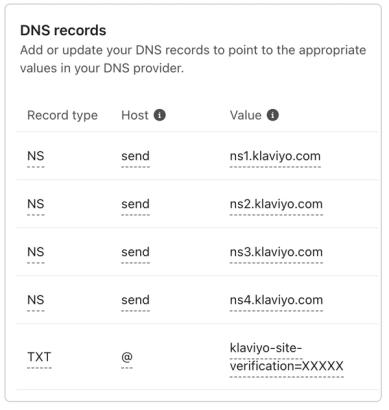
Quando configuri il tuo dominio mittente personalizzato, il metodo di routing dinamico richiede di aggiungere record NS al tuo provider DNS, mentre l'opzione di routing statico richiede record CNAME. Klaviyo consiglia di usare Dynamic per ottenere le migliori prestazioni di invio; usa Static se il tuo provider DNS non supporta i record NS.
Se il tuo brand sceglie di usare un sottodominio di secondo livello come example.send.helloworld.com, il dominio root sarebbe send.helloworld.com e il dominio mittente sarebbe example.send.helloworld.com.
In un esempio in cui il dominio di invio previsto è send.helloworld.com, in cui "send" è il sottodominio e "helloworld.com" come dominio principale, i record DNS previsti per l’opzione di routing dinamico sarebbero simili all’esempio seguente. Usa i valori NS generati nel tuo account, che possono variare in base alla regione dell’account:
Host | Valore | Tipo di record |
send.helloworld.com | ns1.klaviyo.com | NS |
send.helloworld.com | ns2.klaviyo.com | NS |
send.helloworld.com | ns3.klaviyo.com | NS |
send.helloworld.com | ns4.klaviyo.com | NS |
helloworld.com | klaviyo-site-verification=public_API_key | TXT |
Per l’opzione di instradamento Static, i nomi dei selettori DKIM dipendono dal tipo di invio per il dominio che stai configurando: i domini di marketing usano i selettori km1 e km2, i domini transazionali usano kt1 e kt2 e i domini di servizio usano ks1 e ks2. Un secondo dominio mittente personalizzato dello stesso tipo di invio utilizza la coppia di selettori successiva (ad esempio km3 e km4 per un secondo dominio di marketing). I domini statici esistenti possono utilizzare coppie di selettori legacy come kl/kl2 o kl1/kl2. Mantieni invariati i record DNS generati per questi domini. I record di esempio qui sotto mostrano un dominio di marketing:
Questi sono solo esempi e i valori effettivi dei record CNAME per il tuo account saranno diversi. Assicurati di utilizzare i valori generati nel tuo account.
Host | Valore | Tipo di record |
send.helloworld.com | 1.klaviyodns.com | CNAME |
km1._domainkey.helloworld.com | km1._domainkey.1.klaviyodns.com | CNAME |
km2._domainkey.helloworld.com | km2._domainkey.1.klaviyodns.com | CNAME |
helloworld.com | klaviyo-site-verification=public_API_key | TXT |
Un insieme di strumenti utili per verificare se i tuoi record si stanno propagando correttamente sono le ricerche DNS di MxToolbox:
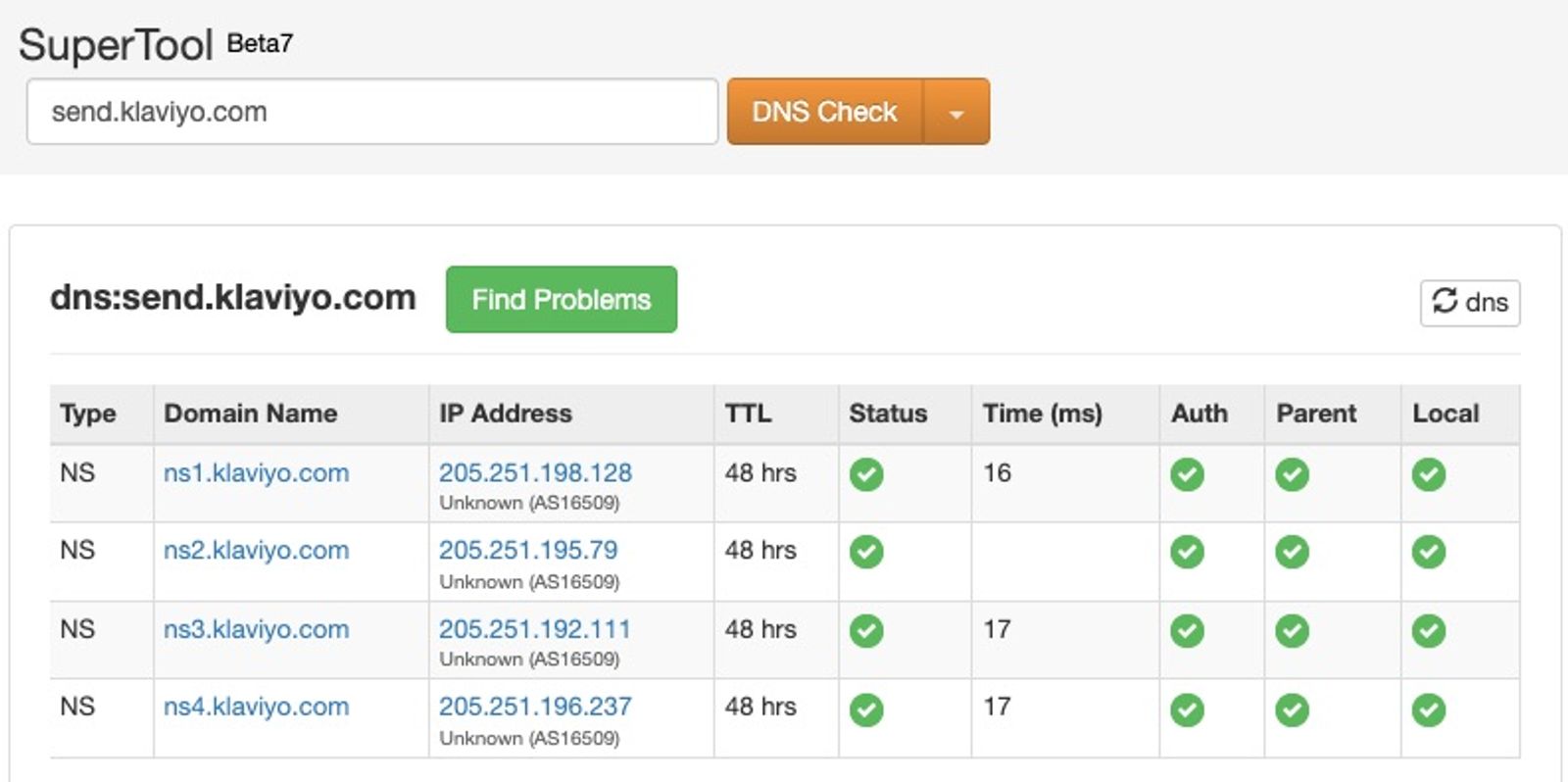
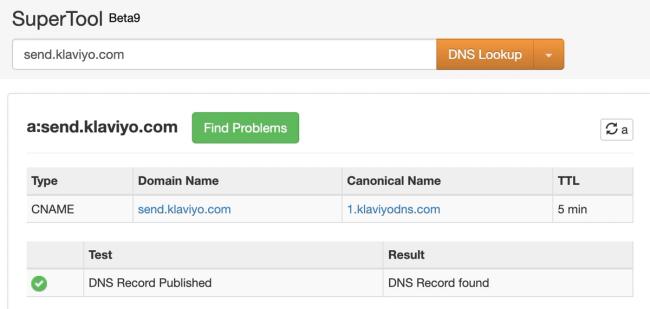
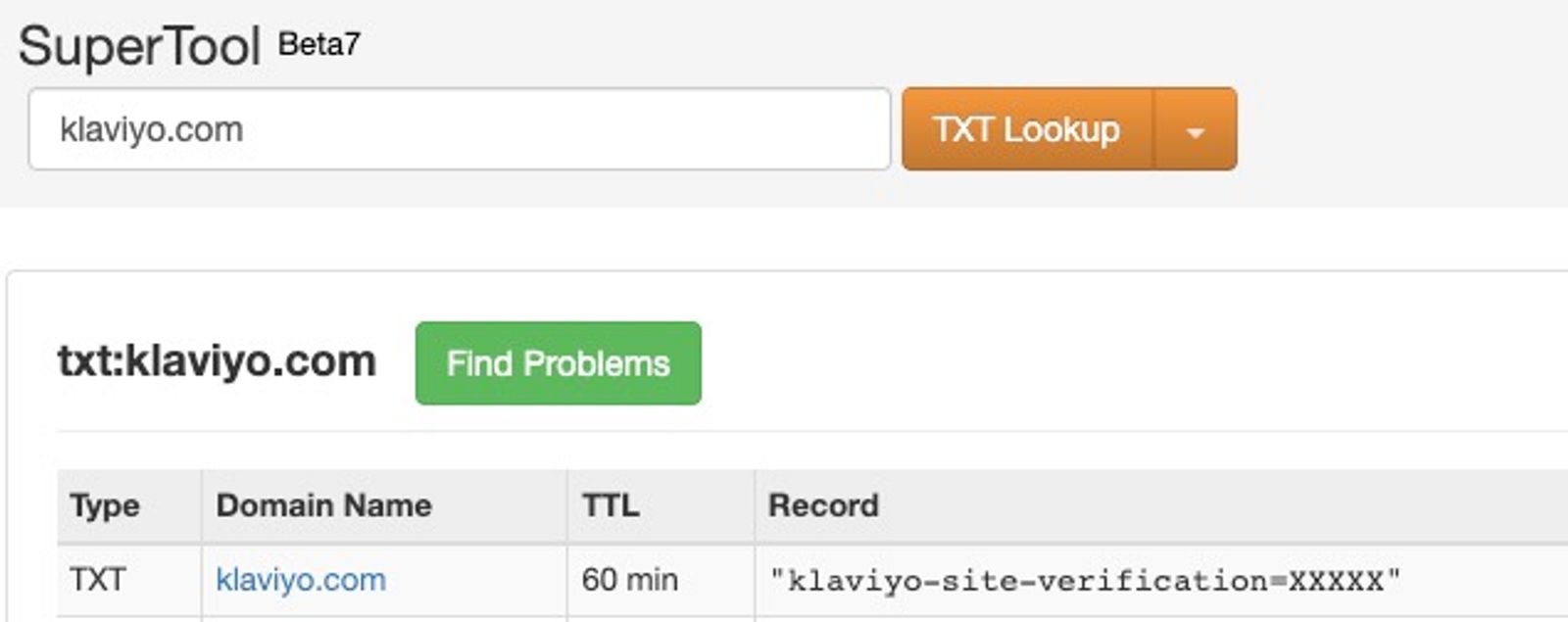
Usa DNS Check per controllare i nameserver del tuo sottodominio di invio, CNAME Lookup per ogni host CNAME e TXT Lookup per il record di proprietà del dominio nel tuo dominio radice. Cerca gli host mostrati nel tuo account Klaviyo, incluso ogni host CNAME DKIM. Se durante la configurazione hai scelto di aggiungere un record DMARC, verifica anche il record TXT su _dmarc.yourdomain.com.
Esempi di ricerca NS e CNAME
Per i record NS, usa l’opzione Verifica DNS in MxToolbox:
Record NS
Record CNAME
send.klaviyo.com:
Esempio di ricerca TXT
klaviyo.com:
A seconda che tu stia visualizzando i valori restituiti dalle query, ci sono alcuni errori comuni che potrebbero essere la fonte del problema.
Se le query restituiscono valori
Confronta i record restituiti con i valori mostrati nel tuo account Klaviyo. Per i target CNAME e NS, le differenze di maiuscole/minuscole e un punto finale (.) non indicano una discrepanza. Copia esattamente i valori di verifica TXT, incluse le maiuscole e le minuscole.
Il dominio principale viene aggiunto automaticamente ai valori
Alcuni provider DNS si aspettano un punto (.) alla fine del valore aggiunto. Senza questo punto, il provider DNS presume che l'intero campo del valore sia un sottodominio del dominio che stai configurando e aggiungerà automaticamente il dominio radice. Ad esempio, se hai inserito u161779.wl030.sendgrid.net (senza punto alla fine), questo renderebbe il valore u161779.wl030.sendgrid.net.rootdomain.com invece di semplicemente u161779.wl030.sendgrid.net.
Se le query non restituiscono valori
Dominio principale duplicato nel nome host
Ti consigliamo anche di verificare se il tuo provider DNS prevede solo i sottodomini nei campi del nome host e aggiunge automaticamente il dominio principale. Ad esempio, se aggiungi il record CNAME send.domain.com diventerebbe automaticamente send.domain.com.domain.com.
Potrebbe invece essere necessario aggiungere solo il sottodominio "send" in questa istanza affinché il nome host del record sia send.domain.com. Confronta gli altri record DNS per vedere se devi aggiungerli o se il tuo provider lo fa automaticamente.
Record sottoposti a proxy
Se il tuo provider DNS applica il proxying ai record CNAME, disattiva il proxying per i record di Klaviyo. Il proxying può nascondere il target CNAME che Klaviyo deve verificare. Questo accade spesso con Cloudflare, ma è possibile anche con altri provider DNS. Dopo la configurazione, lascia il proxying disattivato in modo che le e-mail possano autenticarsi come previsto.
Altri problemi del provider DNS
Il provider DNS non supporta il simbolo @
Nei casi in cui un provider DNS non supporta il simbolo "@", il dominio principale dovrebbe essere impostato come nome host per il record di verifica del sito. Il simbolo "@" è la abbreviazione del dominio principale (business.com), in modo da poter utilizzare entrambe le opzioni a seconda di ciò che il tuo provider DNS supporta.
Il provider DNS non supporta i trattini bassi
Per l'instradamento statico, i caratteri di sottolineatura nei nomi dei record CNAME DKIM sono obbligatori. Alcuni provider DNS non supportano questi caratteri, ma rimuovere i caratteri di sottolineatura impedirà ai record di corrispondere ai valori previsti da Klaviyo.
Se il tuo provider DNS non supporta i trattini bassi nel CNAME, ti suggeriamo di contattare prima il team di assistenza del tuo provider DNS e di vedere se può creare il record per te. Spesso i provider DNS sono in grado di regolare manualmente il tuo CNAME per includere il carattere di sottolineatura se ti rivolgi a loro.
Se il tuo provider DNS non può creare i record CNAME richiesti ma supporta i record NS, valuta di configurare il tuo dominio con il routing dinamico. Se non supporta nessuna delle due opzioni, valuta di usare un altro fornitore.
Un valore TXT esiste già nel dominio principale
Se esiste già un record TXT nel dominio root, aggiungi il valore di verifica di Klaviyo come record TXT separato sullo stesso hostname. Mantieni invariati i valori TXT esistenti. Usa il valore di verifica completo mostrato nel tuo account Klaviyo.
DMARC
Affinché le e-mail siano conformi a DMARC, il dominio principale del tuo account deve corrispondere al dominio dell'indirizzo mittente delle tue e-mail.
Ad esempio, se invii un'e-mail utilizzando sales@example.com come indirizzo di provenienza, dove example.com è protetto da DMARC, il tuo account dovrà utilizzare un dominio di invio del marchio come send.example.com per tutte le e-mail inviate da Klaviyo per soddisfare i requisiti di autenticazione DMARC.
Verifica le modifiche
- Vai su Impostazioni > Domini. Apri il menu delle azioni per il dominio che hai corretto e seleziona Visualizza record.
- Seleziona Verifica per controllare i record corretti. Se lo stato è già Verifica in corso, attendi il completamento del controllo. Continua quando il dominio mostra Verificato. Gli aggiornamenti DNS possono richiedere fino a 48 ore. Se il tuo dominio mostra Incompleto, seleziona invece Verifica dal menu delle azioni. Se un dominio che in precedenza stava già inviando ora mostra Non riuscito, non è presente alcun pulsante Verifica: correggi i record nel tuo provider DNS, attendi qualche minuto e aggiorna la pagina.
- Torna a Domini e seleziona Attiva per il dominio verificato quando sei pronto a iniziare l’invio. Rivedi tutte le opzioni di riscaldamento iniziale del dominio e segui le istruzioni di conferma, quindi seleziona Attiva per confermare.
Risorse aggiuntive
- Come impostare un dominio di invio del marchio
Scopri come configurare un dominio di invio del marchio (noto anche come dominio di invio dedicato o brandizzato) in modo che, quando le e-mail raggiungono i provider di posta in arrivo, sembrino provenire dal tuo brand anziché da Klaviyo.
- Come funziona un sottodominio di invio del marchio
Quando configuri un dominio di invio del marchio (noto anche come dominio di invio dedicato), dovrai scegliere un sottodominio o un prefisso associato. In questo articolo imparerai a scegliere un sottodominio adatto alla tua attività.
- Come funzionano i domini di invio condivisi e quelli con marchio
Scopri di più sui domini di invio del marchio (noti anche come domini di invio dedicati), su come si differenziano dai domini di invio condivisi e su quando possono essere vantaggiosi per la tua attività. Nel mondo del marketing via e-mail, la tua infrastruttura di invio, compreso il tuo dominio di invio, è molto importante. I Domini di invio sono una componente fondamentale della tua infrastruttura e-mail e aiutano a costruire una reputazione positiva e a promuovere l'allineamento del dominio.