レビューのマルチストア シンジケーションを設定する方法
このページで学べること
マルチストア シンジケーションとも呼ばれる、2 つ以上のストアフロント間でレビューを共有する方法をご確認ください。これは、場所ごとに複数のストアフロントがあるものの、それぞれで一部またはすべて同じ商品を販売している場合に役立ちます。
要件
マルチストア シンジケーションを設定するには、すべてのアカウントが同じポートフォリオに属している必要があります。続行する前に、シンジケートしたいすべてのアカウントを含むポートフォリオを設定するを行ってください。Klaviyo アカウントが所属できるシンジケーション グループは 1 つだけですが、ポートフォリオには複数のグループを含めることができます。アカウントをシンジケーション グループに追加すると、そのアカウントは現在所属している他のシンジケーション グループから削除されます。
シンジケーショングループには、現在ログインしているアカウントを含めて最大10個のKlaviyoアカウントを含めることができます。
シンジケートする各アカウントでレビューを編集するには、権限が必要です。アクセス権が十分でない場合は、開始する前にアカウントのオーナーまたは管理者に依頼して、権限を更新してもらってください。
レビューを他のストアにシンジケートすることについて
複数ストアのシンジケーションを使用すると、異なるストアフロントでホストされている商品間でレビューを共有できます。シンジケーションは双方向であるため、シンジケーションされているすべてのアカウントのレビューが、他のすべてのシンジケーションされているアカウントのレビュー ウィジェットに表示されます。レビューは、各アカウントの 言語および翻訳設定に基づいて並べ替えられます。
レビューは一意の SKU に基づいてアカウント間でマッピングされます。つまり、シンジケートする予定のすべてのストアで、商品を照合するために同じ SKU を使用する必要があります。
レビューは、元の提出元のアカウントで モデレートする必要があります。あるシンジケートされたアカウントでレビューを承認し、別のアカウントで却下することはできません。レビューは、レビューの発生元のアカウントの Klaviyo レビュー ダッシュボードにのみ表示されます。
レビュー シンジケーションを有効にする
このプロセスが完了すると、レビューは 1 週間以内に、選択したすべてのストアフロントに表示され始めます。
- シンジケートするアカウントから、レビュー に移動します。
- [レビューの設定] を選択します。
- シンジケーションを選択します。
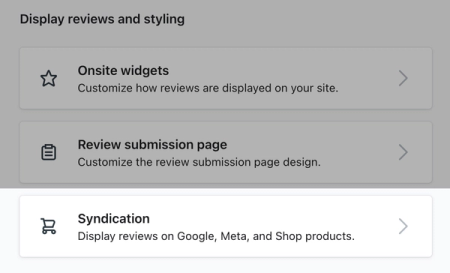
- マルチストアセクションで、レビューを他のストアにシンジケート設定をオンに切り替えてください。
- 現在ログインしているアカウントとレビューを共有するアカウントを選択してください。Reviewsを編集する権限があるアカウントのみ選択できます。
- [変更を保存] をクリックします。
レビュー シンジケーションを無効にする
設定後にシンジケーションを削除したい場合は、2 つのオプションがあります。
- 配信グループから 1 つのストアを削除する
- グループ全体のシンジケーションを無効にする
シンジケートされたグループ全体のシンジケーションを完全に無効にするには、そのグループ内のすべてのアカウントでReviewsを編集する権限が必要です。
シンジケート グループから 1 つのストアを削除するには:
- シンジケートされたグループ内の別の Klaviyo アカウントに移動します。このプロセスは、削除するアカウント内では完了できません。
- レビューに移動します。
- [レビューの設定] を選択します。
- [シンジケーション] を選択します。
- マルチストアセクションで、シンジケートグループから削除するアカウントの選択を解除してください。
- [変更を保存] をクリックします。
グループ全体のシンジケーションを無効にするには:
- シンジケーション グループ内の任意のアカウントから [レビュー] に移動してください。
- [レビューの設定] を選択します。
- [シンジケーション] を選択します。
- 複数ストアセクションで、レビューを他のストアにシンジケートする設定をオフに切り替えてください。
- [変更を保存] をクリックします。
達成できること
マルチストア シンジケーションを有効にすると、レビューは 1 週間以内に選択したすべてのストアフロントで表示され始めます。
その他のリソース
- レビューを Google ショッピングに同期する方法
Google Shopping とレビューを同期して、ウェブ全体の買い物客がカスタマー評価を確認できるようにする方法をご覧ください。このプロセスの完了には最長 2 週間かかる場合があるため、早めに開始してください。ただし、以前に別のプロバイダーを通じて Google Shopping にレビューを同期していた場合、移行プロセスの間も検索結果に表示され続けます。
- ポートフォリオ ユーザーのロールを理解する
ポートフォリオユーザーのロールと権限についてご確認ください。この記事では、固定のポートフォリオユーザーのロールと、カスタムユーザーのロールを作成する方法の両方について説明します。