Jak skonfigurować syndykację opinii dla wielu sklepów
Czego się dowiesz?
Dowiedz się, jak udostępniać opinie między 2 lub większą liczbą sklepów internetowych, co jest również nazywane syndykacją wielosklepową. To przydatne, jeśli masz wiele sklepów internetowych dla różnych lokalizacji, ale w każdym sprzedajesz część lub wszystkie te same produkty.
Wymagania
Aby skonfigurować syndykację wielosklepową, wszystkie konta muszą należeć do tego samego portfolio. Przed kontynuowaniem skonfiguruj portfolio zawierające wszystkie konta, które mają być objęte syndykacją. Konto Klaviyo może należeć tylko do jednej grupy syndykacji, ale portfolio może zawierać wiele grup. Dodanie konta do grupy syndykacji spowoduje usunięcie go z każdej innej grupy syndykacji, do której obecnie należy.
Jednocześnie można przeprowadzić syndykację maksymalnie 10 kont Klaviyo.
Informacje o syndykacji recenzji do innych sklepów
Syndykacja dla wielu sklepów pozwala udostępniać opinie wśród produktów hostowanych w różnych witrynach sklepowych. Syndykacja jest dwukierunkowa, co oznacza, że wszystkie opinie z każdego konta objętego syndykacją będą wyświetlane w widżetach opinii dla wszystkich pozostałych kont objętych syndykacją. Opinie będą uporządkowane na podstawie ustawień języka i tłumaczenia każdego konta.
Recenzje są mapowane między kontami na podstawie unikatowych SKU. Oznacza to, że każdy sklep, który zamierzasz syndykować, powinien używać tych samych SKU do dopasowywania produktów.
Recenzje muszą być moderowane z konta, w którym zostały pierwotnie przesłane. Nie możesz zatwierdzić recenzji na jednym koncie z grupy syndykowanej, a odrzucić jej na innym. Recenzje będą widoczne na pulpicie Klaviyo Reviews tylko na koncie, na którym recenzja powstała.
Włącz syndykację recenzji
Po ukończeniu tego procesu opinie zaczną się pojawiać we wszystkich wybranych witrynach sklepu w ciągu 1 tygodnia.
- Na koncie, które chcesz syndykować, przejdź do sekcji Recenzje.
- Wybierz Ustawienia recenzji.
- Select syndykacja.
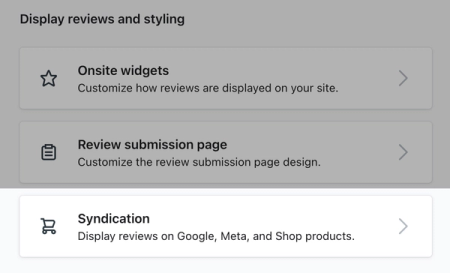
- W sekcji Wiele sklepów włącz ustawienie Syndykuj recenzje do innych sklepów.
- Wybierz konto(-a), które powinny udostępniać opinie kontu, na które obecnie jesteś zalogowany(-a). Możesz syndykować opinie tylko między kontami, w których jesteś właścicielem lub administratorem. Jeśli nie masz wystarczających uprawnień, poproś administratora konta Klaviyo o podniesienie poziomu dostępu we wszystkich kontach, w których chcesz syndykować.
- Kliknij Zapisz zmiany.
Wyłącz syndykację recenzji
Jeśli po skonfigurowaniu chcesz usunąć syndykację, masz 2 opcje:
- Usuń pojedynczy sklep z grupy syndykowanej
- Wyłącz syndykację dla całej grupy
Aby całkowicie wyłączyć syndykację, musisz być administratorem lub właścicielem każdego konta w grupie objętej syndykacją.
Aby usunąć pojedynczy sklep z grupy z syndykacją:
- Przejdź do innego konta Klaviyo w ramach grupy syndykowanej. Tego procesu nie można ukończyć w ramach konta, które usuwasz.
- Przejdź do Recenzje.
- Wybierz Ustawienia recenzji.
- Select syndykacja.
- W sekcji Multi-store odznacz konto, które chcesz usunąć z grupy syndykowanej.
- Kliknij Zapisz zmiany.
Aby wyłączyć syndykację dla całej grupy:
- Przejdź do sekcji Recenzje z dowolnego konta w grupie syndykacji.
- Wybierz Ustawienia recenzji.
- Select syndykacja.
- W sekcji Wiele sklepów wyłącz ustawienie Syndykowanie recenzji do innych sklepów.
- Kliknij Zapisz zmiany.
Rezultat
Po włączeniu syndykacji wielosklepowej recenzje zaczną pojawiać się we wszystkich wybranych witrynach sklepowych w ciągu 1 tygodnia.
Dodatkowe źródła
- Jak zsynchronizować recenzje z Zakupami Google
Dowiedz się, jak synchronizować opinie z Google Shopping, aby kupujący z całego internetu mogli zobaczyć oceny od Twoich klientów. Ten proces może potrwać ponad 2 tygodnie, więc rozpocznij go odpowiednio wcześnie. Jeśli jednak wcześniej zsynchronizowano opinie z Google Shopping za pośrednictwem innego dostawcy, będą one nadal wyświetlane w wynikach wyszukiwania przez cały proces migracji.
- Zrozumienie ról użytkowników portfolio
Dowiedz się więcej o rolach i uprawnieniach użytkowników portfolio. W tym artykule przedstawiono zarówno stałe role użytkowników portfolio, jak i sposób tworzenia niestandardowej roli użytkownika.